

 Magyarmagyar
Paddle
A Paddle bekapcsolása, API-kulcs és kliens-token létrehozása, alapértelmezett fizetési hivatkozás, a Paddle hozzáadása az űrlaphoz és űrlaponkénti beállítások.
A Paddle fizetésfeldolgozó platform. A Fluent Formsban csak Fluent Forms Pro mellett érhető el. A fizető a Submit Form gomb után átkerül a Paddle pénztárába, ott fejezi be a fizetést.
A Paddle bekapcsolása
Szekció neve “A Paddle bekapcsolása”- Nyisd meg a Globális beállítások → Fizetési beállítások → Payment Methods oldalt.
- Kattints a Paddle fülre.
- Jelöld be a Paddle fizetési mód engedélyezése jelölőnégyzetet. A fizetési mód minden űrlapra érvényesen bekapcsol.
Összekötés a Paddle-fiókkal
Szekció neve “Összekötés a Paddle-fiókkal”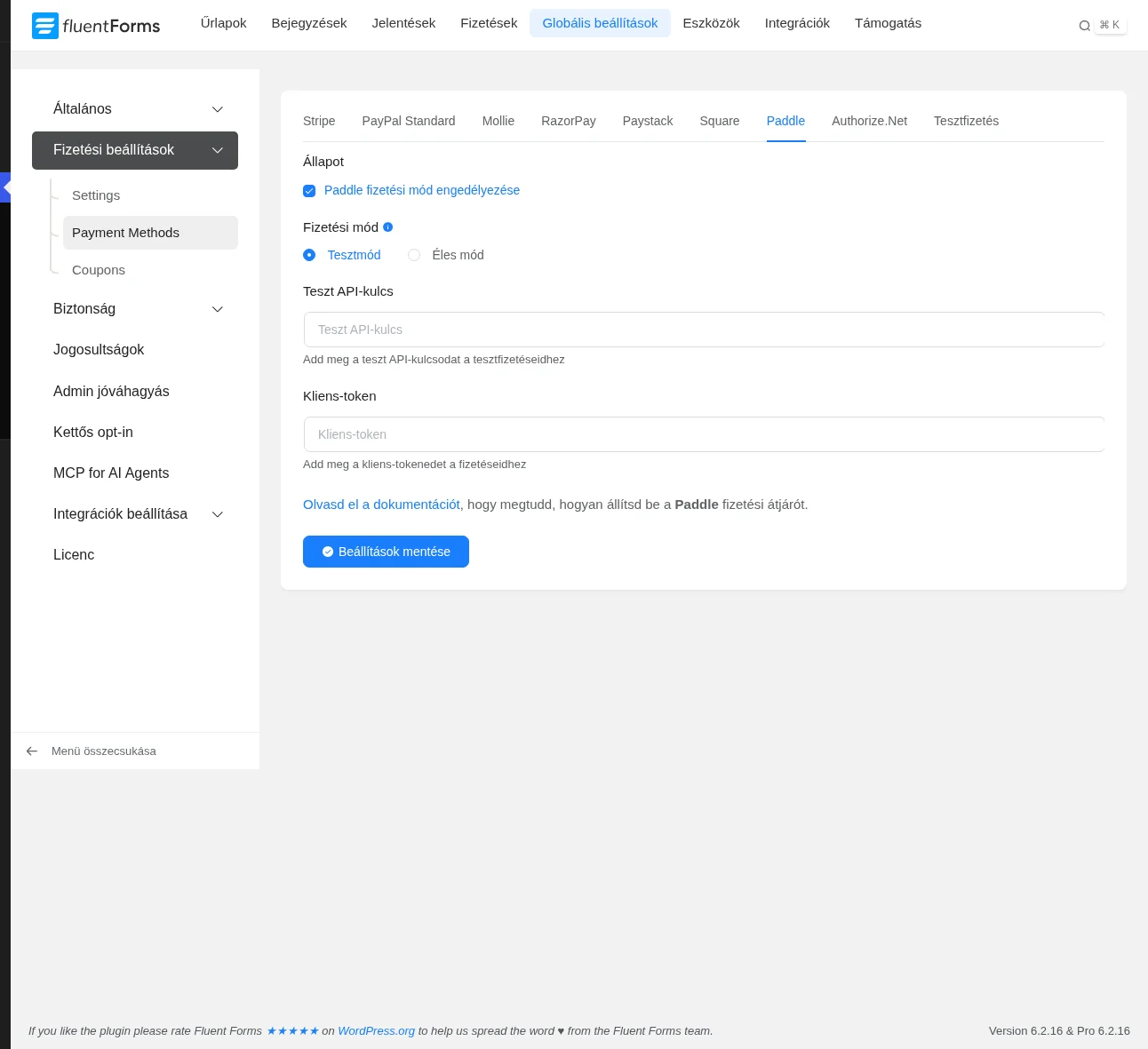
A képen a Fizetési mód választó, a Teszt API-kulcs és a Kliens-token mező látszik.
Válaszd ki a Fizetési mód értékét: Tesztmód a próbafizetésekhez, Éles mód a valódi fizetésekhez. Mindkettő ugyanígy állítható be. A Paddle-fiókodból egy API-kulcs és egy kliens-token kell.
API-kulcs létrehozása
Szekció neve “API-kulcs létrehozása”- Jelentkezz be a Paddle-fiókodba (ha még nincs, regisztrálj).
- A bal oldali sávban nyisd le a Developer Tools listát, és kattints az Authentication pontra.
- Az API keys részen kattints a + Generate API key gombra.
- Adj nevet és leírást a kulcsnak, majd kattints a Generate gombra.
- A kulcs sorában kattints a hárompontos ikonra, és válaszd a Copy key pontot.
Kliens-token létrehozása
Szekció neve “Kliens-token létrehozása”- Ugyanezen az oldalon a Client-side tokens részen kattints a + Generate client-side token gombra.
- Adj nevet és leírást, majd kattints a Generate gombra.
- A token sorában kattints a hárompontos ikonra, és válaszd a Copy Token pontot.
Alapértelmezett fizetési hivatkozás
Szekció neve “Alapértelmezett fizetési hivatkozás”A sikeres fizetéshez a Paddle-ben be kell állítani az alapértelmezett fizetési hivatkozást.
- A Paddle bal oldali sávjában nyisd le a Checkout listát, és kattints a Checkout Settings pontra.
- A General fülön a Default Payment Link mezőbe írd be a weboldalad címét.
- Kattints a Save gombra. Ezután minden fizetési hivatkozás ezt a domaint használja a fizetési űrlap megjelenítéséhez.
Beillesztés a Fluent Formsba
Szekció neve “Beillesztés a Fluent Formsba”- Illeszd be az API-kulcsot a Teszt API-kulcs, a kliens-tokent a Kliens-token mezőbe.
- Kattints a Beállítások mentése gombra.
A Paddle hozzáadása az űrlaphoz
Szekció neve “A Paddle hozzáadása az űrlaphoz”A fizetési űrlapban legyen Fizetési tétel (vagy más összeget adó mező) és Payment Method mező. Ha még nincs ilyen űrlapod, lásd a Fizetési űrlap készítése fejezetet.
- Nyisd meg az űrlap szerkesztőjét, vidd az egeret a Payment Method mezőre, és kattints a ceruza ikonra.
- A Fizetési módok között jelöld be a Paddle lehetőséget, és kattints a mellette lévő nyílra.
- A Method Label értékét átírhatod: ez a fizetési mód felirata az űrlapon.
- Kattints a Save Form gombra.
- A jobb felső sarokban lévő rövidkódot másold be egy oldalra vagy bejegyzésbe. Az Előnézet és tervezés gombbal megnézheted az űrlapot.
A Submit Form gomb megnyomása után a fizető átkerül a Paddle pénztárába.
Űrlaponkénti Paddle-beállítások
Szekció neve “Űrlaponkénti Paddle-beállítások”- Az Űrlapok listában kattints az űrlap Beállítások hivatkozására.
- A Beállítások és integrációk fülön nyisd meg a Fizetési beállítások pontot, és görgess a Paddle beállításaihoz.
- Válaszd ki, milyen típusú fizetés mehet a Paddle-n át: nem katalógusos tétel, katalógustétel, vagy nem katalógusos ár egy már meglévő termékhez.
- Kattints a Save Settings gombra.
Készült: