

 Magyarmagyar
PayPal
A PayPal bekapcsolása, a Standard és a Checkout API mód beállítása, webhook és IPN, a PayPal hozzáadása az űrlaphoz.
A PayPal fizetésfeldolgozó platform, amelyen keresztül az űrlapod biztonságosan fogad fizetést. A PayPal fizetési mód csak Fluent Forms Pro mellett érhető el.
A PayPal bekapcsolása
Szekció neve “A PayPal bekapcsolása”- Nyisd meg a Globális beállítások → Fizetési beállítások → Payment Methods oldalt.
- Kattints a PayPal Standard fülre.
- Jelöld be a PayPal-fizetési mód bekapcsolása jelölőnégyzetet.
Bekapcsolás után megjelennek a beállítások. Először válaszd ki a Fizetési mód értékét: Sandbox mód a próbafizetésekhez, Éles mód a valódi fizetésekhez. Mindkettő ugyanígy állítható be.
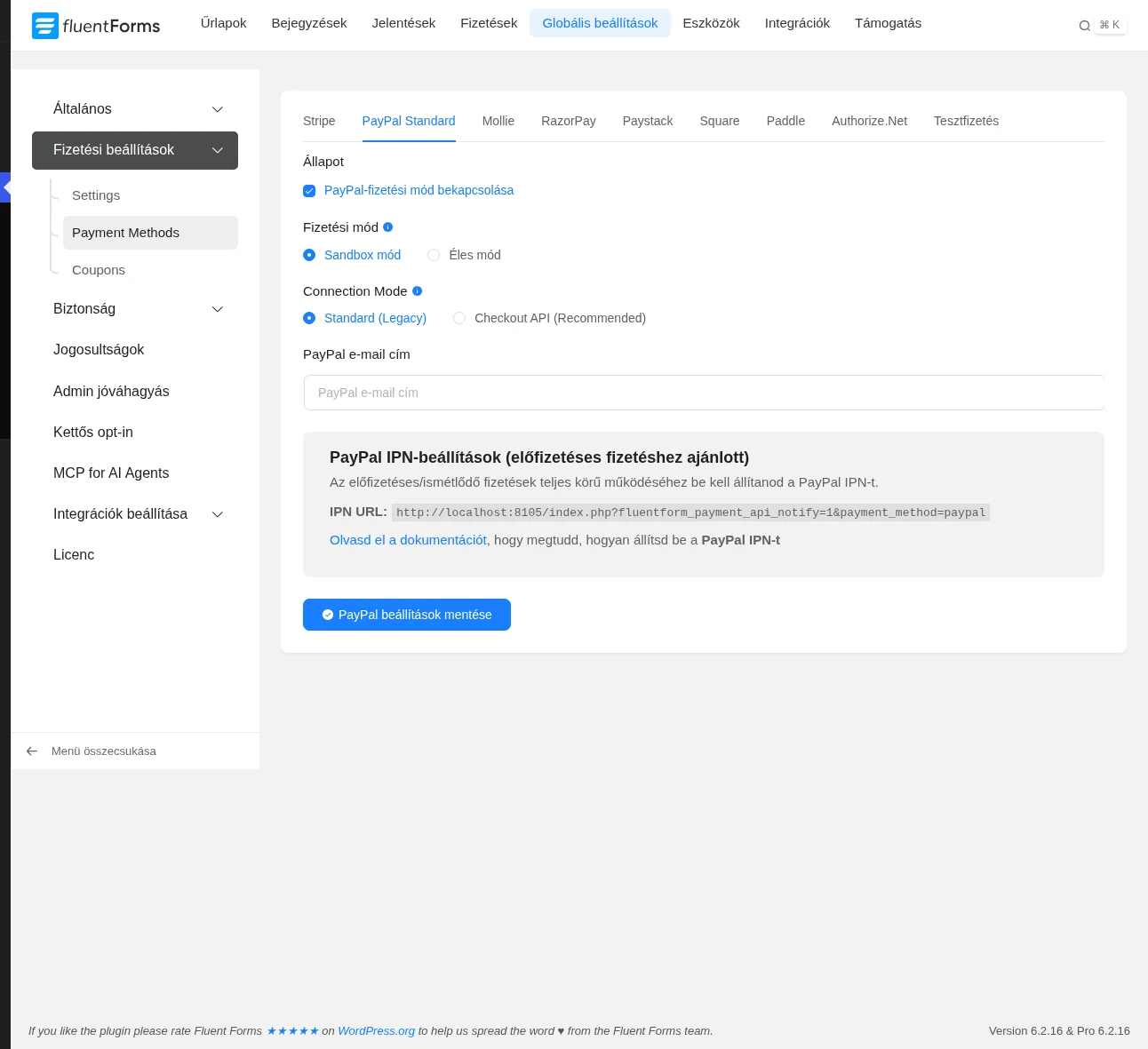
A képen a Fizetési mód és a Connection Mode választó látszik.
A Connection Mode két lehetséges értéke: Standard (Legacy) és Checkout API (Recommended).
Standard (régi) mód
Szekció neve “Standard (régi) mód”A régi módszer a fő PayPal-e-mail-címedre és az IPN-válaszokra épül, ezekkel követi az egyszeri és az ismétlődő tranzakciókat.
- PayPal Email: az ellenőrzött PayPal Business fiókhoz tartozó e-mail-cím.
Checkout API (ajánlott) mód
Szekció neve “Checkout API (ajánlott) mód”A Fluent Forms a PayPal modern Orders API v2 (egyszeri fizetés) és Subscriptions API (ismétlődő fizetés) felületén át csatlakozik. Megbízható, webhookos visszaigazolást, natív előfizetés-támogatást és aláírt eseményeket kapsz.
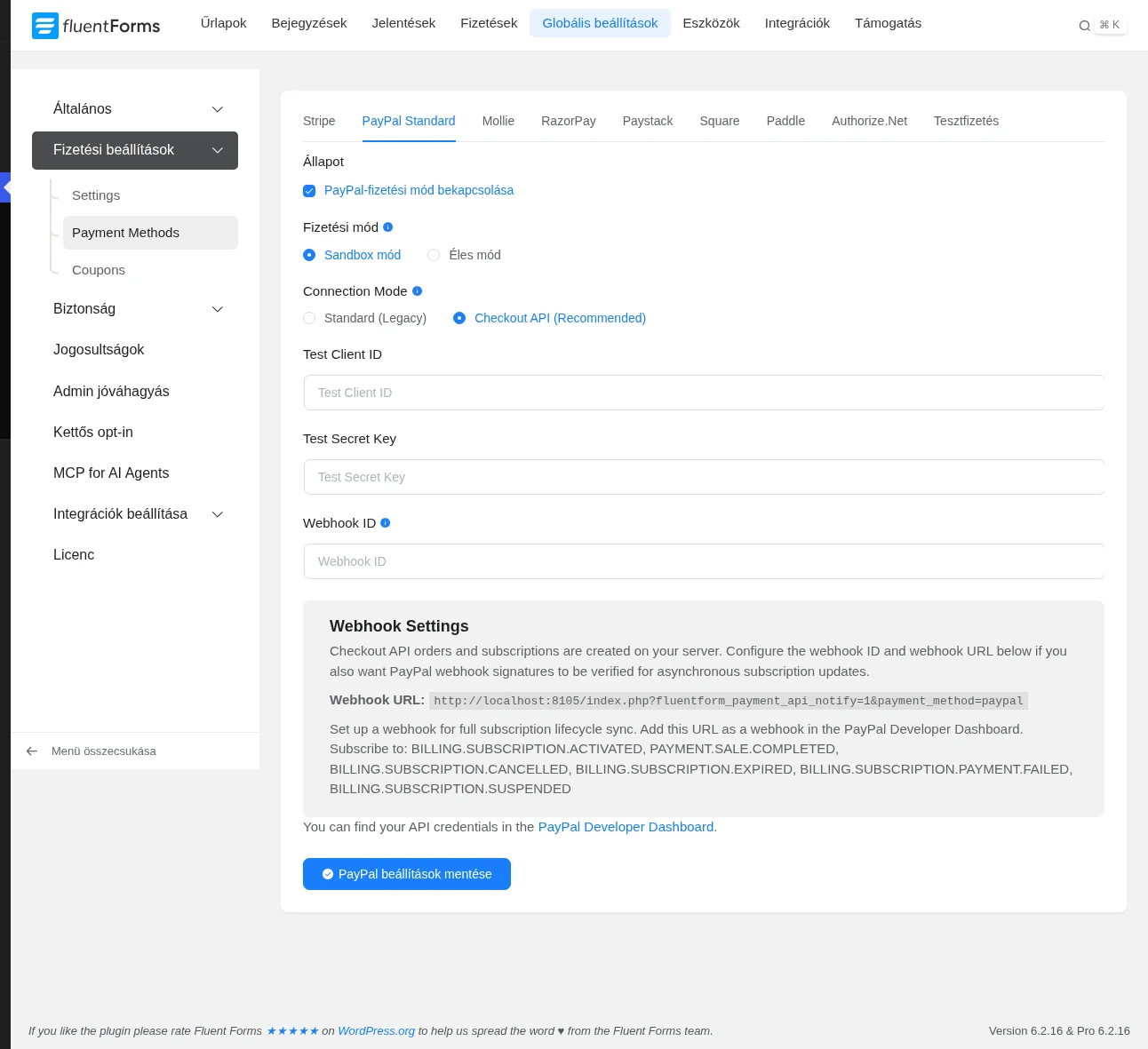
A képen a kulcsmezők és a Webhook Settings doboz látszik.
- Válaszd ki a Fizetési mód értékét: Sandbox mód a tesztkörnyezethez, Éles mód a valódi fizetésekhez. A Fluent Forms ennek megfelelően a megfelelő PayPal-végpontra küldi a hívásokat.
- Hozz létre REST API hozzáférést a PayPalban:
- Jelentkezz be a PayPal Developer Dashboardra.
- Válaszd a Sandbox vagy a Live fület a kiválasztott módnak megfelelően.
- Kattints a Create App gombra, adj nevet az alkalmazásnak (például „Fluent Forms”), és válaszd a Merchant típust.
- Másold ki a generált Client ID és Secret Key értéket.
- Illeszd be az adatokat a Fluent Formsban a megfelelő mezőkbe (Test Client ID és Test Secret Key, illetve éles módban Live Client ID és Live Secret Key). Mindkét párt kitöltheted, a használt párt a Fizetési mód kiválasztásától függ.
- A Webhook ID mezőbe a webhook azonosítója kerül (lásd lent).
- Kattints a PayPal beállítások mentése gombra.
Webhook
Szekció neve “Webhook”A PayPal fizetési, visszatérítési és előfizetési eseményeinek valós idejű fogadásához webhookot kell létrehoznod a PayPal Developer Dashboardon. A webhook URL-jét a Fluent Forms Webhook Settings dobozában találod. Iratkozz fel legalább ezekre az eseményekre:
PAYMENT.SALE.COMPLETEDBILLING.SUBSCRIPTION.ACTIVATEDBILLING.SUBSCRIPTION.CANCELLEDBILLING.SUBSCRIPTION.EXPIREDBILLING.SUBSCRIPTION.PAYMENT.FAILEDBILLING.SUBSCRIPTION.SUSPENDEDA webhook létrehozása után másold vissza a Webhook ID értékét a Fluent Formsba. A webhook-eseményeket csak akkor dolgozza fel a rendszer, ha a Webhook ID meg van adva, így aláíratlan események nem kerülnek feldolgozásra.
PayPal IPN beállítása
Szekció neve “PayPal IPN beállítása”Az IPN (Instant Payment Notification) a PayPal által sikeres tranzakció után küldött értesítés, amely a tranzakció összes adatát tartalmazza. Az ismétlődő PayPal-fizetések követéséhez az IPN-t be kell állítanod. Az ismétlődő számlázást az Előfizetés mező gyűjti be.
Ha nem állítod be az IPN-t, az egyszeri fizetések továbbra is működnek, de az ismétlődő PayPal-előfizetéses fizetések nem lesznek kifizetettként jelölve.
- A Globális beállítások → Fizetési beállítások → Payment Methods oldalon nyisd meg a PayPal Standard fület.
- Görgess a PayPal IPN Settings (előfizetéses fizetésekhez ajánlott) részhez, és másold ki az IPN URL-t.
- Kattints a PayPal beállítások mentése gombra.
- Nyisd meg a PayPal Business fiókod vezérlőpultját, vidd az egeret a profil ikonra, és kattints az Account Settings pontra.
- Görgess le, és nyisd meg a Website Payments fület. Az Instant Payment Notifications mellett kattints az Update hivatkozásra.
- Kattints az Edit Settings gombra.
- A Notification URL mezőbe illeszd be a kimásolt URL-t.
- Válaszd a Receive IPN messages (Enabled) lehetőséget, majd kattints a Save gombra.
Az értesítési URL-t bármikor módosíthatod az Edit Settings gombbal, az IPN kikapcsolásához pedig a Turn Off IPN gombra kattints.
A PayPal hozzáadása az űrlaphoz
Szekció neve “A PayPal hozzáadása az űrlaphoz”A fizetési űrlapban legyen Fizetési tétel (vagy más összeget adó mező) és Payment Method mező. Ha még nincs ilyen űrlapod, lásd a Fizetési űrlap készítése fejezetet.
- Nyisd meg az űrlap szerkesztőjét, és vidd az egeret a Payment Method mezőre, majd kattints a ceruza ikonra.
- A Fizetési módok között jelöld be a PayPalt, kattints a mellette lévő nyílra, és állítsd be:
- Method Label: a fizetési mód felirata.
- Require Shipping Address: ha bejelölöd, a beküldés előtt kötelező megadni a szállítási címet.
- Kattints a Save Form gombra.
- A jobb felső sarokban lévő rövidkódot másold be egy oldalra vagy bejegyzésbe. Az Előnézet és tervezés gombbal megnézheted az űrlapot.
A Submit Form gomb megnyomása után a fizető átkerül a PayPalra, ahol befejezi a fizetést.
Űrlaponkénti PayPal-beállítások
Szekció neve “Űrlaponkénti PayPal-beállítások”- Az Űrlapok listában kattints az űrlap Beállítások hivatkozására.
- A Beállítások és integrációk fülön nyisd meg a Fizetési beállítások pontot, és görgess a PayPal Settings részhez.
- Válaszd ki, melyik PayPal Account (Global vagy Custom) szolgáljon az űrlapnak. A Custom PayPal ID egy másik PayPal-fiókot állít be csak erre az űrlapra.
- Kattints a Save Settings gombra.
Készült: