

 Magyarmagyar
hCaptcha
A hCaptcha bekötése: kulcsok beszerzése, a Globális beállítások kitöltése, a hCaptcha mező hozzáadása és testreszabása.
A hCaptcha adatvédelmi szempontból óvatos botvédelmi szolgáltatás, a reCAPTCHA legismertebb alternatívája. Segít távol tartani a spamet és a jelszótámadásokat. A Fluent Forms támogatja az általános űrlapokban és a beszélgetős (konverzációs) űrlapokban is.
1. lépés: kulcsok beszerzése a hCaptchánál
Szekció neve “1. lépés: kulcsok beszerzése a hCaptchánál”- Lépj be a hCaptcha-fiókodba, vagy regisztrálj, ha még nincs. Válaszd az Add hCaptcha to my website or app lehetőséget, és jelentkezz be az e-mail-címeddel.
- Belépés után kattints a Generate gombra: ez állítja elő a titkos kulcsot (Secret Key). Másold ki, és kattints a Continue gombra.
- A Add Site gombbal vedd fel a webhelyedet. Adj neki egy nevet, és a domain mezőbe írd be a webhelyed címét.
- Ha szükséges, állítsd be a hCaptcha viselkedését (hCaptcha Behavior) és az átengedési küszöböt (Passing Threshold).
- Mentsd a webhelyet a Save gombbal, majd a felvett webhely alatti Copy gombbal másold ki a webhelykulcsot (Site Key).
2. lépés: a kulcsok megadása a Fluent Formsban
Szekció neve “2. lépés: a kulcsok megadása a Fluent Formsban”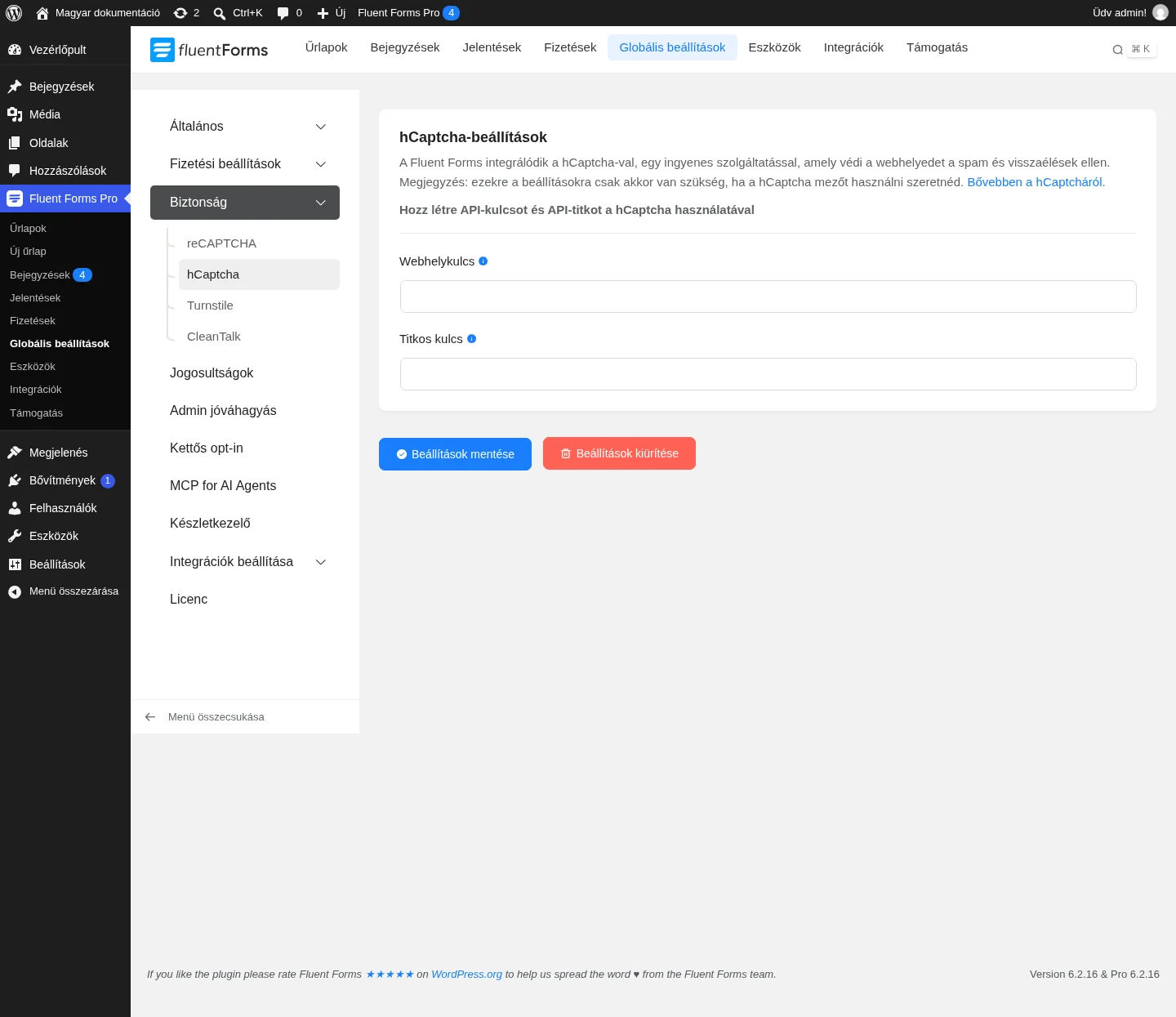
- Nyisd meg a Globális beállítások oldalt, majd a Biztonság menüben a hCaptcha almenüt.
- Illeszd be a Webhelykulcs és a Titkos kulcs mezőbe a hCaptchától kimásolt kulcsokat.
- A kulcsok beírása után megjelenik egy ablak, amelyben ellenőrizheted az érvényességüket. Old meg a hCaptcha-kihívást.
- Kattints a Beállítások mentése gombra.
A Beállítások kiürítése gomb törli a mentett kulcsokat.
3. lépés: a hCaptcha mező az űrlapban
Szekció neve “3. lépés: a hCaptcha mező az űrlapban”- Nyisd meg az Űrlapok menüből az űrlapot a Szerkesztés gombbal.
- A jobb oldali Beviteli mezők fülön nyisd ki a Speciális mezők csoportot.
- Kattints a hCaptcha mezőre, vagy húzd az űrlapra.
- Mentsd az űrlapot a Save Form gombbal.
A mező csak akkor használható, ha a kulcsok már érvényesek: addig szürke, és rákattintva a rendszer a Globális beállításokhoz irányít (a mezők képe a reCAPTCHA fejezetben látható). Egy űrlapban egyszerre csak egy captcha-mező lehet.
A hCaptcha mező beállításai
Szekció neve “A hCaptcha mező beállításai”A mezőre húzva az egeret kattints a ceruza ikonra, és a jobb oldalon megnyílik a Beviteli mezők testreszabása fül.
| Beállítás | Mit csinál |
|---|---|
| Elem címkéje | A mező címe, amelyet a látogató az űrlap kitöltésekor lát. |
| Névattribútum | A beviteli mező HTML name attribútuma. Ezt nem kell módosítanod. |
Az űrlap megjelenítése
Szekció neve “Az űrlap megjelenítése”Mentsd az űrlapot, és az Előnézet és tervezés gombbal nézd meg az eredményt. Az űrlapot a jobb felső sarokban lévő rövidkóddal teheted ki egy oldalra vagy bejegyzésbe.
Készült: