

 Magyarmagyar
Űrlap létrehozása: áttekintés
Az űrlapkészítés módjai: üres űrlap, sablon, beszélgetés alapú űrlap és AI, majd mezők hozzáadása, mentés, előzmények és beágyazás shortcode-dal.
A Fluent Formsban egy űrlapot többféleképp indíthatsz. Mindegyik ugyanabban a húzd-és-ejtsd szerkesztőben végződik, ahol a mezőket kódolás nélkül rakod össze.
Az űrlapkészítés módjai
Szekció neve “Az űrlapkészítés módjai”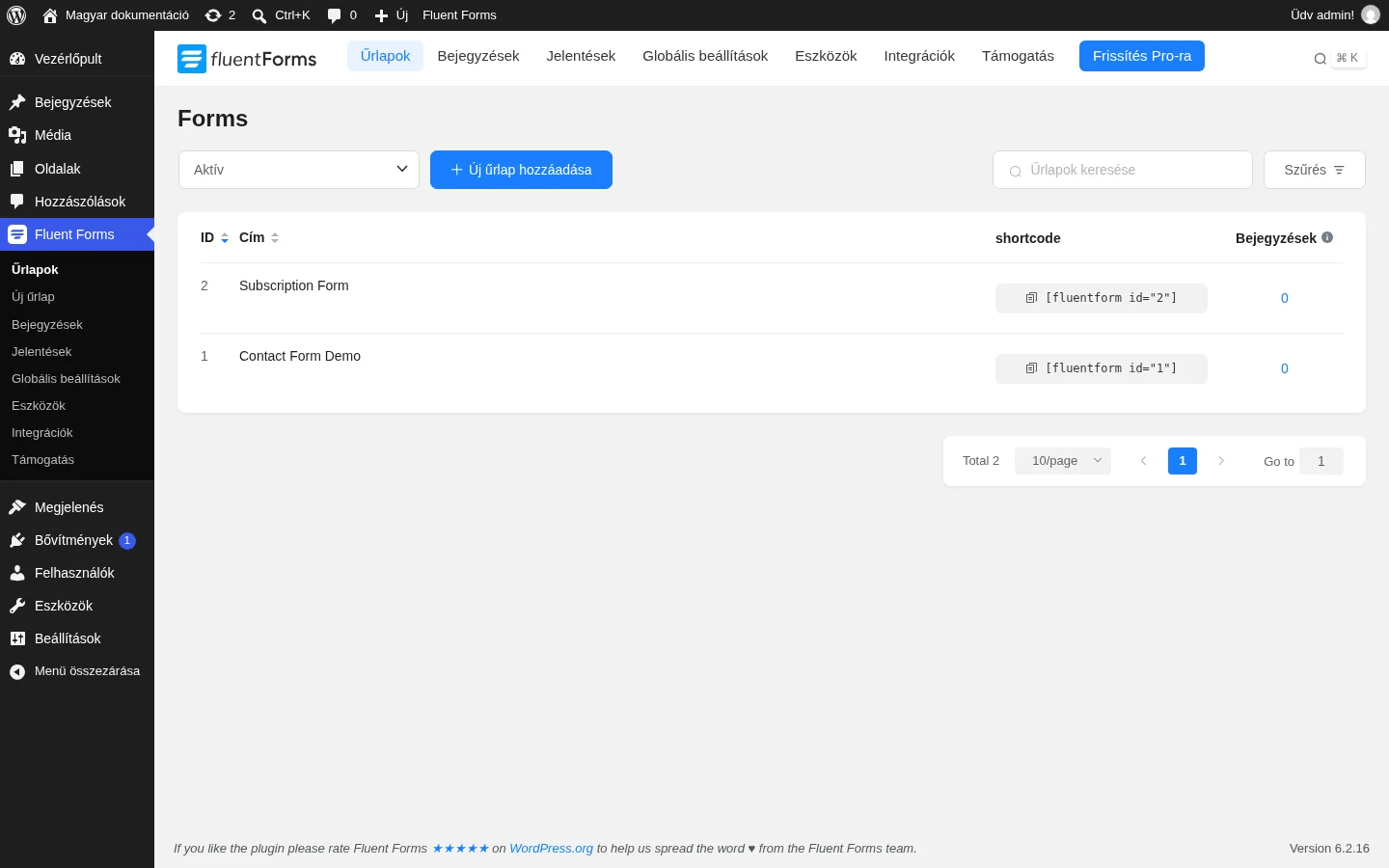
A képen az űrlaplista látszik, fent az új űrlap létrehozására szolgáló gombbal.
Az Űrlapok oldalon kattints az Új űrlap hozzáadása gombra (vagy a Fluent Forms → Új űrlap menüpontra). Megnyílik az Új űrlap létrehozása ablak.
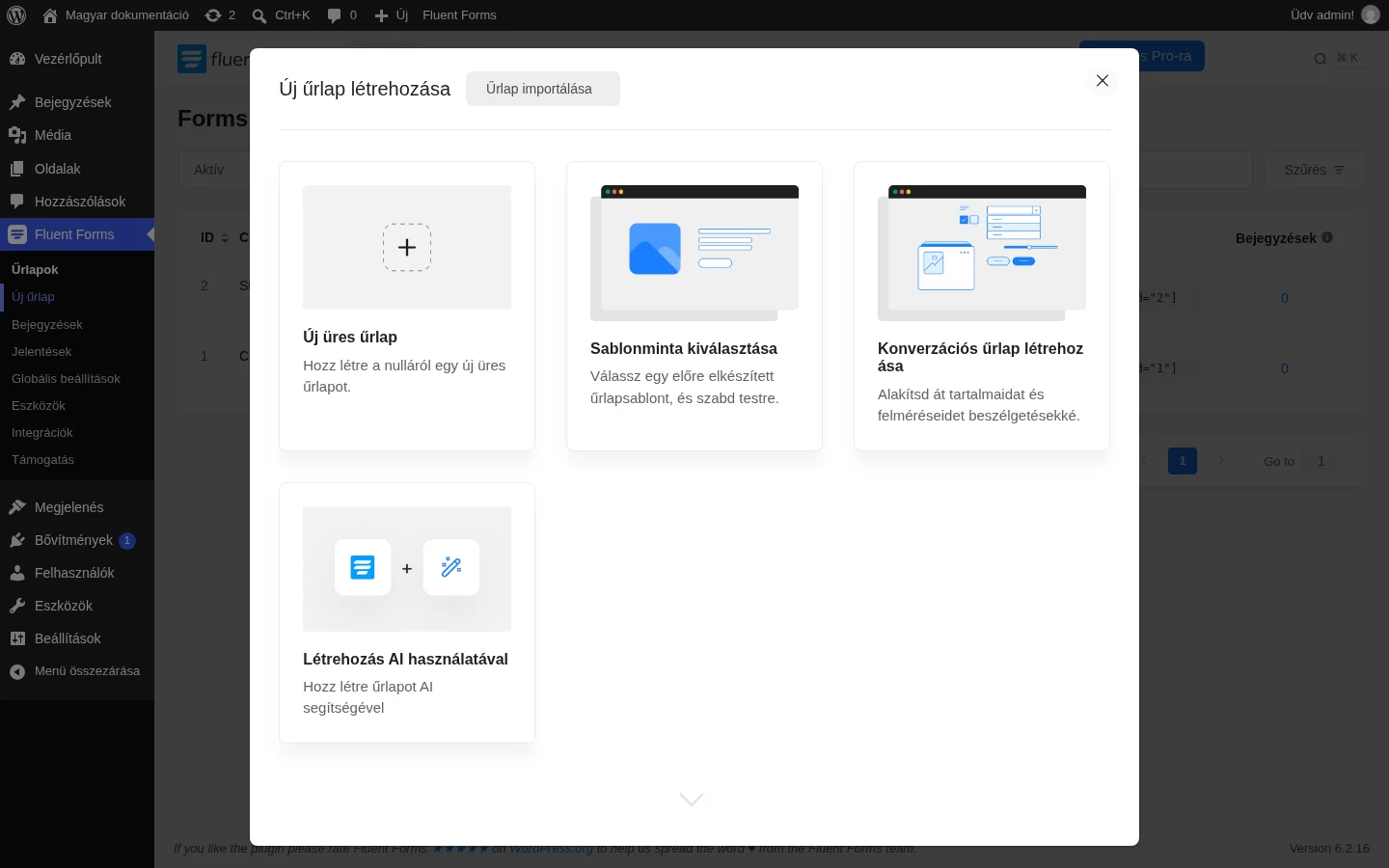
A képen az ablak négy kártyája látszik. Fent az Űrlap importálása gombbal kész, korábban exportált űrlapot is behozhatsz.
| Lehetőség | Mit csinál |
|---|---|
| Új üres űrlap | Üres szerkesztőt nyit, a mezőket te rakod össze. |
| Sablonminta kiválasztása | Előre elkészített űrlapsablonok közül választasz, kategóriák szerint. |
| Konverzációs űrlap létrehozása | A tartalmaidat és felméréseidet egyszerre egy kérdést mutató, beszélgetésszerű űrlappá alakítja. |
| Létrehozás AI használatával | Leírás alapján az AI állítja össze az űrlapot. |
A bejegyzés- és oldalűrlapokhoz külön modult kell bekapcsolni, lásd a Bejegyzésűrlap fejezetet. A sablonokról és az AI-s létrehozásról a Sablonok és AI fejezet szól.
Üres űrlap építése
Szekció neve “Üres űrlap építése”- Az Új űrlap létrehozása ablakban kattints az Új üres űrlap kártyára.
- A szerkesztőben kattints a ceruza ikonra a bal felső sarokban, írd be az űrlap címét, és mentsd az átnevezést.
- A jobb oldali Beviteli mezők fülön nyisd le a mezőcsoportot a nyílra kattintva, majd kattints a kívánt mezőre, vagy húzd be a szerkesztőbe. A keresőmezővel név szerint is rákereshetsz egy mezőre.
- Ismételd a lépést, amíg minden szükséges mező fent van.
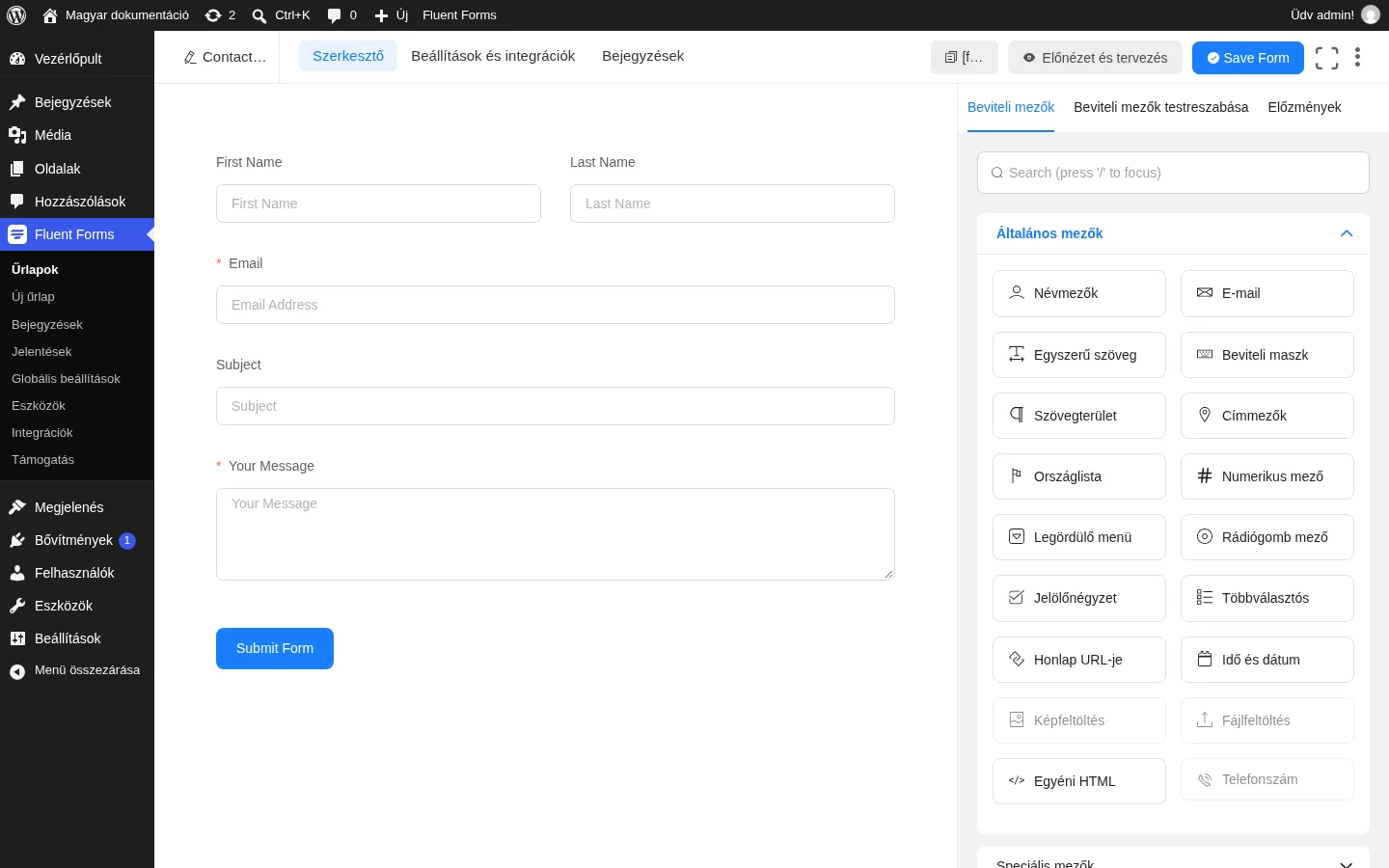
A képen a példaűrlap látszik: balra a vászon a mezőkkel, jobbra a Beviteli mezők panel az Általános mezők csoporttal. A szerkesztő fent három részre tagolódik: Szerkesztő, Beállítások és integrációk és Bejegyzések.
Mezők testreszabása
Szekció neve “Mezők testreszabása”Vidd az egeret egy mező fölé, és kattints a ceruza ikonra. A jobb oldali panel a Beviteli mezők testreszabása fülre vált, ahol a mező minden beállítása elérhető: a felirat átírásától például a feltölthető fájlok legnagyobb méretéig.
Egy mező fölött további vezérlők is megjelennek:
- fogd és vidd fogantyú: bárhová áthelyezheted a mezőt;
- fel és le nyilak: egy hellyel feljebb vagy lejjebb viszik;
- ceruza: a testreszabás megnyitása;
- másolás: a mező megkettőzése;
- szemétkosár: a mező törlése.
Előzmények
Szekció neve “Előzmények”A szerkesztő jobb oldali paneljén az Előzmények fülön látod az űrlapon végzett legutóbbi módosításokat. Két művelet van:
- Restore: az űrlapot egy korábbi mentett állapotra állítja vissza;
- szemétkosár ikon: törli az előzménybejegyzést, ha már nincs rá szükséged.
Mentés és beágyazás
Szekció neve “Mentés és beágyazás”- Kattints a jobb felső sarokban a mentés gombra (felirata: Save Form).
- Az Előnézet és tervezés gombbal megnézheted, hogyan fog kinézni az űrlap.
- A felső sávban másold ki az űrlap shortcode-ját, például
[fluentform id="1"]. - Illeszd be a shortcode-ot arra az oldalra vagy bejegyzésbe, ahol az űrlapnak meg kell jelennie.
Ugyanígy bármennyi űrlapot létrehozhatsz. A mezők részletes leírása a szerkesztő mezőinél található, a beküldések kezeléséről pedig a Használat fejezet szól.
Mi következik
Szekció neve “Mi következik”Az űrlap elkészülte után érdemes mezőket finomítani és feltételes logikát beállítani, hogy az űrlap a kitöltő válaszaihoz igazodjon. Különleges űrlaptípusok (bejegyzés, regisztráció, többlépéses, kvíz, felmérés, feliratkozás) a csoport további fejezeteiben vannak.
Készült: