

 Magyarmagyar
Bejegyzések kezelése
A bejegyzések listája, szűrői, a bejegyzés részletei, jegyzetek, állapot, nyomtatás és exportálás.
Az űrlapokra érkező beküldéseket nem kell űrlaponként megnyitnod: a Fluent Forms minden beküldést elment, és egy összesítő listában mutatja őket.
A globális bejegyzéslista
Szekció neve “A globális bejegyzéslista”Nyisd meg a Fluent Forms Pro → Bejegyzések oldalt. Itt az összes űrlap beküldései együtt vannak. A lista felett:
- az űrlap-választóval egy adott űrlapra szűkíthetsz;
- a Mind, Csak olvasatlan és Csak olvasható gombokkal az olvasott vagy olvasatlan beküldéseket választhatod ki;
- a jobb oldali keresőmezővel keresel;
- a Beküldések importálása gombbal más forrásból hozhatsz be beküldéseket (lásd az Importálás, exportálás és áttelepítés fejezetet).
Diagram
Szekció neve “Diagram”A lap tetején a Diagram elrejtése gomb a dátum szerinti diagramot kapcsolja ki, ilyenkor a gomb felirata megváltozik, és újra bekapcsolható. A diagram az összes beküldést napokra bontva mutatja. A mezőkre lebontott diagramokról a Vizuális jelentés fejezet szól.
Szűrés dátum szerint
Szekció neve “Szűrés dátum szerint”A jobb felső Szűrés gomb legördülő panelt nyit, ahol ezek közül választhatsz:
- All (mind),
- Today (ma),
- Yesterday (tegnap),
- Last Week (múlt hét),
- Last Month (múlt hónap),
- vagy a Szűrés dátumtartomány szerint mezőben megadhatsz egy kezdő és egy záró dátumot.
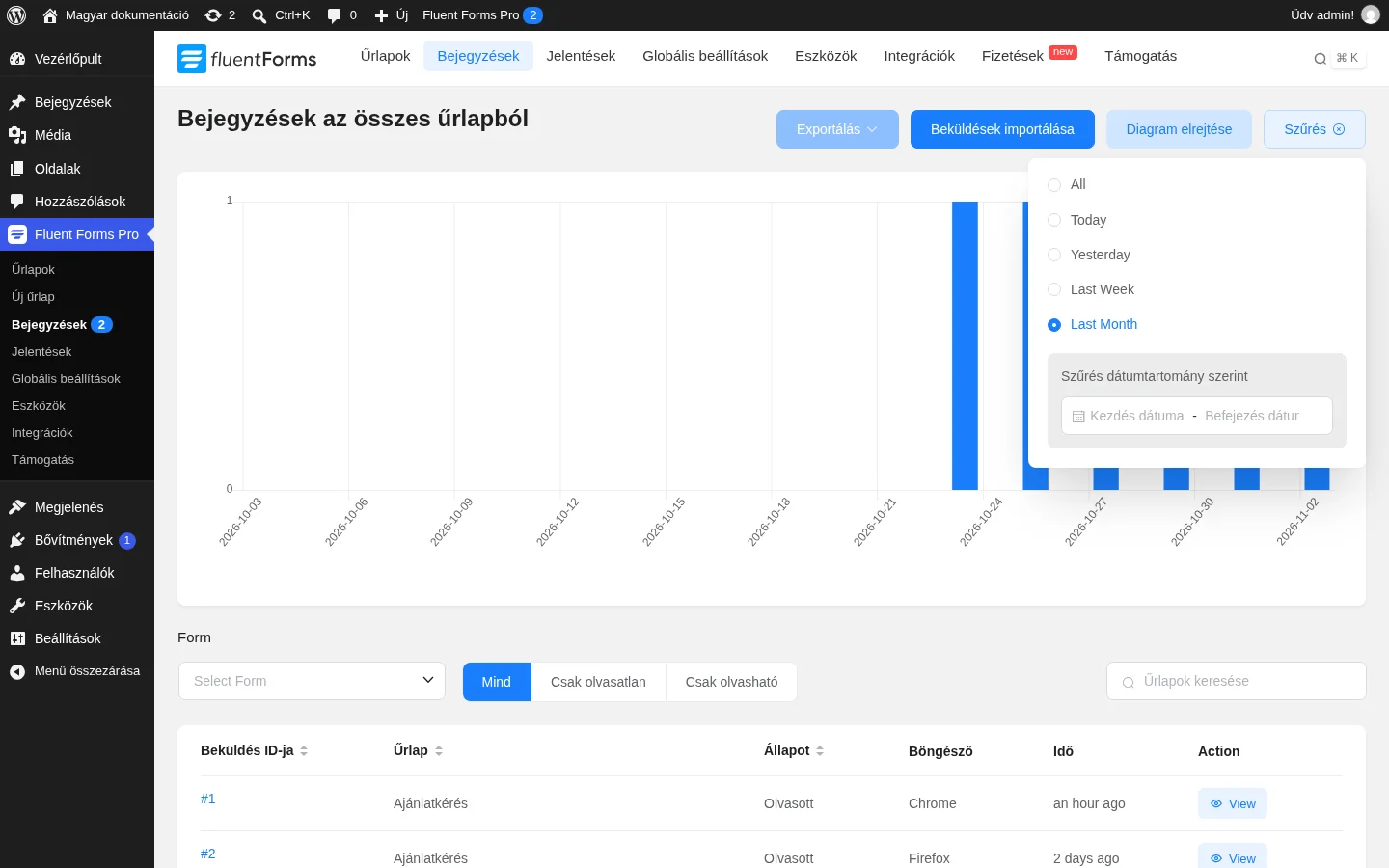
A lista alján a lapozónál megváltoztathatod az oldalankénti találatok számát, legfeljebb százra.
Egy űrlap bejegyzései
Szekció neve “Egy űrlap bejegyzései”Egy adott űrlap beküldéseit háromféleképpen nyithatod meg:
- Fluent Forms Pro → Űrlapok, és kattints az űrlap neve alatti Bejegyzések hivatkozásra.
- Az űrlap szerkesztőjében kattints a felső sáv Bejegyzések fülére.
- A Fluent Forms Pro → Bejegyzések oldalon válaszd ki az űrlapot a legördülő listából.
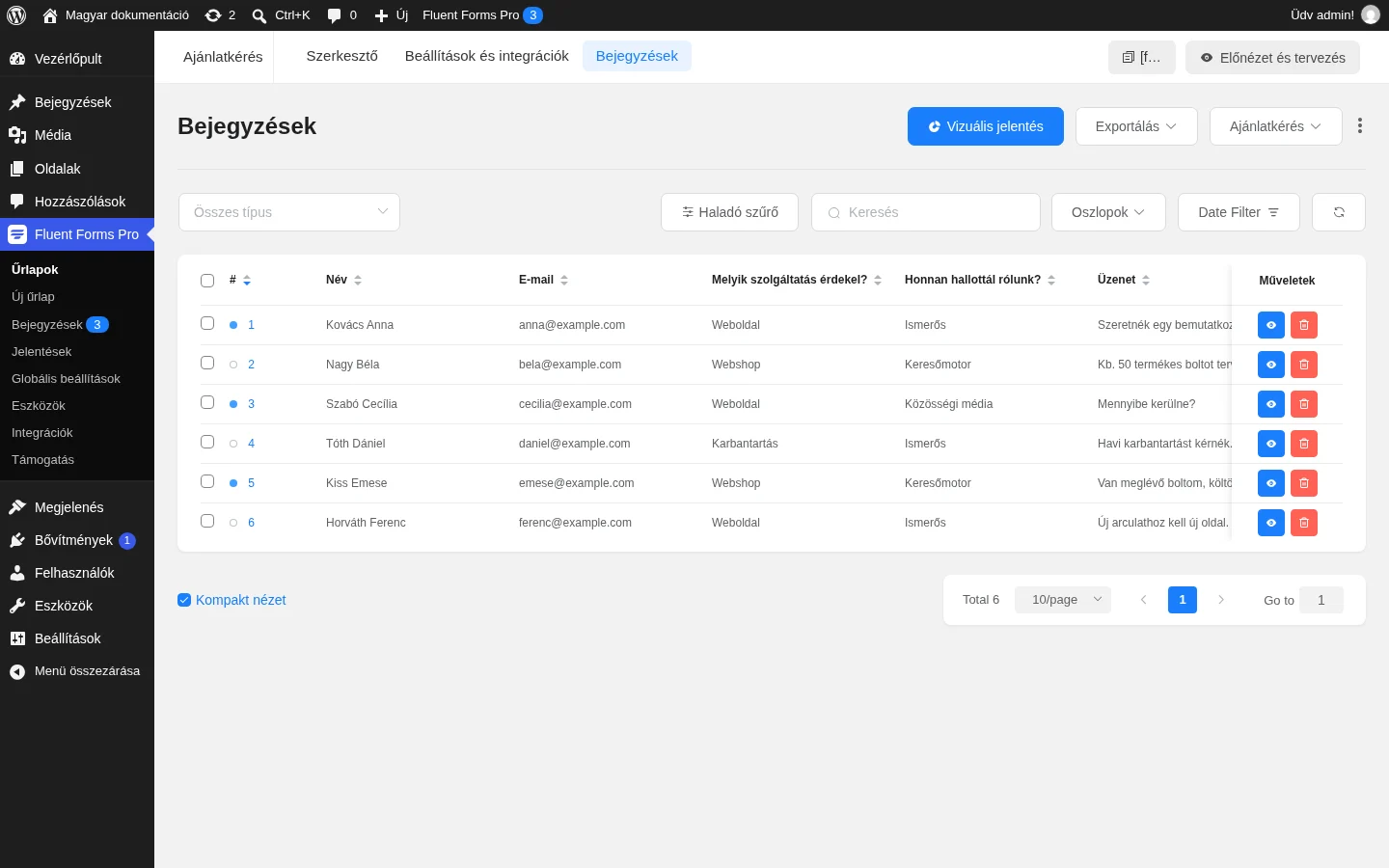
A listában minden beküldés egy sor. Az űrlap mezői oszlopokként jelennek meg. A kék pont az olvasatlan beküldést jelzi. Egy sor végén a kék szem ikon megnyitja a beküldést, a piros kuka ikon törli.
A lista eszköztára
Szekció neve “A lista eszköztára”| Elem | Mit csinál |
|---|---|
| Összes típus | Állapot szerint szűr: olvasatlan, olvasott, kedvenc, spam, kukába helyezve (zárójelben a darabszámmal). |
| Haladó szűrő | Összetett feltételeket állít össze, lásd a Keresés, szűrés és időbélyeg fejezetet. |
| Keresés | Név, e-mail-cím vagy a beküldés azonosítója alapján keres. |
| Oszlopok | Kipipálással vagy a pipa levételével választod ki, mely oszlopok látszanak. |
| Date Filter | Egy dátumra vagy dátumtartományra szűr. |
| Kompakt nézet | A lista alján kapcsolhatod a sűrűbb megjelenítést. |
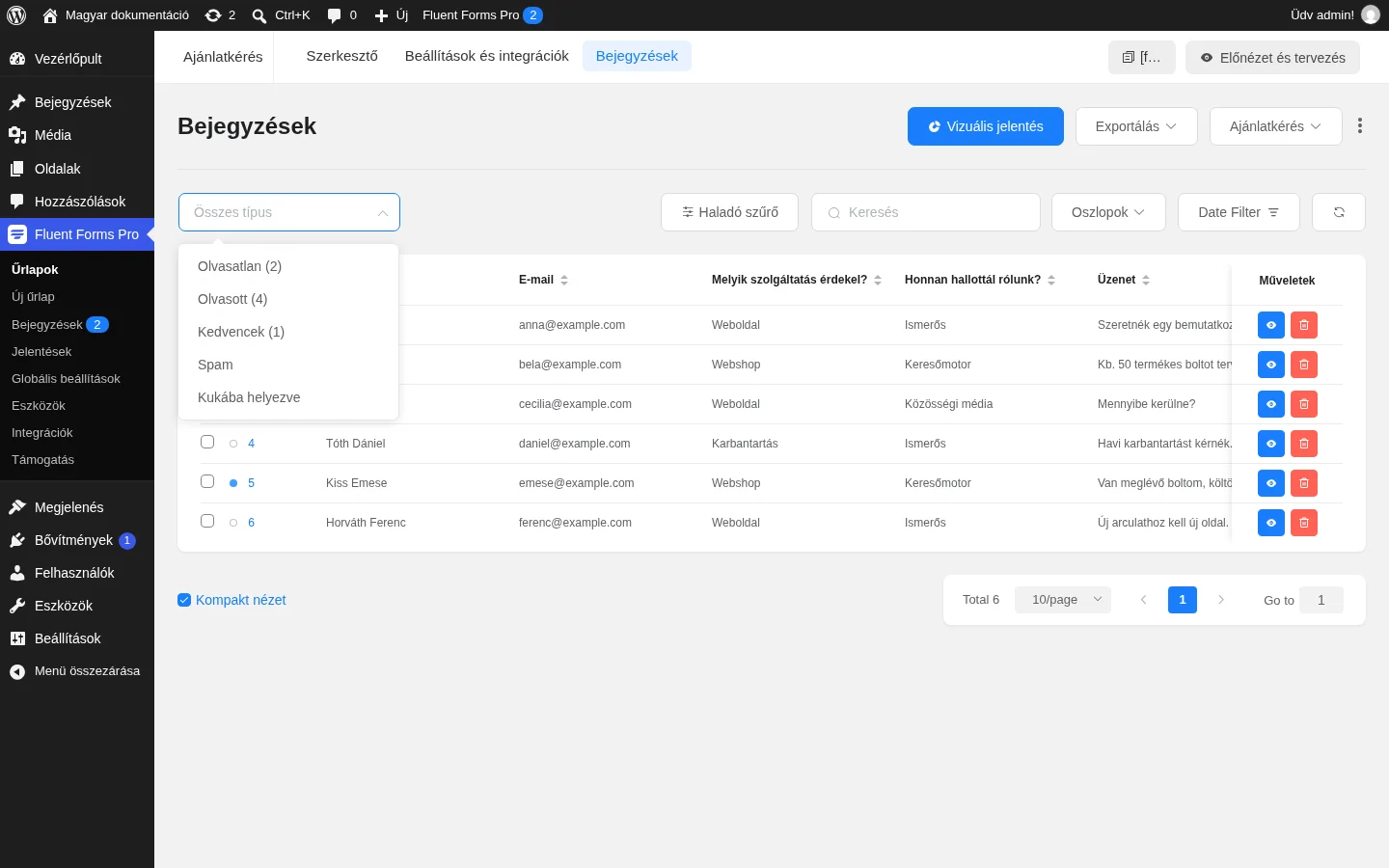
A legördülő lista az egyes állapotok darabszámát is megmutatja.
A listában több beküldést is kijelölhetsz a bal oldali jelölőnégyzetekkel, és együtt kezelheted őket.
Egy bejegyzés részletei
Szekció neve “Egy bejegyzés részletei”A szem ikonra kattintva vagy az azonosítóra kattintva a beküldés részletes oldala nyílik meg. A jobb felső Előző és Következő gombbal lépkedhetsz a beküldések között, az Összes megtekintése gomb pedig visszavisz a listához.
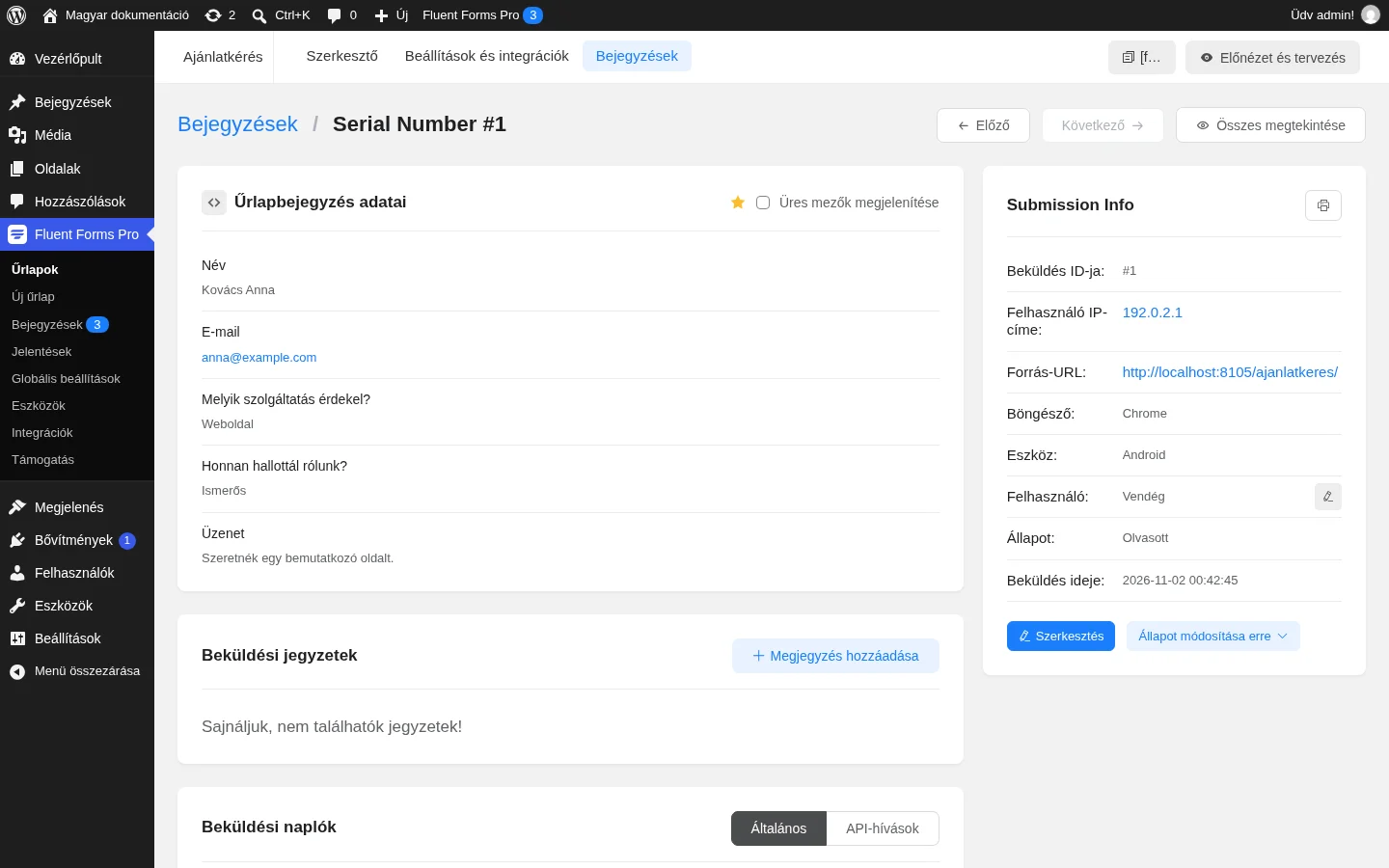
Az oldal részei:
- Űrlapbejegyzés adatai: a beküldő által kitöltött mezők, például a név és az e-mail-cím. A csillag ikonnal kedvencnek jelölheted a beküldést, az Üres mezők megjelenítése jelölőnégyzettel az üresen hagyott mezők is látszanak.
- Beküldési jegyzetek: a Megjegyzés hozzáadása gombbal saját jegyzetet fűzhetsz a beküldéshez, például egy teendőt vagy egy fontos információt.
- Beküldési naplók: a beküldéshez kapcsolódó események naplója (az Általános és az API-hívások fülön), így követheted, mi történt vele.
- Submission Info: a beküldés adatai: azonosító, a beküldő IP-címe, a forrás-URL (az az oldal, ahol az űrlap volt), a böngésző, az eszköz, a felhasználó (vendég vagy bejelentkezett), az állapot és a beküldés ideje.
Az adatok alatt a Szerkesztés gombbal javíthatod a beküldött adatokat (lásd a Bejegyzés szerkesztése fejezetet), az Állapot módosítása erre gombbal pedig átállíthatod az állapotot. A jobb felső nyomtató ikonnal kinyomtathatod az adott beküldést.
Exportálás
Szekció neve “Exportálás”A beküldéseket egyenként vagy tömegesen is kimentheted CSV, XLSX, ODS vagy JSON formátumban. Exportálhatod az összeset, csak a kedvenceket vagy csak az olvasatlanokat is, így később táblázatkezelőben elemezheted vagy megoszthatod őket.
A bejegyzések oldalán kattints az Exportálás gombra, és válassz formátumot.
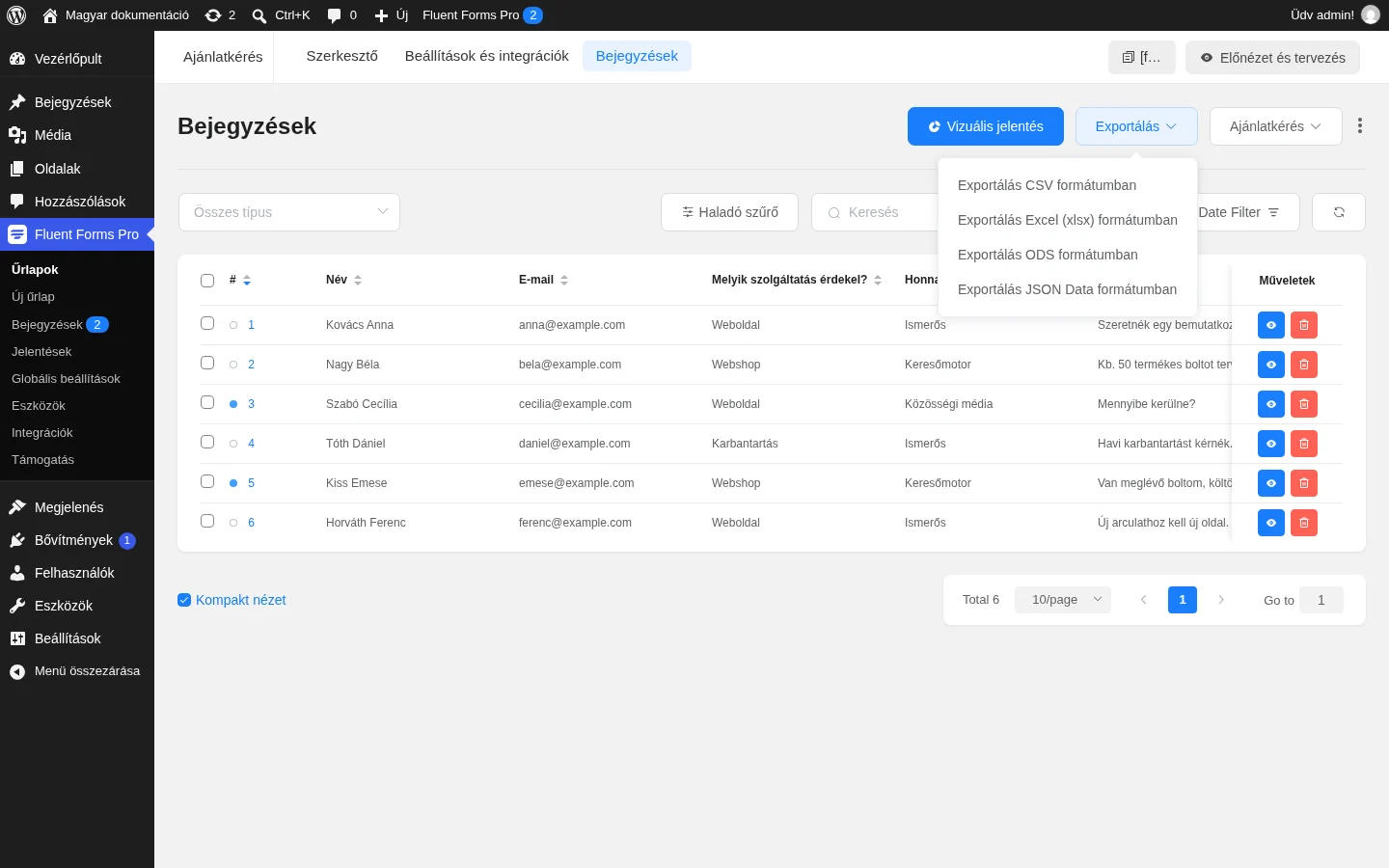
A legördülő lista négy formátumot kínál: Exportálás CSV formátumban, Exportálás Excel (xlsx) formátumban, Exportálás ODS formátumban és Exportálás JSON Data formátumban. Az exportban szerepeltetni kívánt mezőket is kiválaszthatod. Ha egyetlen mezőt sem jelölsz ki, az alapértelmezett bejegyzés-oszlopok kerülnek a fájlba, nem az űrlap összes mezője.
Készült: