

 Magyarmagyar
Honeypot, automatikus captcha és Akismet
Az űrlapok alap spamvédelme a Globális beállítások Egyéb oldalán: honeypot, captcha automatikus betöltése, Akismet, valamint az űrlapszintű védelmek.
A Fluent Forms több rétegben védi az űrlapokat a spamtől. Ez a fejezet az alap védelmeket mutatja be, amelyek egyetlen oldalon, a Globális beállítások → Általános → Egyéb oldalon kapcsolhatók be, és az összes űrlapra érvényesek. A captcha-szolgáltatások részletei külön fejezetekben vannak: reCAPTCHA, hCaptcha, Cloudflare Turnstile.
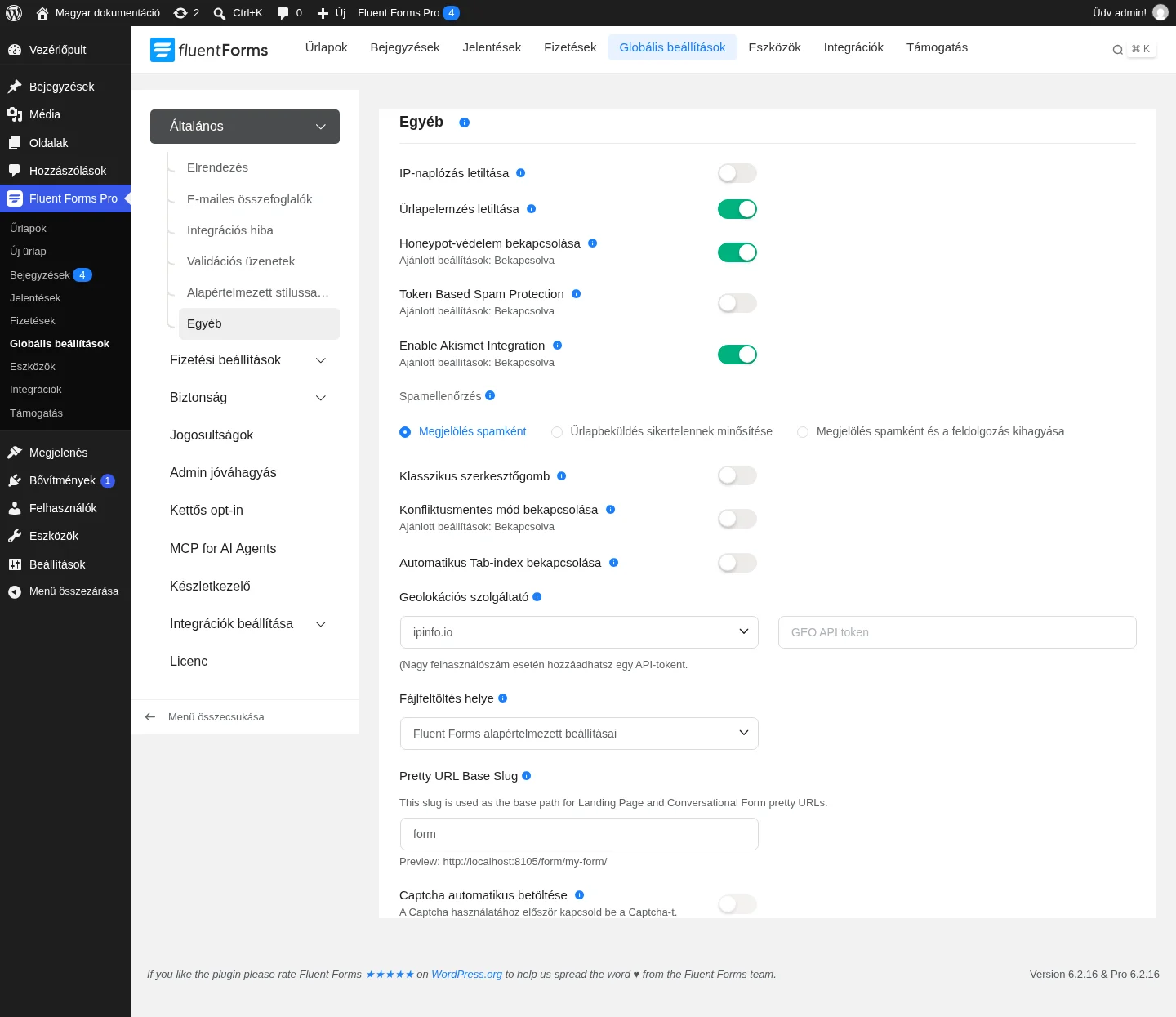
A képen a Honeypot-védelem bekapcsolása és az Enable Akismet Integration kapcsoló látszik bekapcsolva. A Spamellenőrzés választó az Akismet bekapcsolása után jelenik meg.
Honeypot
Szekció neve “Honeypot”A honeypot (mézesbödön) egy rejtett mező, amelyet a Fluent Forms az űrlapba tesz. A valódi látogató nem látja, ezért üresen hagyja. Az egyszerű spambotok viszont kitöltenek minden mezőt, így a rejtett mező kitöltése elárulja őket, és a beküldésük blokkolódik.
- Nyisd meg a Globális beállítások oldalt a Fluent Forms felső menüjéből.
- Az Általános csoportban kattints az Egyéb menüpontra.
- Kapcsold be a Honeypot-védelem bekapcsolása kapcsolót.
- Kattints a lap alján a Beállítások mentése gombra.
A beállítás minden űrlapra érvényes. A honeypot csak a botokat állítja meg, a kézzel beküldött spamet nem. Ahhoz captchát vagy Akismetet használj.
Captcha automatikus betöltése
Szekció neve “Captcha automatikus betöltése”Ha minden űrlapodra captchát szeretnél, nem kell mezőt tenned egyenként az űrlapokba.
- Először állítsd be a használni kívánt szolgáltatás kulcsait a Globális beállítások → Biztonság alatt (lásd a következő fejezeteket).
- Az Egyéb oldalon kapcsold be a Captcha automatikus betöltése kapcsolót. Amíg nincs érvényes captcha-beállítás, a kapcsoló szürke, és a A Captcha használatához először kapcsold be a Captcha-t. felirat áll alatta.
- Válaszd ki a használni kívánt captcha-típust (például Google reCAPTCHA).
- Mentsd a beállításokat a Beállítások mentése gombbal.
Ezután a captcha az összes Fluent Forms űrlapon betöltődik. Ha az automatikus betöltés be van kapcsolva, de a kiválasztott típushoz nincsenek mentett kulcsok, az admin felületen figyelmeztetés jelenik meg közvetlen hivatkozással a hiányzó kulcsok megadásához.
Fontos: ha a captcha globálisan be van kapcsolva, az egyes űrlapokba már nem tehetsz külön captcha-mezőt.
Akismet
Szekció neve “Akismet”Az Akismet a WordPress ismert spamszűrője, a Fluent Forms a beküldéseket is átvizsgáltathatja vele.
- Telepítsd és aktiváld az Akismet bővítményt (Bővítmények → Bővítmény hozzáadása, keresd az „Akismet” nevet), és add meg az Akismet API-kulcsát. Amíg ez nincs meg, az Akismet-kapcsoló nem jelenik meg a Fluent Formsban.
- Nyisd meg a Globális beállítások → Általános → Egyéb oldalt.
- Kapcsold be az Enable Akismet Integration kapcsolót. Ezzel a beküldéseket az Akismet is ellenőrzi.
- A Spamellenőrzés beállításnál válaszd ki, mi történjen, ha az Akismet spamnek minősít egy beküldést:
| Lehetőség | Mit csinál |
|---|---|
| Megjelölés spamként | A beküldés bekerül a beküldések közé, spamként megjelölve. Ez az alapérték. |
| Űrlapbeküldés sikertelennek minősítése | A beküldés sikertelen lesz. |
| Megjelölés spamként és a feldolgozás kihagyása | A beküldés spamként van megjelölve, és a további feldolgozás (például az értesítések és integrációk) elmarad. |
- Kattints a Beállítások mentése gombra.
Védelmek az egyes űrlapokon
Szekció neve “Védelmek az egyes űrlapokon”Egy adott űrlapra külön is bekapcsolhatsz két védelmet. Ehhez nyisd meg az űrlap Beállítások és integrációk oldalát, és lépj az Ütemezés és korlátozások almenübe:
- Bejelentkezés szükségességének beállításai: csak bejelentkezett felhasználók küldhetik be az űrlapot.
- Üres űrlap feldolgozásának tiltása: az üresen beküldött űrlapot a rendszer figyelmen kívül hagyja.
Mindkettő részletes leírása az űrlap hozzáférési és korlátozási beállításairól szóló fejezetben van.
Készült: