

 Magyarmagyar
Razorpay
A Razorpay bekapcsolása, API-kulcsok, a pénztár stílusa (modális vagy hosztolt) és a Razorpay hozzáadása az űrlaphoz.
A Razorpay indiai fizetésfeldolgozó platform. Bankkártyát, betéti kártyát, netbankingot, UPI-t és népszerű tárcákat (például JioMoney, Mobikwik, Airtel Money, FreeCharge, Ola Money, PayZapp) támogat. A Fluent Formsban csak Fluent Forms Pro mellett érhető el.
A Razorpay bekapcsolása
Szekció neve “A Razorpay bekapcsolása”- Nyisd meg a Globális beállítások → Fizetési beállítások → Payment Methods oldalt.
- Kattints a RazorPay fülre.
- Jelöld be A RazorPay fizetési mód bekapcsolása jelölőnégyzetet. A fizetési mód minden űrlapra érvényesen bekapcsol.
Beállítások
Szekció neve “Beállítások”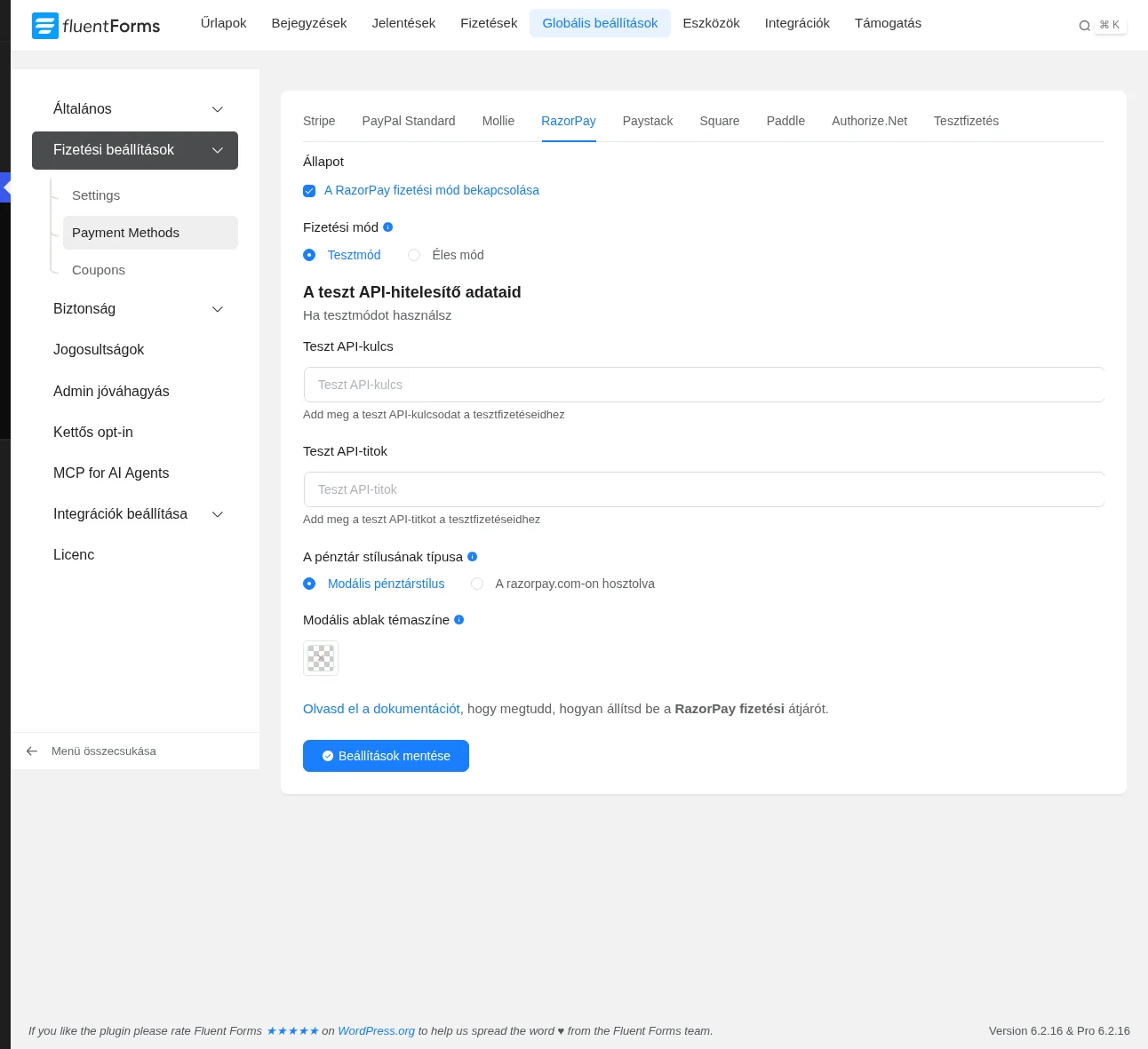
A képen a Fizetési mód, a teszt API-hitelesítő adatok és a pénztár stílusának választója látszik.
A beállítások három részből állnak: fizetési mód, API-hitelesítő adatok és a pénztár stílusa. A módosításokat mindig a Beállítások mentése gombbal mentsd.
Fizetési mód
Szekció neve “Fizetési mód”Tesztmód a próbafizetésekhez, Éles mód a valódi fizetésekhez. Mindkettő ugyanígy állítható be.
API-hitelesítő adatok
Szekció neve “API-hitelesítő adatok”A Razorpay-fiókodból két érték kell: a Key ID és a Key Secret.
- Jelentkezz be a Razorpay vezérlőpultjára (ha még nincs fiókod, regisztrálj).
- A bal oldali sávban nyisd meg az Accounts & Settings részt, és kattints az API keys fülre.
- A kulcsok megszerzéséhez újat kell generálni: kattints a Regenerate Test Key gombra. Ezután megjelenik a Key ID és a Key Secret, másold ki mindkettőt.
- A Fluent Formsban illeszd be a Key ID-t a Teszt API-kulcs, a Key Secret-et a Teszt API-titok mezőbe.
- Kattints a Beállítások mentése gombra.
A pénztár stílusának típusa
Szekció neve “A pénztár stílusának típusa”| Beállítás | Mit csinál |
|---|---|
| Modális pénztárstílus | A fizetés a saját weboldaladon, egy felugró ablakban történik. A Modális ablak témaszíne mezőben egyéni színt adhatsz a Razorpay-ablaknak, üresen a Razorpay saját témája marad. |
| A razorpay.com-on hosztolva | A fizető átkerül a Razorpay weboldalára. Ennél a módnál beállíthatod, hogy a Razorpay SMS-ben, e-mailben vagy mindkettőben küldjön értesítést; a jelölőnégyzetekkel válaszd ki, melyiket kéred. |
A Razorpay hozzáadása az űrlaphoz
Szekció neve “A Razorpay hozzáadása az űrlaphoz”A fizetési űrlapban legyen Fizetési tétel (vagy más összeget adó mező) és Payment Method mező. Ha még nincs ilyen űrlapod, lásd a Fizetési űrlap készítése fejezetet.
- Nyisd meg az űrlap szerkesztőjét, vidd az egeret a Payment Method mezőre, és kattints a ceruza ikonra.
- A Fizetési módok között jelöld be a Razorpay lehetőséget, és kattints a mellette lévő nyílra.
- A Method Label értékét átírhatod: ez a fizetési mód felirata az űrlapon.
- Kattints a Save Form gombra.
- A jobb felső sarokban lévő rövidkódot másold be egy oldalra vagy bejegyzésbe. Az Előnézet és tervezés gombbal megnézheted az űrlapot.
A Submit Form gomb megnyomása után a fizető a választott pénztárstílusnak megfelelően a Razorpay ablakában vagy oldalán fejezi be a fizetést.
Készült: