

 Magyarmagyar
Bejegyzések megjelenítése a weboldalon
A beküldés megtekintése egyedi hivatkozással a látogatónak, és a beküldések táblázatos megjelenítése a Ninja Tables bővítménnyel.
A beküldéseket nem csak a vezérlőpulton lehet megnézni: kiteheted őket a weboldalra is, egyedi hivatkozással egyetlen beküldést, vagy táblázatban többet.
Beküldés megtekintése az oldalon (Front End Entry View)
Szekció neve “Beküldés megtekintése az oldalon (Front End Entry View)”Ezzel a funkcióval a beküldő (vagy egy adminisztrátor) egy egyedi hivatkozáson megnézheti a beküldött adatokat. A hivatkozás hash-alapú, vagyis biztonságos és minden beküldésnél más. Te döntöd el, ki láthatja: csak a beküldő és az adminisztrátorok, vagy bárki, aki ismeri a hivatkozást.
Bekapcsolás
Szekció neve “Bekapcsolás”- Nyisd meg az űrlap Beállítások és integrációk fülét.
- A Beállítások menüben válaszd a Visszaigazolási beállítások pontot.
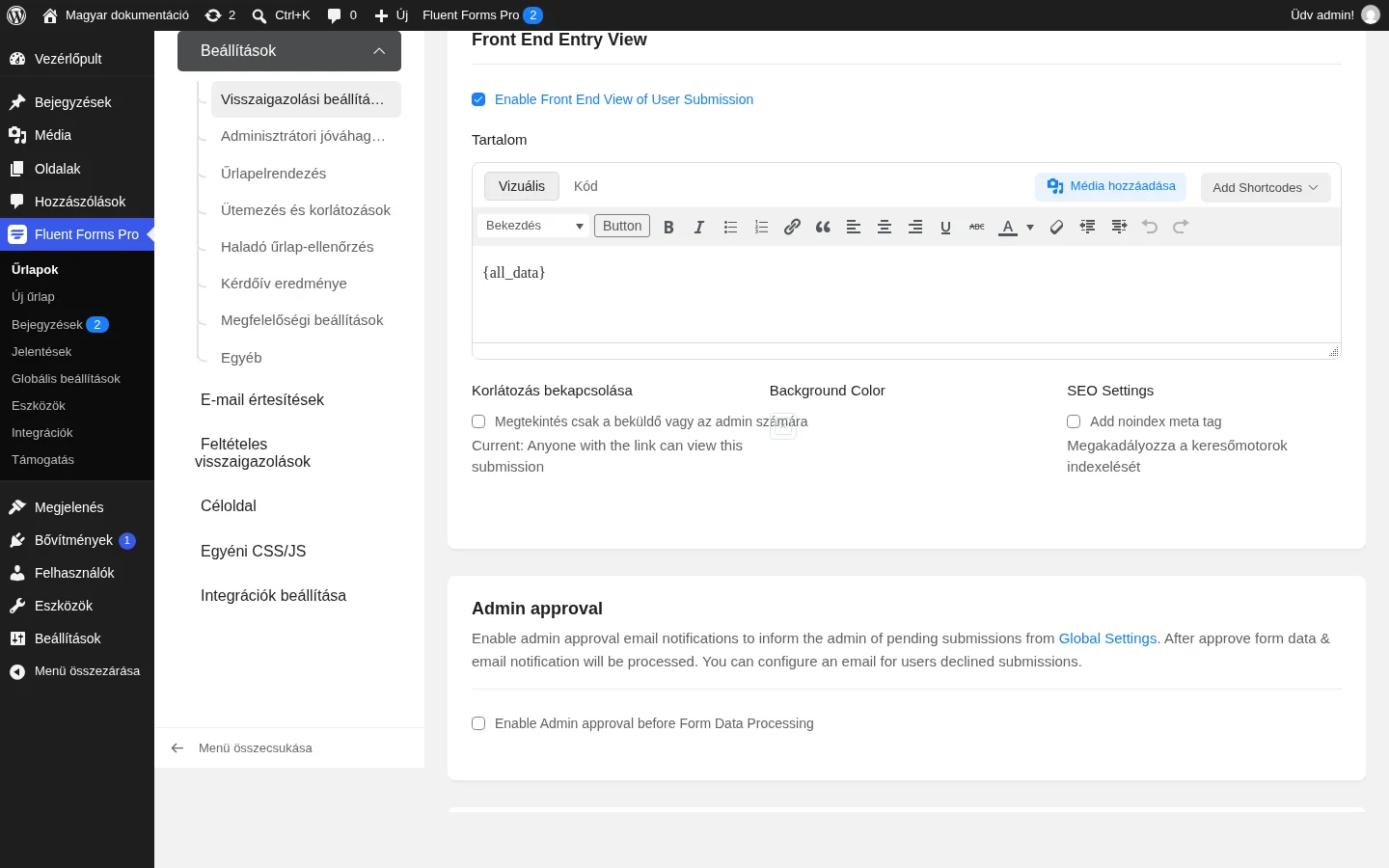
- Görgess a Front End Entry View részhez, és jelöld be az Enable Front End View of User Submission beállítást.
- Állítsd be a megjelenő opciókat, majd kattints a Save Settings gombra.
| Beállítás | Mit csinál |
|---|---|
| Tartalom | A beküldés oldalán megjelenő szöveg. Szerkeszthető vizuális vagy kód módban, tartalmazhat formázást, képet és rövidkódot. Alapértelmezetten az {all_data} rövidkód áll benne, ez kiírja az összes beküldött adatot. |
| Korlátozás bekapcsolása | Ha bejelölöd, csak a beküldő vagy egy adminisztrátor láthatja a beküldést. Ha nincs bejelölve, bárki, aki ismeri a hivatkozást. |
| Background Color | A beküldés oldalának háttérszíne, színválasztóval. |
| SEO Settings | Ha bejelölöd az Add noindex meta tag beállítást, a keresőmotorok nem indexelik a beküldés oldalát. |
A hivatkozás elhelyezése
Szekció neve “A hivatkozás elhelyezése”A látogató csak akkor jut el az oldalra, ha megkapja a hivatkozást, például a visszaigazoló üzenetben.
- A Visszaigazolási beállítások között kattints az Add Shortcodes gombra, és válaszd az Entry Attributes csoportot.
- Görgess az Entry Frontend View Link elemhez, és kattints rá: a hivatkozás beszúródik a szövegbe.
- Gombot is tehetsz: kattints a szerkesztő Button gombjára, és az URL mezőbe másold be az Entry Frontend View Link rövidkódot.
- Kattints a Save Settings gombra.
A beküldés után a látogató a hivatkozást (vagy a gombot) látja a visszaigazolásban, és rákattintva megnézheti a beküldött adatait az oldalon. A rövidkódokról az Értesítések és visszaigazolások csoportban olvashatsz.
Beküldések táblázatban a Ninja Tables bővítménnyel
Szekció neve “Beküldések táblázatban a Ninja Tables bővítménnyel”A Fluent Forms együttműködik a Ninja Tables táblázatkészítő bővítménnyel, amellyel az űrlap beküldéseit táblázatban jelenítheted meg az oldalon. A Ninja Tables külön bővítmény, előbb telepítened és aktiválnod kell.
A Ninja Tables telepítése
Szekció neve “A Ninja Tables telepítése”- A WordPress vezérlőpultján nyisd meg a Bővítmények → Bővítmény hozzáadása oldalt.
- Keress rá a Ninja Tables bővítményre, és kattints a Telepítés, majd az Aktiválás gombra.
Táblázat létrehozása az űrlapból
Szekció neve “Táblázat létrehozása az űrlapból”- A Ninja Tables menüjében nyisd meg a Tables (vagy a felső menüben az All Tables) oldalt, és kattints a jobb felső Add Table gombra.
- A felugró ablak bal oldali menüjében válaszd a Connect Fluent Forms pontot.
- Adj címet a táblázatnak, és a nyíl ikonnal válaszd ki az űrlapot.
- Az űrlap mezői megjelennek: jelöld be azokat, amelyeket a táblázatban látni szeretnél. A Select Entry Fields előtti jelölőnégyzet az összes mezőt kijelöli.
- A Max Records mezőben megadhatod, legfeljebb hány bejegyzést mutasson a táblázat, az Entry Type listával pedig a bejegyzés állapota szerint szűrhetsz.
- Kattints a Save gombra.
A létrejött táblázatban az űrlap beküldései láthatók, a kiválasztott mezők oszlopként.
Táblázat beállításai
Szekció neve “Táblázat beállításai”A jobb felső nyíl ikonnal megnyithatod a táblázat beállításait. Itt a Show current submission only at frontend beállítással elérheted, hogy a táblázat csak az aktuális beküldést mutassa. Minden módosítás után kattints az Update gombra.
A táblázat beillesztése
Szekció neve “A táblázat beillesztése”- Másold ki a táblázat rövidkódját a lap tetejéről.
- Illeszd be abba az oldalba vagy bejegyzésbe, ahol a táblázatot meg szeretnéd jeleníteni.
A látogatók az oldalon látják a táblázatot a beküldött adatokkal.
Készült: