

 Magyarmagyar
Konverzációs űrlap
Beszélgetés formájú űrlap létrehozása, a Dizájn, Meta és Share fülek beállításai, megosztás és beágyazás.
A konverzációs űrlap egyszerre egy kérdést mutat a teljes képernyőn, és a válasz után lép a következőre, mintha beszélgetnél a kitöltővel. Az űrlap kinézetét és a gombok szövegeit külön felületen állíthatod.
Konverzációs űrlap létrehozása
Szekció neve “Konverzációs űrlap létrehozása”- Nyisd meg a Fluent Forms → Űrlapok oldalt, és kattints az új űrlap gombjára, vagy válaszd a bal oldali menü Új űrlap pontját.
- A felugró ablakban válaszd a Konverzációs űrlap létrehozása kártyát.
- Megnyílik a szerkesztő négy előre felvett mezővel. Ezeket átszerkesztheted, és újakat is hozzáadhatsz.
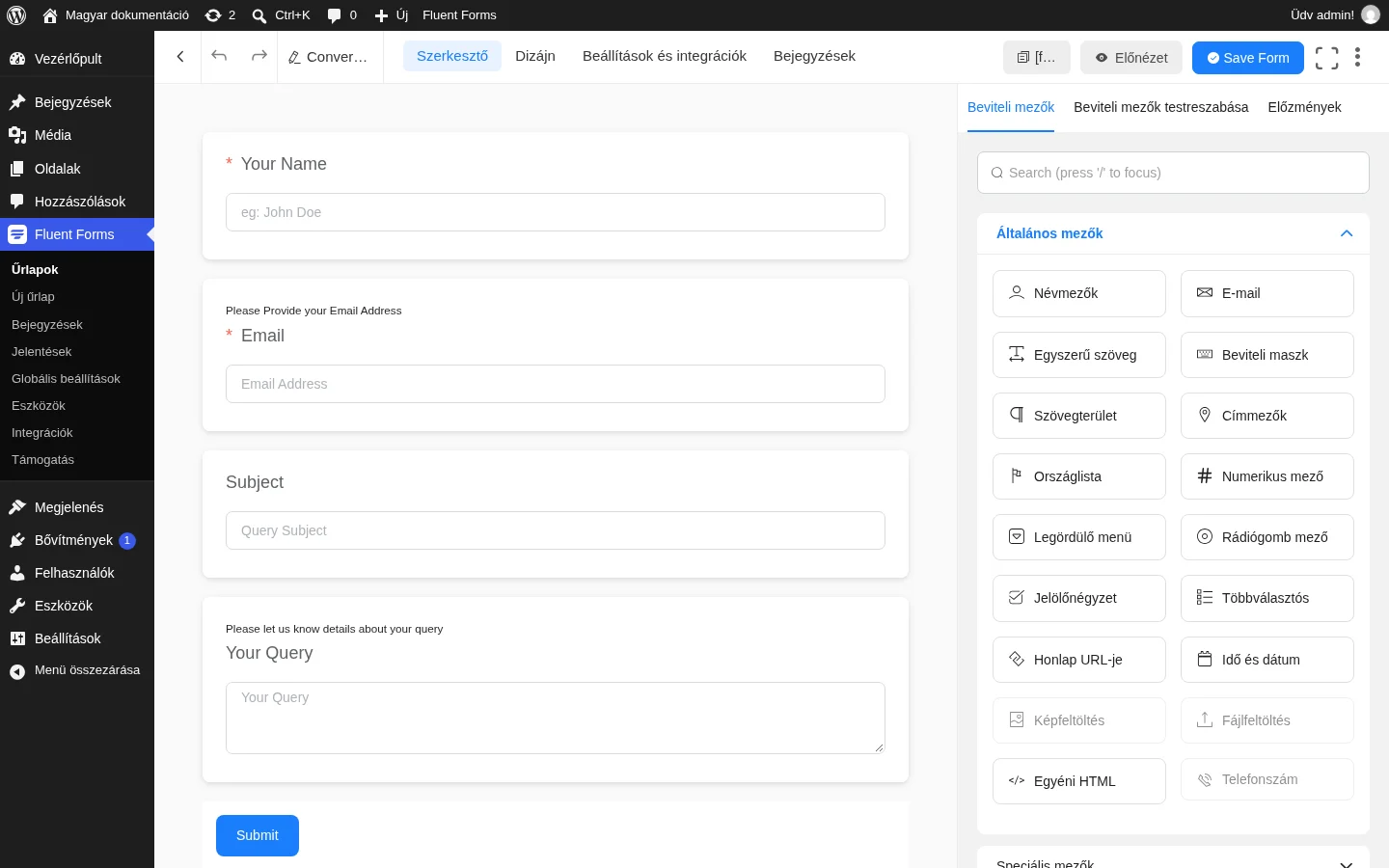
A képen a szerkesztő látszik: középen a mezők, jobbra a Beviteli mezők panel. Fent a Szerkesztő, Dizájn, Beállítások és integrációk és Bejegyzések fülek között válthatsz.
A konverzációs űrlapban a tárolómezők (container) nem használhatók, mert a kérdések egymás után, külön jelennek meg.
A mezők kezelése
Szekció neve “A mezők kezelése”Ha az egeret egy mező fölé viszed, megjelennek a műveletek:
- Húzás: a mezőt fel vagy le mozgatod, így változik a kérdések sorrendje.
- Szerkesztés (ceruza): a jobb oldali panel a mező beállításait mutatja.
- Duplikálás: a mezőről másolat készül.
- Törlés (kuka): a mező törlődik.
- Új mező (plusz): új beviteli mezőt illeszt be. Mezőt a jobb oldali Beviteli mezők panelről is hozzáadhatsz.
Mentés és beágyazás
Szekció neve “Mentés és beágyazás”Kattints a jobb felső Save Form gombra a mentéshez. Az Előnézet gombbal megnézheted az űrlapot, a felső sávból pedig kimásolhatod a shortcode-ot, hogy oldalra vagy bejegyzésbe illeszd.
Az űrlap megjelenése: Dizájn
Szekció neve “Az űrlap megjelenése: Dizájn”Nyisd meg az űrlapot a szerkesztőben, és kattints a Dizájn fülre. Három lapfül áll rendelkezésre: Design, Meta és Share. A jobb oldalon élő előnézet mutatja a változásokat, a Mobile / Desktop kapcsolóval a két nézet között váltasz.
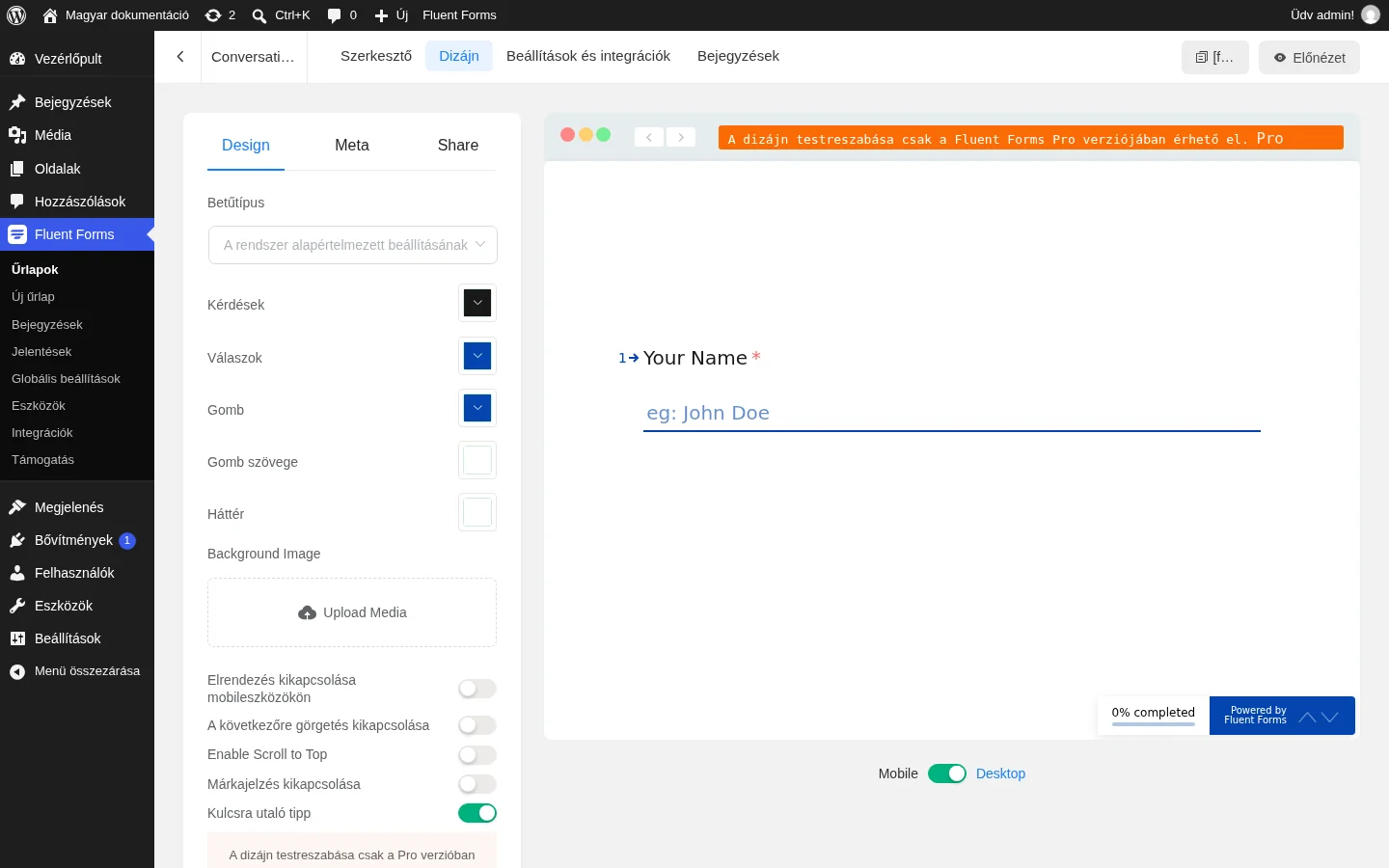
A képen a Design fül látszik. Ez a testreszabás a Fluent Forms Pro kiegészítőhöz tartozik, e nélkül csak előnézet érhető el.
Design fül
Szekció neve “Design fül”| Beállítás | Mit csinál |
|---|---|
| Betűtípus | Az űrlap betűcsaládja. Alapból a rendszer alapértelmezett beállítása. |
| Kérdések | A kérdések szövegének színe. |
| Válaszok | A válaszok színe. |
| Gomb | A gomb színe. |
| Gomb szövege | A gombon lévő szöveg színe. |
| Háttér | Az űrlap háttérszíne. |
| Background Image | Háttérkép feltöltése. A kép fényerejét is állíthatod. |
| Elrendezés kikapcsolása mobileszközökön | Mobilon elrejti az egyéni elrendezést. |
| A következőre görgetés kikapcsolása | Megakadályozza, hogy a kitöltő görgetéssel lépjen a következő mezőre. |
| Márkajelzés kikapcsolása | Elrejti a Fluent Forms márkafeliratot. |
| Kulcsra utaló tipp | Rádiógomb és jelölőnégyzet mezőknél a válaszokat billentyűvel (A, B, C …) is ki lehet választani. |
A változtatásokat a Save Settings gombbal mentsd.
Meta fül
Szekció neve “Meta fül”A Meta fülön a közösségi megosztáshoz tartozó szövegeket és az űrlap üzeneteit állítod.
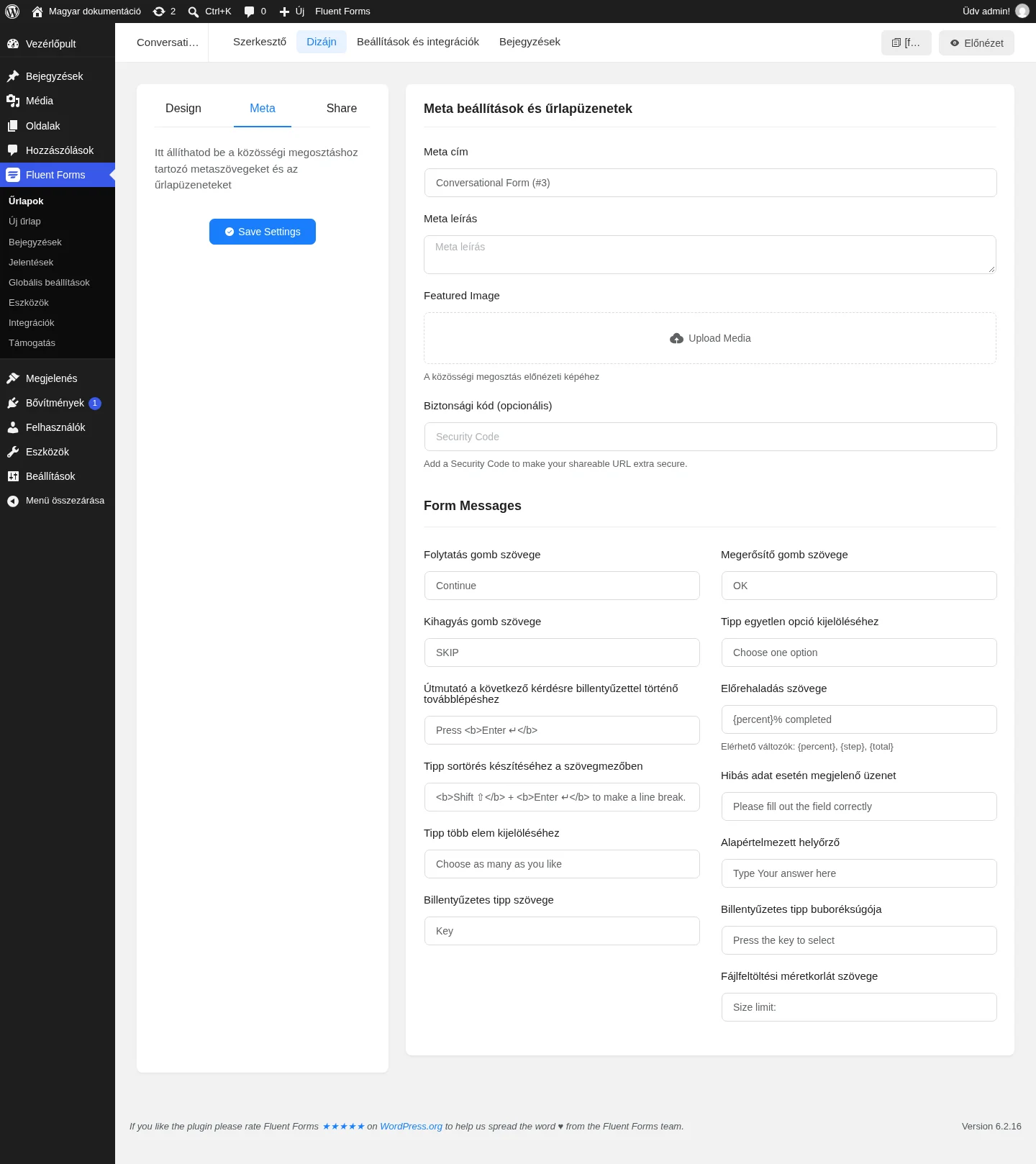
A képen a fül két része látszik: fent a megosztási adatok, lent a Form Messages szakasz a gombok és tippek szövegeivel.
| Beállítás | Mit csinál |
|---|---|
| Meta cím | A böngészőfül címe és a megosztási előnézet címe. |
| Meta leírás | Rövid összefoglaló az űrlap oldaláról. |
| Featured Image | A közösségi megosztás előnézeti képe. |
| Biztonsági kód (opcionális) | „Só” a megosztási URL-hez, hogy az űrlap azonosítójából ne lehessen kitalálni a címet. |
| Folytatás gomb szövege | A továbblépő gomb felirata. |
| Kihagyás gomb szövege | A kihagyás gomb felirata. |
| Megerősítő gomb szövege | A megerősítő gomb felirata. |
| Útmutató a következő kérdésre billentyűzettel történő továbblépéshez | Szöveg, amely elmondja, hogyan lépj tovább billentyűvel. |
| Tipp sortörés készítéséhez a szövegmezőben | Segítség a sortöréshez a szövegmezőben. |
| Tipp több elem kijelöléséhez | Jelzi, hogy több válasz is választható. |
| Tipp egyetlen opció kijelöléséhez | Jelzi, hogy csak egy válasz választható. |
| Billentyűzetes tipp szövege | A billentyűtipp szövege. |
| Billentyűzetes tipp buboréksúgója | A billentyűtipp súgóbuborékja. |
| Előrehaladás szövege | Az előrehaladás felirata. Változók: {percent}, {step}, {total}. |
| Hibás adat esetén megjelenő üzenet | Akkor jelenik meg, ha a mező hibásan van kitöltve. |
| Alapértelmezett helyőrző | A mezők alapértelmezett helyőrző szövege. |
| Fájlfeltöltési méretkorlát szövege | A javasolt feltöltési méretkorlát szövege. |
Share fül
Szekció neve “Share fül”A Share fülön az űrlap megosztásához és beágyazásához kapsz kész kódokat.
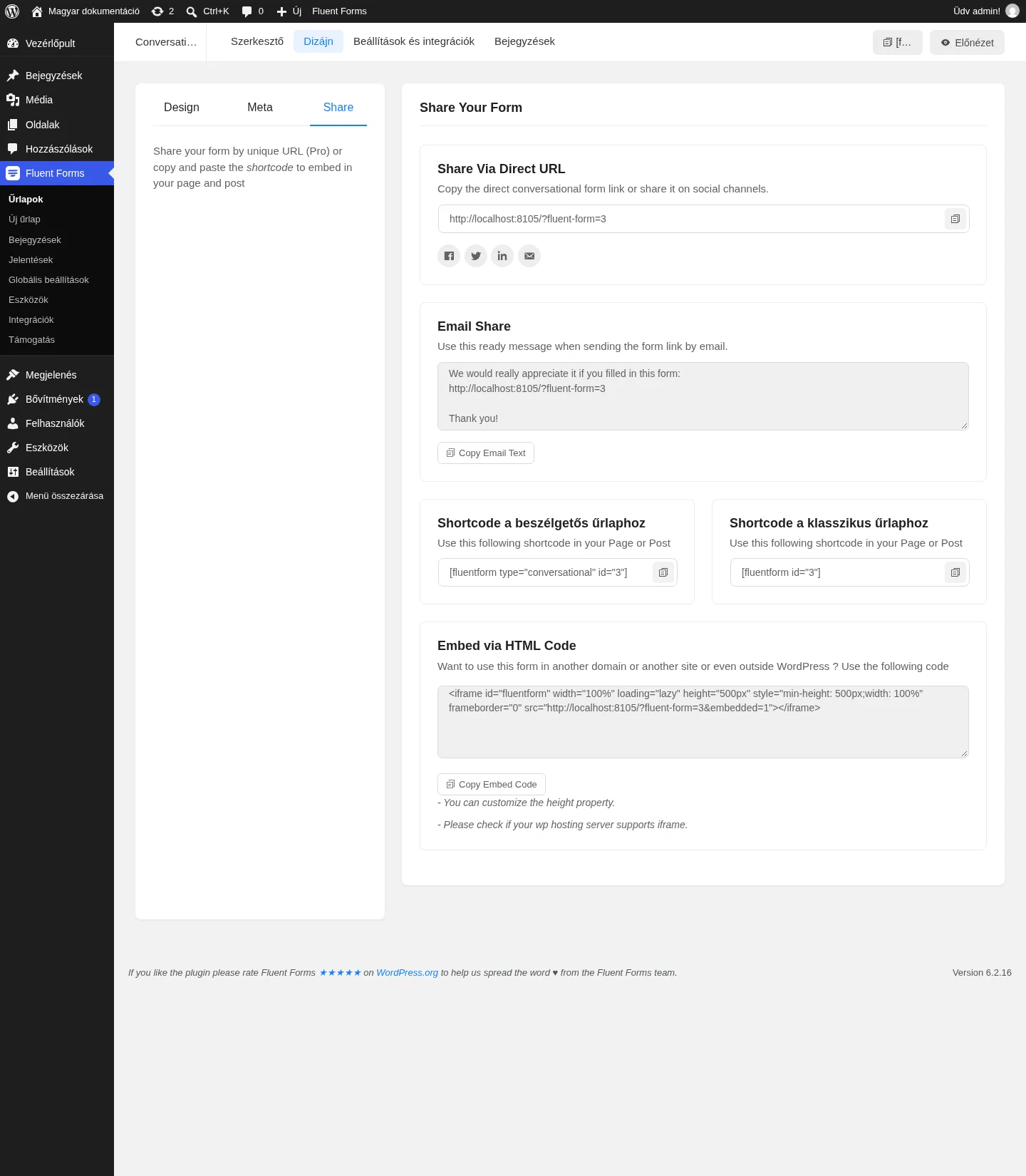
A képen a megosztási lehetőségek láthatók, mindegyik mellett másoló gombbal.
- Share Via Direct URL: közvetlen link az űrlaphoz, amelyet közösségi oldalakon is megoszthatsz. Közvetlen URL a Pro kiegészítővel érhető el.
- Email Share: kész levélszöveg, amelyet az űrlap linkjével együtt kimásolhatsz.
- Shortcode a beszélgetős űrlaphoz: oldalba vagy bejegyzésbe illesztve konverzációs módban jeleníti meg az űrlapot, például
[fluentform type="conversational" id="3"]. - Shortcode a klasszikus űrlaphoz: ugyanaz az űrlap hagyományos megjelenéssel, például
[fluentform id="3"]. - Embed via HTML Code: iframe-kód, ha az űrlapot másik oldalon vagy WordPressen kívül akarod használni. A
heightértéket átírhatod. Ellenőrizd, hogy a tárhelyed engedi-e az iframe-et.
Az egész beállítás végén kattints a Save Form gombra, majd az Előnézet gombbal nézd meg az eredményt.
Készült: