

 Magyarmagyar
CleverReach és Constant Contact
A CleverReach és a Constant Contact (V3) összekötése a Fluent Formsszal: OAuth-alkalmazás, kulcsok, engedélyezés és feedek.
Mindkét szolgáltatás OAuth-alapú kapcsolatot használ, ezért a kulcsok megadása után egy engedélyezési lépés is következik. Az integrációk a Fluent Forms Pro részei, alapból ki vannak kapcsolva (lásd az Integrációk áttekintése fejezetet).
CleverReach
Szekció neve “CleverReach”A CleverReach-integrációval az űrlap beküldői a CleverReach feliratkozói listájára kerülnek.
A kliens ID és a titkos kulcs megszerzése
Szekció neve “A kliens ID és a titkos kulcs megszerzése”- Jelentkezz be a CleverReachbe, a jobb felső sarokban kattints a profilodra, majd a My Account gombra.
- Nyisd le az Interfaces listát, és válaszd a Rest API pontot.
- Kattints a Create OAuth2 app gombra.
- Adj nevet az alkalmazásnak, válaszd a REST API Version 3 verziót, hagyd meg az átirányítási URL-t (
*), jelöld be a Recipients és Forms hatókört, majd kattints a Create Now gombra. - A létrejött alkalmazás sorában kattints a három pontra, és nyisd meg a szerkesztőt.
- Az Oauth2 App Data fülön másold ki a Client ID és a Client Secret értékét a másolás ikonnal.
Összekötés a Fluent Formsszal
Szekció neve “Összekötés a Fluent Formsszal”- Kapcsold be a CleverReach modult az Integrációk oldalon.
- Nyisd meg a Globális beállítások → Integrációk beállítása → CleverReach oldalt.
- Illeszd be az értékeket a CleverReach-kliens ID és a CleverReach-kliens titkos kulcs mezőbe.
- Kattints a Beállítások mentése gombra.
- A mentés után a CleverReach bejelentkezési oldalára kerülsz. Add meg az ügyfélazonosítódat (Customer ID, a profilmenüben az Account mellett találod), a felhasználónevedet és a jelszavadat, majd kattints a bejelentkezés és csatlakoztatás gombjára.
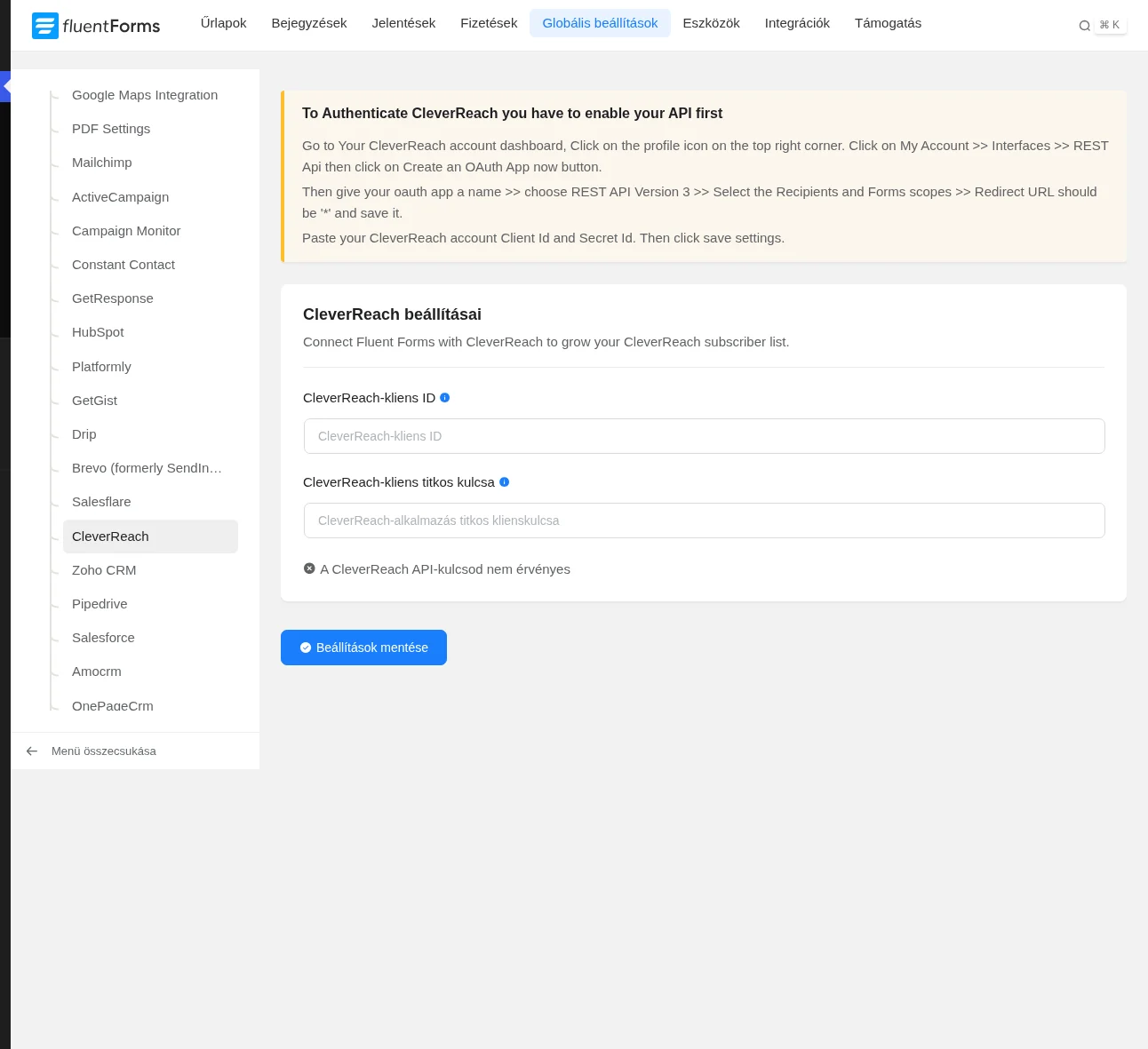
A képen a két kulcsmező látszik. Az oldal tetején a sárga sáv az OAuth-alkalmazás létrehozásának lépéseit foglalja össze (ez a sáv angol maradt). Sikeres kapcsolat után a Verify Connection Again és a Disconnect CleverReach gombbal ellenőrizheted vagy megszakíthatod a kapcsolatot.
Feed létrehozása
Szekció neve “Feed létrehozása”- Az űrlap Beállítások és integrációk fülén kattints az Új integráció hozzáadása gombra, és válaszd a CleverReach Integration feedet.
- Add meg a feed nevét, és válaszd ki a CleverReach-listát.
- Töltsd ki a beállításokat, majd kattints a Feed mentése gombra.
| Beállítás | Mit csinál |
|---|---|
| Név | A feed neve, bármikor átírhatod. |
| CleverReach-lista | A lista, ahová az adat kerül. Bármikor módosítható. |
| Mezők leképezése | A CleverReach-mezők megfeleltetése az űrlap mezőivel a rövidkódnyíllal. |
| Feltételes logika | A feed csak a megadott feltételek teljesülésekor fut. |
| Újrafeliratkozás | Újra aktiválja a listán már szereplő, de leiratkozott vagy inaktivált kapcsolattartót. Nélküle a feed hibával áll meg ilyen kapcsolattartónál. Csak akkor kapcsold be, ha jogod van újra megkeresni az illetőt. |
| A feed engedélyezése | A feed bekapcsolása. |
Constant Contact (V3)
Szekció neve “Constant Contact (V3)”A Constant Contact régi, V2-es API-ja megszűnt, ezért a Constant Contact V3 modult kell használni. A modulok között a régi Constant Contact modul is látszik, a globális beállításainál viszont a figyelmeztetés a V3-ra irányít.
A kliens ID és a titkos kulcs megszerzése
Szekció neve “A kliens ID és a titkos kulcs megszerzése”- Jelentkezz be a Constant Contact fejlesztői fiókjába, és kattints a New Application gombra.
- Adj nevet az alkalmazásnak. Az Application OAuth2 Settings alatt válaszd az Authorization Code Flow and Implicit Flow és a Rotating Refresh Tokens lehetőséget, majd kattints a Create gombra.
- A létrejött alkalmazásnál kattints a jobb oldali Edit gombra.
- A Details fülön másold ki a Client ID értékét az API Key (Client ID) mezőből.
- Kattints a Generate Client Secret gombra, és másold ki a titkos kulcsot. A Client Secret csak egyszer látszik, ezért mentsd el biztonságos helyre, mielőtt elhagyod az oldalt.
- Az átirányítási URL (Redirect URL) mezőjét a ceruza ikonnal nyisd meg. A Fluent Forms beállítóoldalának tetején, a Constant Contact V3 útmutatójában megtalálod a használandó URL-t: másold ki onnan, illeszd be a mezőbe, és kattints a Confirm gombra.
- Mentsd az alkalmazást a Save gombbal.
Összekötés a Fluent Formsszal
Szekció neve “Összekötés a Fluent Formsszal”- Kapcsold be a Constant Contact V3 modult az Integrációk oldalon.
- Nyisd meg a Globális beállítások → Integrációk beállítása → Constant Contact V3 oldalt.
- Illeszd be az értékeket a Constant Contact Client ID és a Constant Contact Client Secret mezőbe.
- Kattints a Constant Contact ellenőrzése gombra. A Constant Contact oldalán engedélyezd a hozzáférést az Allow Access gombbal.
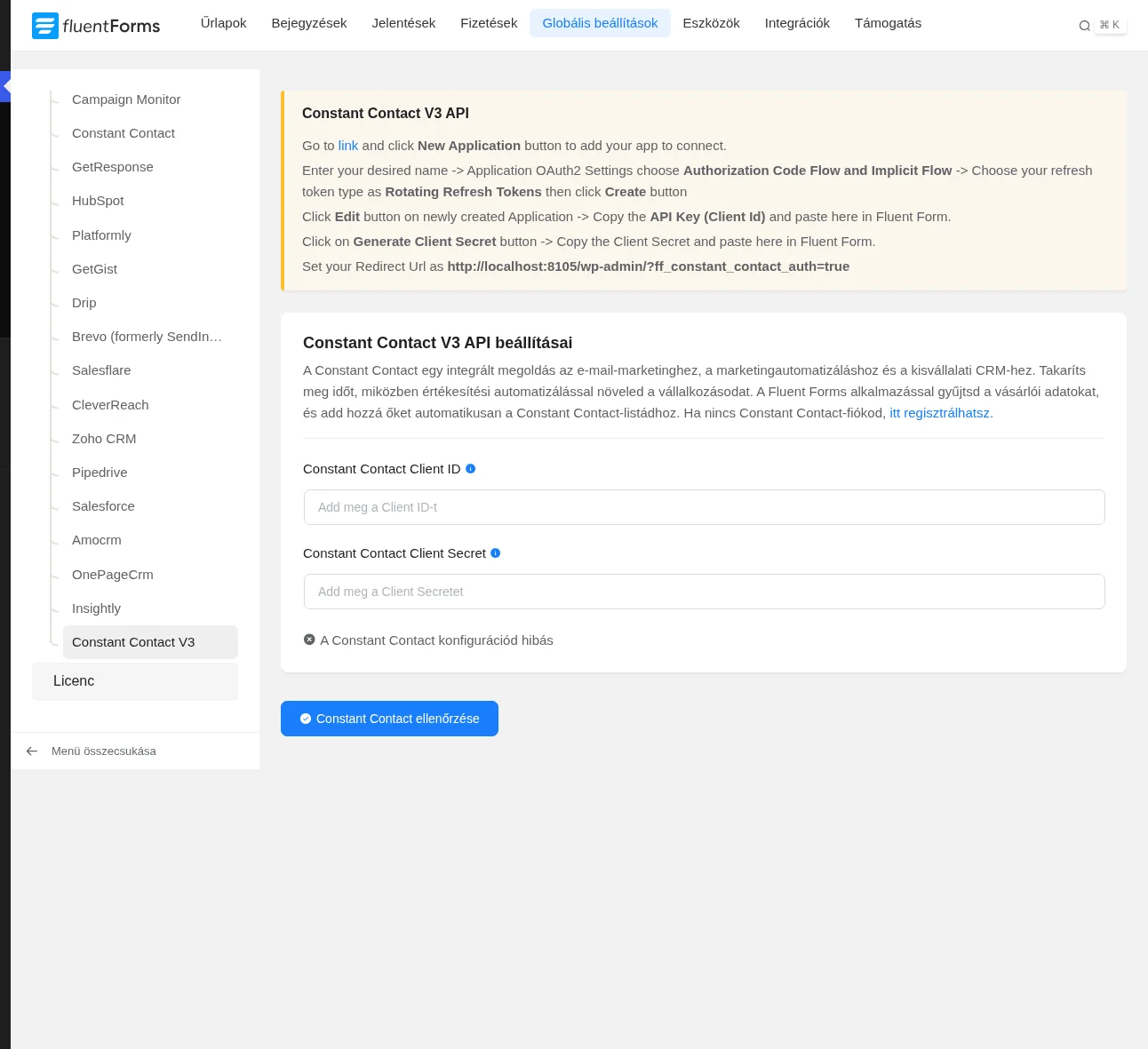
A képen az oldal tetején az útmutató látszik, benne a webhelyedre jellemző átirányítási URL-lel, alatta a két kulcsmező és az ellenőrző gomb. Sikeres kapcsolat után a Verify Connection Again és a Disconnect Constant Contact gomb érhető el.
Feed létrehozása
Szekció neve “Feed létrehozása”- Az űrlap Beállítások és integrációk fülén kattints az Új integráció hozzáadása gombra, és válaszd a Constant Contact V3 Integration feedet.
- Töltsd ki a beállításokat, majd kattints a Feed mentése gombra.
| Beállítás | Mit csinál |
|---|---|
| Név | A feed neve, bármikor átírhatod. |
| Constant Contact-lista | A kapcsolattartó-lista, ahová az adat kerül. A lista kiválasztása után jelenik meg a mezőleképezés. |
| Constant Contact-címke | Egy vagy több címke, amelyet a beküldők megkapnak. |
| Mezők leképezése | A Constant Contact-mezők megfeleltetése az űrlap mezőivel a rövidkódnyíllal. |
| Egyéni mezők | A Constant Contact egyéni mezőihez rendelhetsz űrlapmezőt. A plusz és mínusz ikonnal adhatsz hozzá vagy törölhetsz sort. |
| Feltételes logika | A feed csak a megadott feltételek teljesülésekor fut. |
| Kapcsolattartó frissítése | Ha a beküldött e-mail-cím már szerepel a listán, a meglévő kapcsolattartó adatait frissíti, és nem hoz létre másolatot. |
| A feed engedélyezése | A feed bekapcsolása. |
Az egyéni dátummezők csak az HH/NN/ÉÉÉÉ alakot (hónap/nap/év) fogadják el.
Ellenőrzés
Szekció neve “Ellenőrzés”A Constant Contactban a Contacts → Lists oldalon nyisd meg a kiválasztott listát, és nézd meg a címkéhez tartozó kapcsolattartókat is: a beküldők mindkét helyen automatikusan megjelennek.
Készült: