

 Magyarmagyar
Paystack
A Paystack fizetési mód bekapcsolása, a nyilvános és titkos kulcs beillesztése, a Paystack hozzáadása a fizetési űrlaphoz.
A Paystack online fizetési szolgáltató webshopokhoz. A Fluent Formsban csak Fluent Forms Pro mellett érhető el. A fizető a Submit Form gomb után átkerül a Paystack oldalára, és ott fejezi be a fizetést.
A Paystack bekapcsolása
Szekció neve “A Paystack bekapcsolása”- Nyisd meg a Globális beállítások → Fizetési beállítások → Payment Methods oldalt.
- Kattints a Paystack fülre.
- Jelöld be A PayStack fizetési mód bekapcsolása jelölőnégyzetet. A fizetési mód minden űrlapra érvényesen bekapcsol.
Összekötés a Paystack-fiókkal
Szekció neve “Összekötés a Paystack-fiókkal”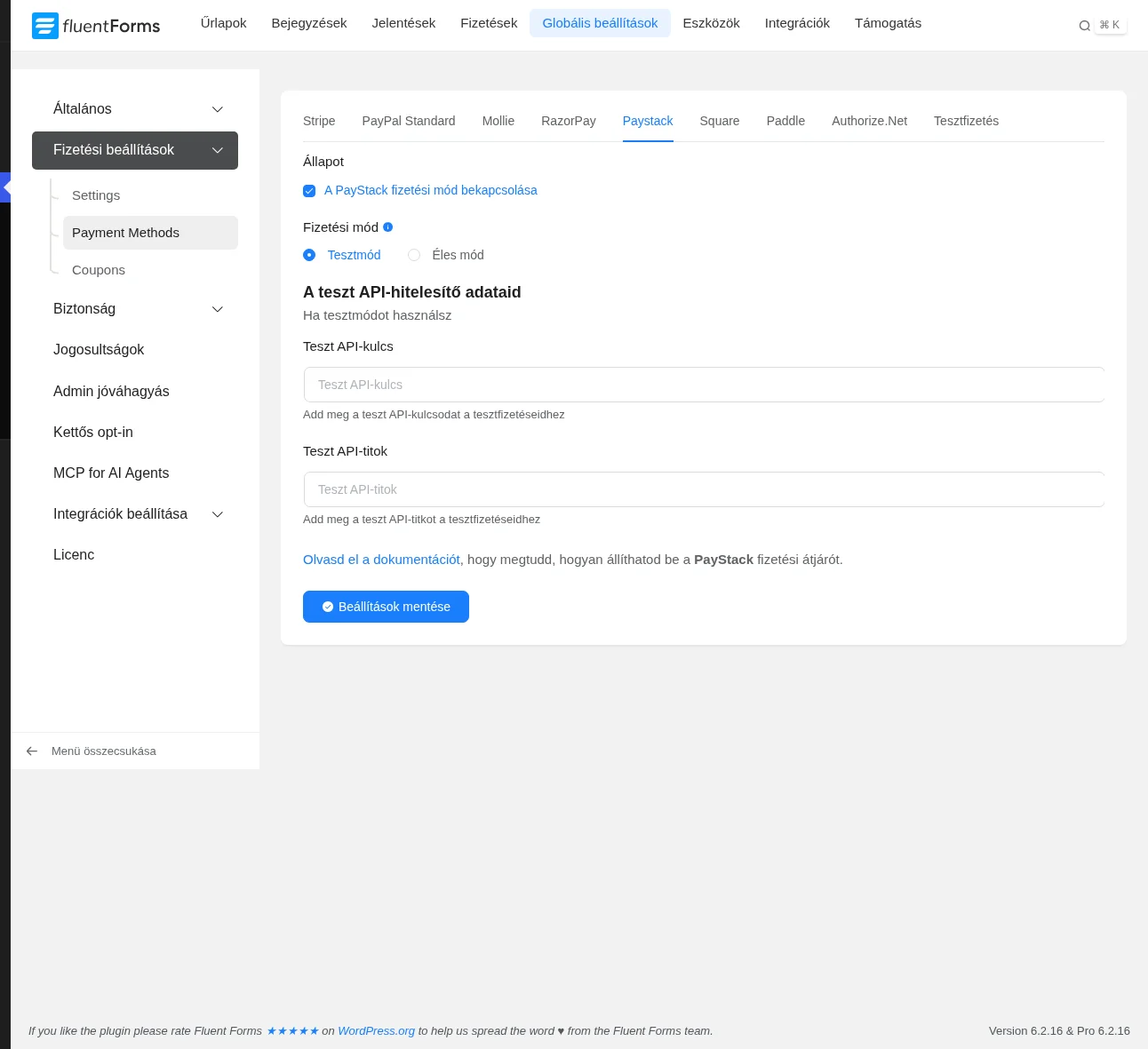
A képen a Fizetési mód választó és a két API-mező látszik.
- Válaszd ki a Fizetési mód értékét: Tesztmód a próbafizetésekhez, Éles mód a valódi fizetésekhez. Mindkettő ugyanígy állítható be.
- Jelentkezz be a Paystack vezérlőpultjára (ha még nincs fiókod, regisztrálj).
- A bal oldali sávban nyisd meg a Settings részt, és kattints az API Keys & Webhooks fülre. Másold ki a Secret key és a Public key értékét.
- A Fluent Formsban illeszd be a nyilvános kulcsot (Public key) a Teszt API-kulcs, a titkos kulcsot (Secret key) a Teszt API-titok mezőbe. Éles módban a megfelelő éles mezőket töltsd ki.
- Kattints a Beállítások mentése gombra.
A Paystack hozzáadása az űrlaphoz
Szekció neve “A Paystack hozzáadása az űrlaphoz”A fizetési űrlapban legyen Fizetési tétel (vagy más összeget adó mező) és Payment Method mező. Ha még nincs ilyen űrlapod, lásd a Fizetési űrlap készítése fejezetet.
- Nyisd meg az űrlap szerkesztőjét, vidd az egeret a Payment Method mezőre, és kattints a ceruza ikonra.
- A Fizetési módok között jelöld be a PayStack lehetőséget, és kattints a mellette lévő nyílra.
- A Method Label értékét átírhatod: ez a fizetési mód felirata az űrlapon.
- Kattints a Save Form gombra.
- A jobb felső sarokban lévő rövidkódot másold be egy oldalra vagy bejegyzésbe. Az Előnézet és tervezés gombbal megnézheted az űrlapot.
Készült: