

 Magyarmagyar
Automizy és ClickSend SMS
Az Automizy e-mail-marketing és a ClickSend SMS-értesítés összekötése a Fluent Formsszal: kulcsok, globális beállítás és feedek.
Mindkét integráció a Fluent Forms Pro része. A bekapcsolásról és a feedek kezeléséről az Integrációk áttekintése fejezet szól.
Automizy
Szekció neve “Automizy”Az Automizy e-mail-marketing szolgáltatás. Az integrációval a beküldők az Automizy-fiókod egy listájára kerülnek.
Az API-token megszerzése
Szekció neve “Az API-token megszerzése”- Jelentkezz be az Automizyba, és nyisd meg a Settings oldalt.
- Kattints az API Token pontra: új token jön létre.
- Másold ki a tokent.
Összekötés a Fluent Formsszal
Szekció neve “Összekötés a Fluent Formsszal”- Kapcsold be az Automizy modult az Integrációk oldalon.
- Nyisd meg a Globális beállítások → Integrációk beállítása → Automizy oldalt.
- Illeszd be a tokent az Automizy API-token mezőbe, és kattints a Beállítások mentése gombra.
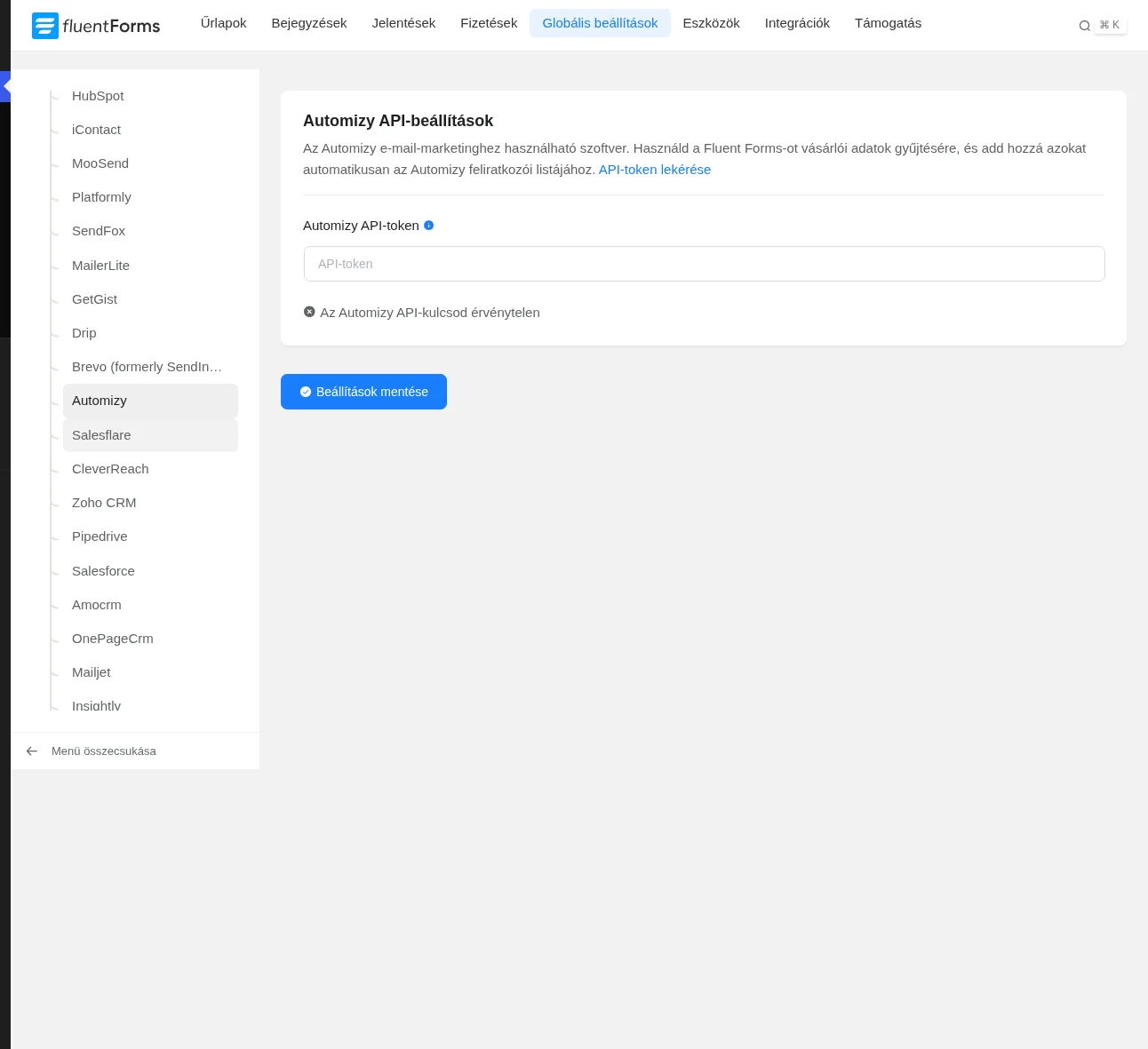
A képen a tokenmező látszik. Amíg nincs érvényes token, alatta az „Az Automizy API-kulcsod érvénytelen” üzenet áll.
Feed létrehozása
Szekció neve “Feed létrehozása”- Az űrlap Beállítások és integrációk fülén kattints az Új integráció hozzáadása gombra, és válaszd az Automizy Integration feedet.
- Nevezd el a feedet, és válaszd ki az Automizy-listát.
- Rendeld az Automizy-lista mezőihez az űrlap mezőit.
- Ha kell, kapcsold be a feltételes logikát.
- Mentsd a feedet.
ClickSend SMS
Szekció neve “ClickSend SMS”A ClickSend segítségével az űrlap beküldésekor valós időben SMS-t küldhetsz.
A hitelesítő adatok megszerzése
Szekció neve “A hitelesítő adatok megszerzése”Három adat kell: a feladó száma (Sender Number), a felhasználónév (Username) és az API-kulcs (API Key).
- Jelentkezz be a ClickSend-fiókod irányítópultjára, kattints a profil ikonra, és nyisd meg a fiókbeállításokat (Account).
- Az API-kulcsot a fiók (subaccount) oldalán találod.
- SMS küldéséhez ClickSend-számra is szükséged van, ezt a ClickSendben kell megvásárolnod.
- Másold ki a feladó számát, a felhasználónevet és az API-kulcsot.
Összekötés a Fluent Formsszal
Szekció neve “Összekötés a Fluent Formsszal”- Kapcsold be a ClickSend modult az Integrációk oldalon.
- Nyisd meg a ClickSend beállítóoldalát a Globális beállítások Integrációk beállítása részében.
- Illeszd be a három értéket a Sender Number, a Username és az API Key mezőbe.
- Kattints a Beállítások mentése gombra.
Feed létrehozása
Szekció neve “Feed létrehozása”- Az űrlap Beállítások és integrációk fülén kattints az Új integráció hozzáadása gombra, és válaszd a ClickSend SMS Notification feedet.
- Nevezd el a feedet, és válaszd ki a használni kívánt ClickSend SMS-szolgáltatást.
- Add meg az üzenet törzsét és a címzett számát (To). Opcionális mezők még az üzenet, az SMS-sablon és az SMS ütemezése.
- Ha kell, kapcsold be a feltételes logikát.
- Kattints a feed létrehozás gombjára (Create ClickSend SMS Feed).
Készült: