

 Magyarmagyar
Feltételes logika a mezőkön
Mezők megjelenítése vagy elrejtése más mezők értéke alapján: Bármely, All és Group egyezés, operátorok, feltételek felvétele.
A feltételes logikával egy mező csak akkor jelenik meg az űrlapon, ha a látogató más mezőkbe beírt vagy kiválasztott értékei teljesítenek egy szabályt. Minden beviteli mezőn beállítható.
A feltételes logika bekapcsolása
Szekció neve “A feltételes logika bekapcsolása”- Nyisd meg az űrlapok listáját (Fluent Forms Pro → Űrlapok), és az űrlap sorában kattints a szerkesztésre.
- A szerkesztőben vidd az egeret arra a mezőre, amelyet a feltétel szerint meg akarsz jeleníteni vagy el akarsz rejteni, és kattints a ceruza ikonra. Megnyílik a Beviteli mezők testreszabása fül.
- Nyisd ki a Speciális beállítások szakaszt, és görgess le a Feltételes logika beállításig.
- Válaszd az Igen lehetőséget.
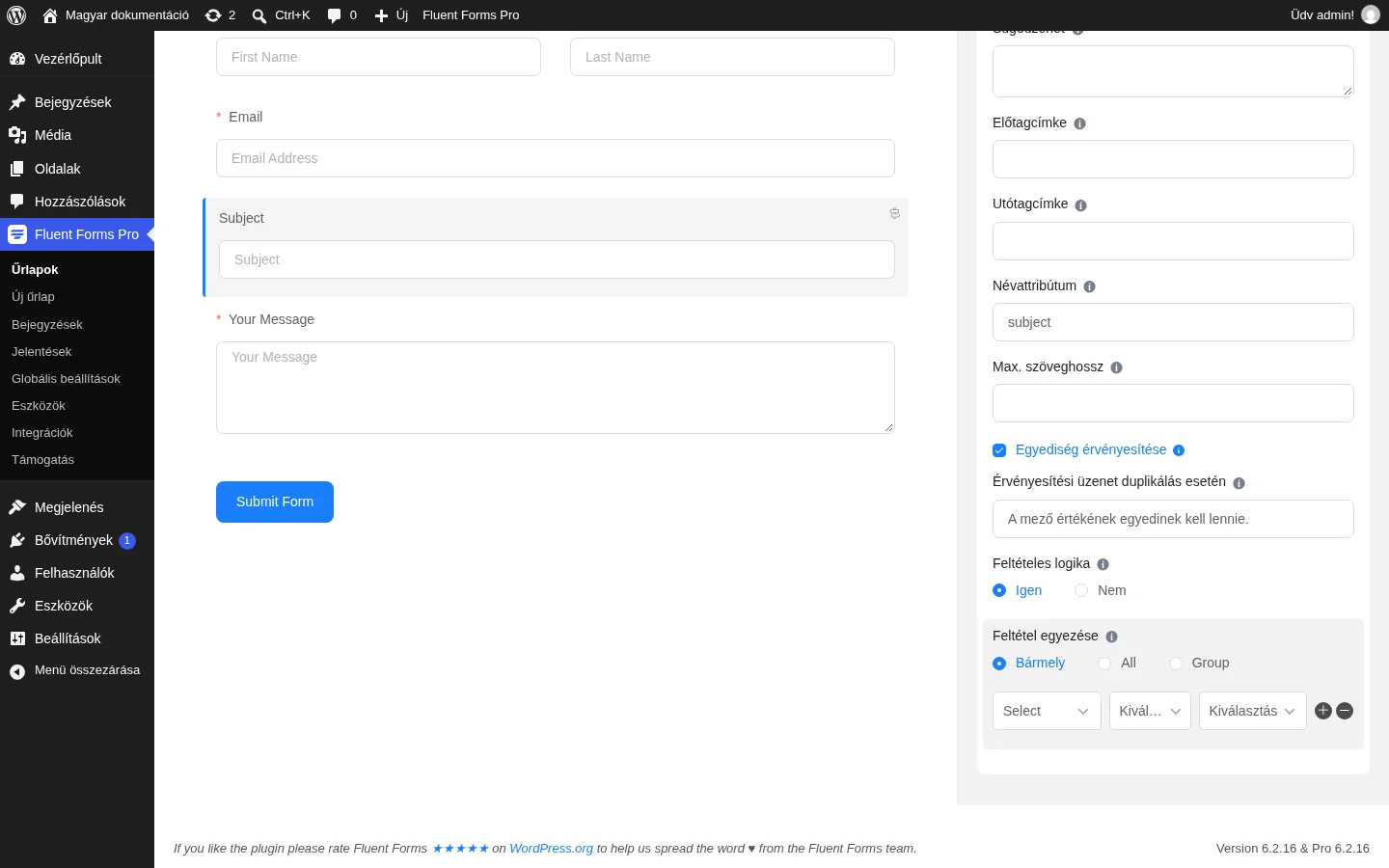
A képen a Feltételes logika átváltva Igen-re: alatta megjelent a Feltétel egyezése választó és az első feltétel sora.
Feltétel egyezése
Szekció neve “Feltétel egyezése”A Feltétel egyezése határozza meg, hogyan számít a szabály teljesültnek:
| Választás | Mikor jelenik meg a mező |
|---|---|
| Bármely | Ha a megadott feltételek közül legalább egy teljesül. |
| All | Ha az összes megadott feltétel egyszerre teljesül. |
| Group | Feltételcsoportokat hozhatsz létre, és a csoportok között VAGY kapcsolat van: elég, ha legalább egy csoport minden feltétele teljesül. A csoportokat el is nevezheted. |
A feltételek megadása
Szekció neve “A feltételek megadása”Egy feltétel sora három részből áll:
- Paraméter (az első lista): az a mező, amelynek az értékét vizsgálod.
- Operátor (a középső lista): az összehasonlítás módja, például egyenlő, tartalmazza, kezdődik valamivel.
- Érték (az utolsó): amihez a mező értékét hasonlítod.
Újabb feltételt a plusz ikonnal veszel fel, a mínusz ikonnal törölsz egyet. Ha kész vagy, mentsd az űrlapot (Save Form), az Előnézet és tervezés gombbal pedig megnézheted az eredményt.
Példák
Szekció neve “Példák”Az alábbi példákban egy fizetési mód mező jelenik meg a feltételek szerint. Két feltételt használunk: az e-mail mező tartalmazza a „@gmail.com” szöveget, és a termékválasztó értéke egyenlő a kiválasztott termékkel.
Bármely
Szekció neve “Bármely”A két feltétel közül elég az egyik: a fizetési mód mező megjelenik, ha a látogató gmail-es címet ad meg, vagy ha a megadott terméket választja. Ha egyik sem teljesül, a mező rejtve marad.
Mindkét feltételnek teljesülnie kell: a mező csak akkor látszik, ha az e-mail-cím tartalmazza a „@gmail.com” szöveget, és a megadott terméket is kiválasztották.
Group
Szekció neve “Group”A Group választása után az első csoport neve Group 1, a + OR gombbal újabb csoportot adhatsz hozzá, a csoport neve melletti ikonnal átnevezheted.
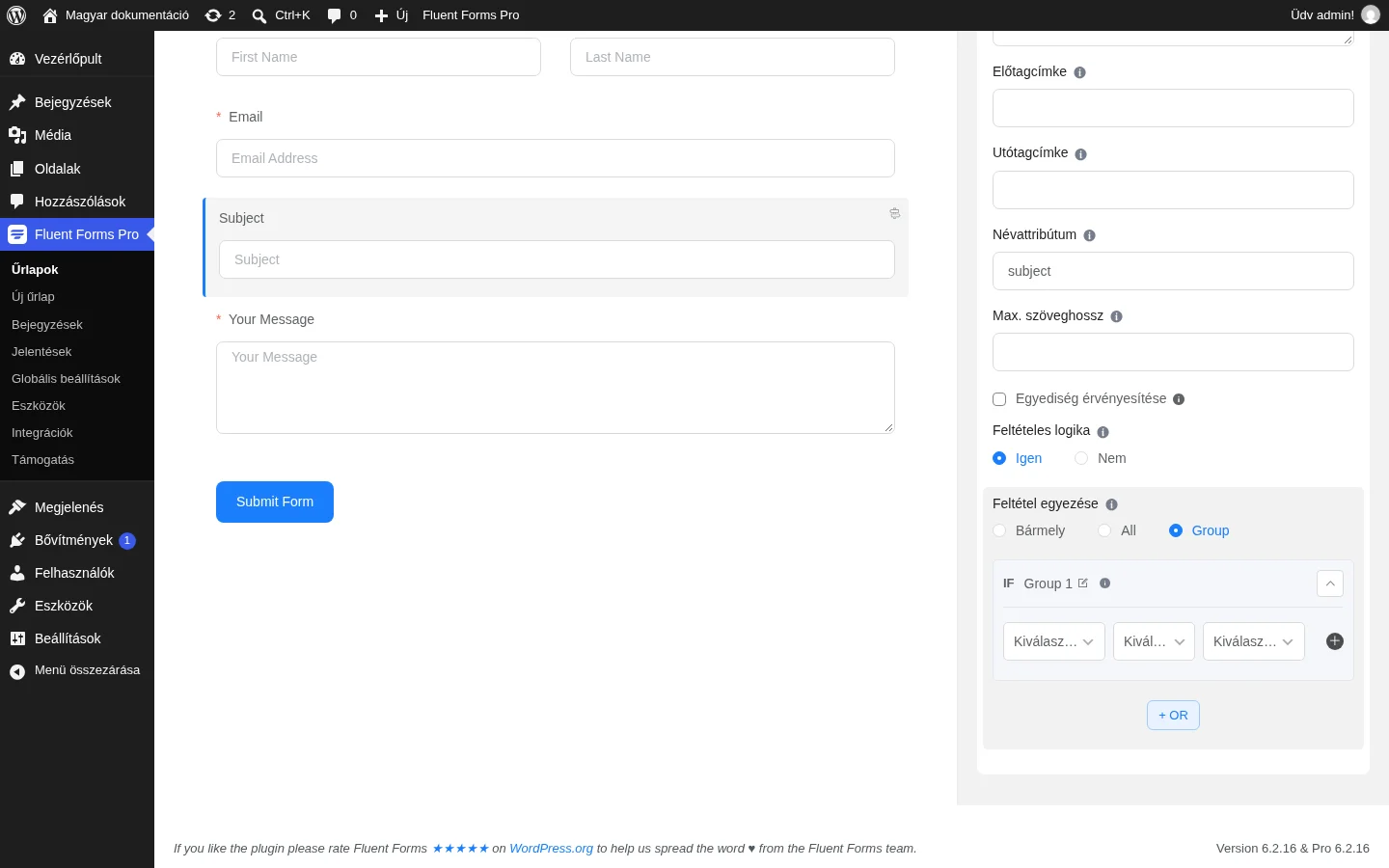
A képen a Group egyezés látszik az első csoporttal és a + OR gombbal.
Példa két csoportra:
- Csoport 1: az e-mail tartalmazza a „@gmail.com” szöveget, és a termék a megadott termék.
- Csoport 2: a név keresztneve „Z” betűvel kezdődik, az e-mail tartalmazza a „@gmail.com” szöveget, és a termék a megadott termék.
A mező akkor jelenik meg, ha az egyik csoport összes feltétele teljesül. Ha egyik csoport sem teljesül teljesen, a mező rejtve marad.
Készült: