

 Magyarmagyar
Dinamikus alapértelmezett érték
Mezők előtöltése SmartCode-dal: webhely- és felhasználóadatok, URL-paraméter, süti, FluentCRM-adat és más források.
A dinamikus alapértelmezett érték egy mezőt automatikusan előtölt egy SmartCode-dal. A kódokat a mező Speciális beállítások szakaszában, az Alapértelmezett érték mező melletti hárompontos gombbal választhatod ki, vagy kézzel is beírhatod.
Beállítás
Szekció neve “Beállítás”- Nyisd meg az űrlap szerkesztőjét, és vidd az egeret a mezőre, majd kattints a ceruza ikonra.
- Nyisd ki a Speciális beállítások szakaszt.
- Az Alapértelmezett érték mező jobb szélén kattints a hárompontos gombra, és válaszd ki a kívánt kódot.
- Mentsd az űrlapot (Save Form). A mező megjelenítéskor tölti fel magát.
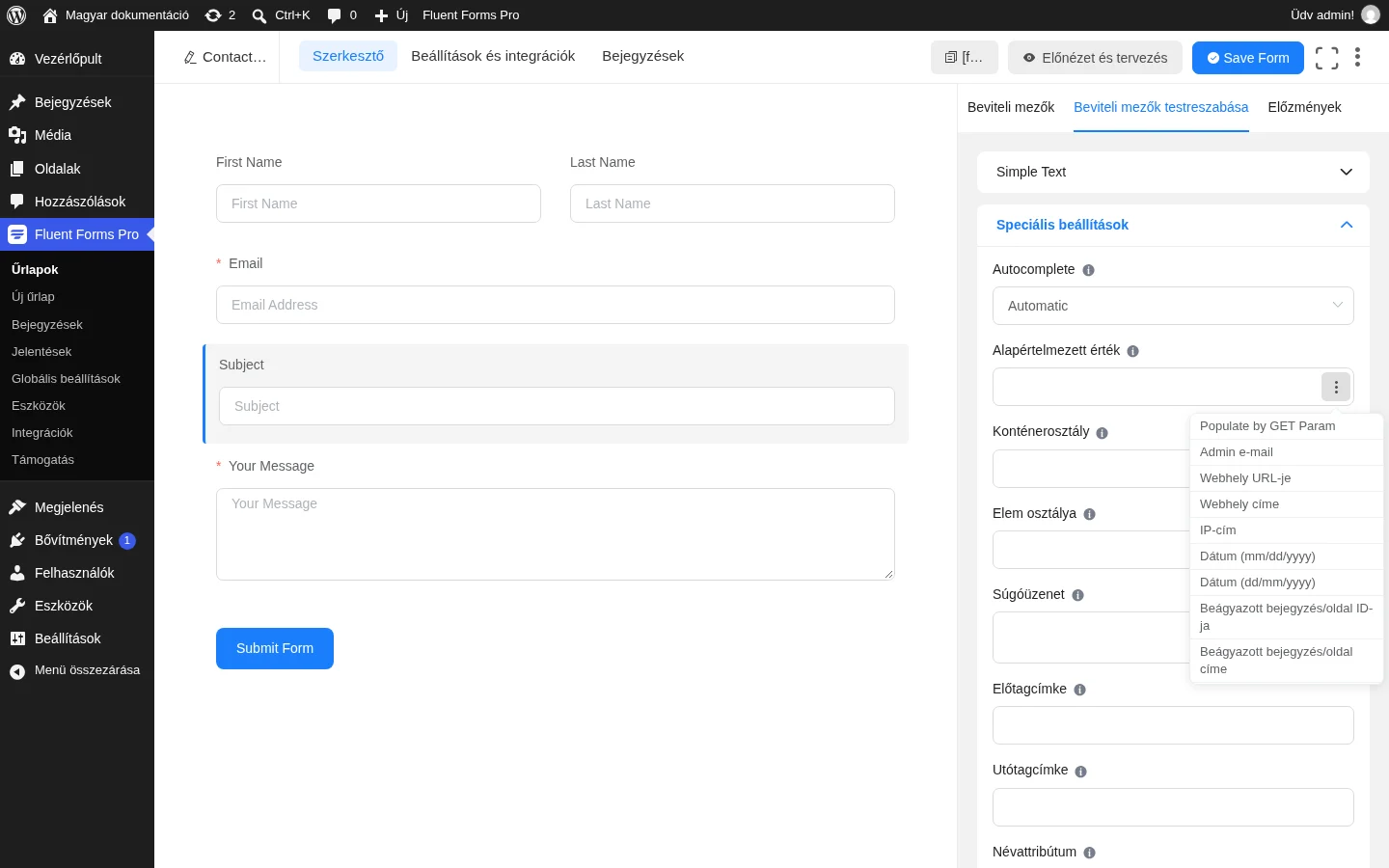
A képen a hárompontos gomb megnyitott listája látszik. A lista hosszabb, mint ami a képre fér: lejjebb görgetve a többi kód is elérhető.
Elérhető kódok
Szekció neve “Elérhető kódok”| Lista neve | Mit tölt be | SmartCode |
|---|---|---|
| Populate by GET Param | Az URL lekérdezési paraméterének értéke. A get. előtag kötelező. |
{get.input_text} |
| Admin e-mail | A webhely adminisztrátorának e-mail-címe a WordPress beállításaiból | {wp.admin_email} |
| Webhely URL-je | A webhely címe | {wp.site_url} |
| Webhely címe | A webhely neve | {wp.site_title} |
| IP-cím | A látogató IP-címe | {ip} |
| Dátum (mm/dd/yyyy) | A mai dátum, például 04/25/1991 | {date.m/d/Y} |
| Dátum (dd/mm/yyyy) | A mai dátum, például 25/04/1991 | {date.d/m/Y} |
| Beágyazott bejegyzés/oldal ID-ja | Annak a bejegyzésnek vagy oldalnak az azonosítója, ahová az űrlap be van ágyazva | {embed_post.ID} |
| Beágyazott bejegyzés/oldal címe | A beágyazó bejegyzés vagy oldal címe | {embed_post.post_title} |
| Beágyazott URL | A beágyazó oldal címe | {embed_post.permalink} |
| HTTP hivatkozó URL | Az az oldal, ahonnan a látogató az űrlapra érkezett | {http_referer} |
| Felhasználó azonosítója | A bejelentkezett felhasználó azonosítója | {user.ID} |
| Felhasználó megjelenített neve | A bejelentkezett felhasználó megjelenített neve | {user.display_name} |
| Felhasználó keresztneve | A bejelentkezett felhasználó keresztneve | {user.first_name} |
| Felhasználó vezetékneve | A bejelentkezett felhasználó vezetékneve | {user.last_name} |
| Felhasználó e-mail-címe | A bejelentkezett felhasználó e-mail-címe | {user.user_email} |
| Felhasználónév | A bejelentkezett felhasználó felhasználóneve | {user.user_login} |
| Böngésző | A látogató böngészője, például Chrome vagy Firefox | {browser.name} |
| Operációs rendszer | A látogató rendszere, például Windows vagy macOS | {browser.platform} |
| FluentCRM-adat | Adat a FluentCRM kapcsolattartó profiljából | {fluentcrm.KAPCSOLATTARTO_ADAT_KULCSA} |
| Véletlen szöveg előtaggal | Minden betöltéskor új véletlen szöveg, a megadott előtaggal. Egyedi azonosítóhoz jó. Az elotag helyére bármi írható. |
{random_string.elotag} |
| Süti értéke | Egy süti értéke | {cookie.suti_neve} |
A {user.meta.META_KULCS} kóddal a felhasználó egyéni metaadatát is betöltheted.
Alapérték URL-paraméterből
Szekció neve “Alapérték URL-paraméterből”Az űrlap mezőit az oldal címében átadott értékekkel is előtöltheted.
- Nyisd meg a mező Speciális beállítások szakaszát, és az Alapértelmezett érték hárompontos menüjéből válaszd a Populate by GET Param elemet. A mező Névattribútumának (például
email) egyeznie kell az URL paraméterének nevével. - Ugyanígy állítsd be a többi mezőt (például egy
agenevű kort). - Mentsd az űrlapot, és tedd ki egy oldalra vagy bejegyzésre a shortcode-dal.
- Az előtöltött cím formátuma:
https://példa.hu/oldal/?mezonev=ertek. Például az e-mail és a kor mezőhöz:https://példa.hu/oldal/[email protected]&age=90.
A ? kezdi a paraméterlistát, az & kapcsolja össze a többet, és annyit használhatsz, amennyi kell. Aki a címre lép, az e-mail és a kor mezőben már a megadott értékeket látja. Ugyanígy működik a céloldalon (Landing Page) is.
Előtöltés FluentCRM-adatból
Szekció neve “Előtöltés FluentCRM-adatból”A FluentCRM kapcsolattartó adatait is betöltheted a mezőkbe, de csak bejelentkezett felhasználónál, és csak akkor, ha a kapcsolattartó profiljában megvan az adat.
- Telepítsd és aktiváld a FluentCRM-et, majd a Fluent Forms Pro → Integrációk oldalon keresd meg a FluentCRM modult, és kapcsold be.
- Nyisd meg az űrlap szerkesztőjét, vedd fel a mezőt, és a Speciális beállítások szakaszban az Alapértelmezett érték hárompontos menüjéből válaszd a FluentCRM-adat kódot. A mezőben megjelenik a
{fluentcrm.data}kód. - Módosítsd a kódot a kívánt adatmezőre: például az e-mailhez
{fluentcrm.email}. - Egyéni mező esetén a
datahelyére a FluentCRM egyéni mezőjének azonosítóját (slug) írd. A kapcsolattartó profiljában ellenőrizheted, hogy az adat ott szerepel-e. - Mentsd az űrlapot, tedd ki egy oldalra, és jelentkezz be: a mezők a FluentCRM-ben tárolt adattal töltődnek elő. Így a látogatónak nem kell ugyanazt az adatot újra beírnia.
Készült: