

 Magyarmagyar
Twilio, Slack, Discord és Telegram értesítések
SMS és csevegőüzenet küldése űrlapbeküldéskor: Twilio SMS, Slack, Discord és Telegram beállítása, feedek és kapcsolódó tudnivalók.
Ez a fejezet négy értesítő integrációt ír le. Mindegyik a Fluent Forms Pro része. Beküldéskor azonnali üzenetet küldenek: SMS-t a Twiliótól, illetve csatornaüzenetet a Slackbe, a Discordba vagy a Telegramba. Először mindig kapcsold be a modult az Integrációk oldalon (keress rá a nevére, és kapcsold be a kapcsolót).
Twilio SMS
Szekció neve “Twilio SMS”A Twilio-integráció valós időben SMS-t küld, ha beküldenek egy űrlapot. A címzett lehet a beküldő vagy egy csapattag.
Bekapcsolás és fiókadatok
Szekció neve “Bekapcsolás és fiókadatok”- Nyisd meg a Fluent Forms Pro → Integrációk oldalt, keress rá a Twilio modulra, és kapcsold be.
- Kattints a modul fogaskerekére. A Globális beállítások → Integrációk beállítása alatt az SMS-szolgáltató beállításai (Twilio) oldal nyílik meg.
- A Twilio-fiókod vezérlőpultján keresd meg az Account SID és az Auth Token értékét, és másold ki őket. Ha még nincs Twilio-fiókod, előbb hozz létre egyet, és regisztráld az alkalmazásodat.
- Illeszd be az adatokat az oldal mezőibe. A Feladószám mezőbe a Twilio-számod kerül.
- Kattints a Beállítások mentése gombra.
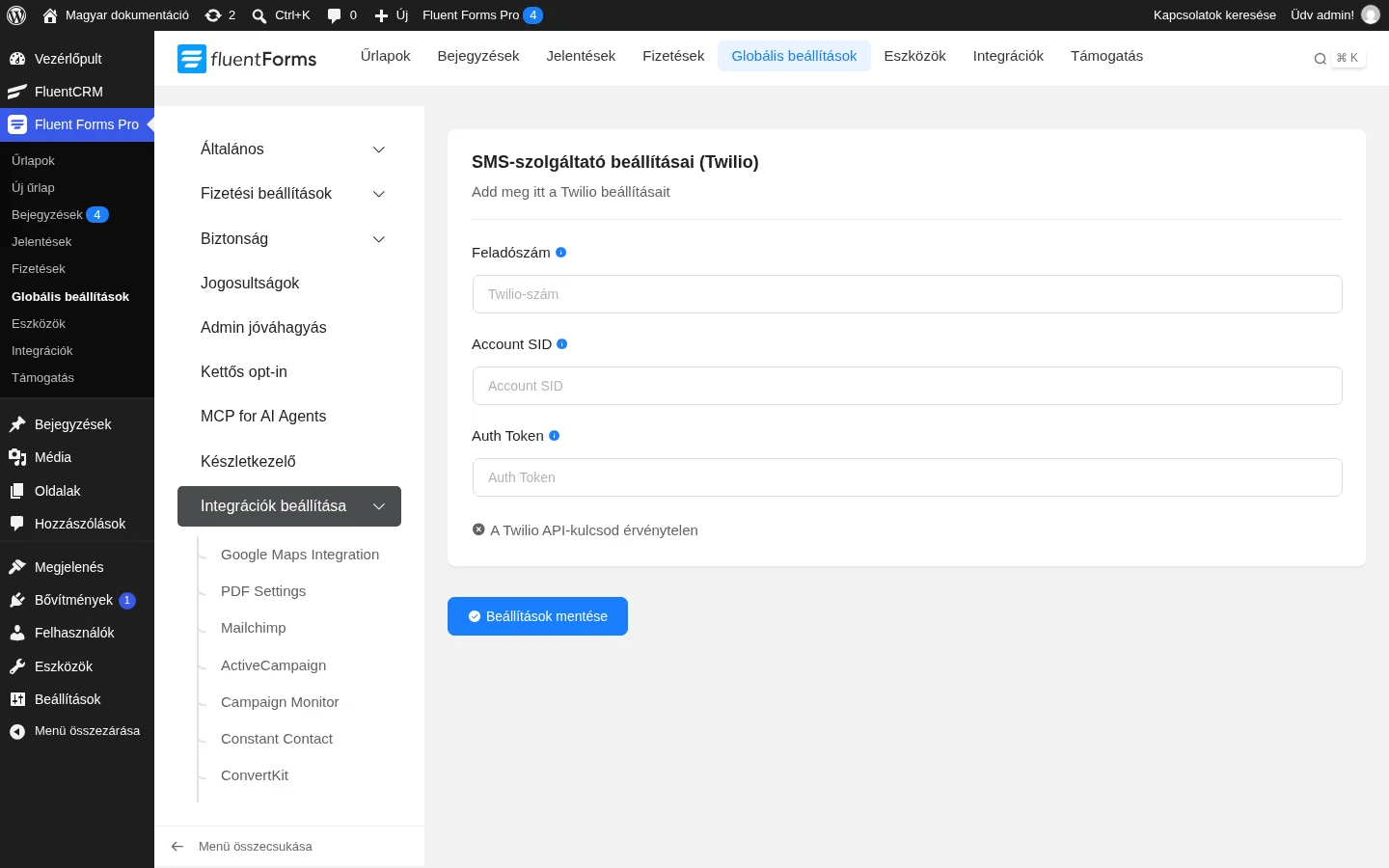
A képen a három mező látszik. Sikeres ellenőrzés után az oldal jelzi, hogy a Twilio hozzáférése érvényes, és megjelenik a Disconnect Twilio gomb is, amellyel bármikor leválaszthatod az API-t. Amíg nincs érvényes kapcsolat, a A Twilio API-kulcsod érvénytelen üzenet áll a mezők alatt.
Ha a Twilio-fiókod próbafiók (trial), a tesztüzenet előtt igazold vissza a saját telefonszámodat a Twilióban, különben az SMS nem megy el.
Feed az űrlapon
Szekció neve “Feed az űrlapon”- Nyisd meg az űrlapot, és kattints a Beállítások és integrációk fülre.
- Az Integrációk beállítása oldalon kattints az Új integráció hozzáadása gombra, és válaszd az SMS Notification by Twilio pontot. Ha a globális beállítás még hiányzik, a Konfiguráció szükséges! ablak jelenik meg, amelyben az SMS-értesítési API beállítása gombbal a beállítóoldalra juthatsz.
- Töltsd ki a feed mezőit, majd kattints a Feed mentése gombra.
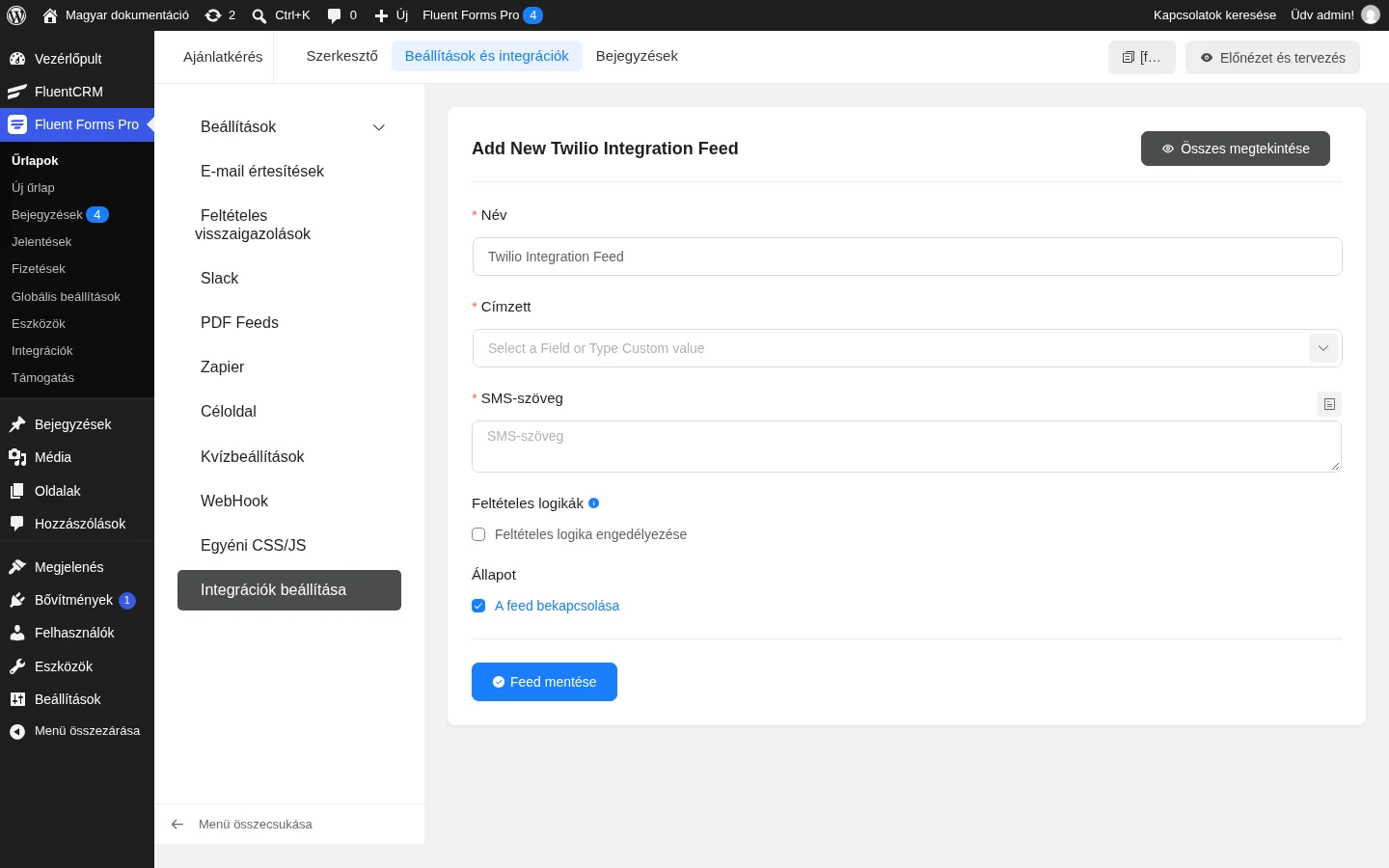
| Beállítás | Mit csinál |
|---|---|
| Név | A feed neve (kötelező). |
| Címzett | Annak a telefonszáma, akinek az SMS-t küldöd: a beküldő vagy egy csapattag. A mezőválasztóval űrlapmezőt rendelhetsz hozzá. |
| SMS-szöveg | Az elküldendő üzenet. Dinamikus mezőkkel (shortcode-okkal) személyessé teheted. |
| Feltételes logikák | A Feltételes logika engedélyezése jelölőnégyzettel csak bizonyos beküldési értékeknél fut a feed. |
| Állapot | Az A feed bekapcsolása jelölőnégyzet kapcsolja be az integrációt. |
A mentett feed megjelenik az űrlap integrációinak listájában. A fogaskerékkel szerkesztheted, a kukával törölheted, a kapcsolóval ki- és bekapcsolhatod. A beküldések az űrlap Bejegyzések részében látszanak.
Slack
Szekció neve “Slack”A Slack-integráció azonnali értesítést küld egy Slack-csatornába minden beküldésről. Ehhez nincs szükség globális hitelesítésre: elég a csatorna webhook-URL-je.
A Webhook URL megszerzése a Slackben
Szekció neve “A Webhook URL megszerzése a Slackben”- Nyisd meg a Slack API alkalmazásoldalát, és kattints az Create an App gombra.
- Válaszd a From scratch lehetőséget.
- Adj nevet az alkalmazásnak, válaszd ki a munkaterületet a legördülőből, majd kattints a Create App gombra.
- Nyisd meg az Incoming Webhooks oldalt, és kapcsold be a kapcsolót.
- Görgess a Webhook URLs for Your Workspace részhez, és kattints az Add New Webhook to Workspace gombra.
- Válaszd ki a csatornát, ahová az értesítések mennek, és kattints az Allow gombra.
- Az Incoming Webhooks oldalon megjelenik a webhook-URL. Másold ki a Copy gombbal.
Beállítás az űrlapon
Szekció neve “Beállítás az űrlapon”- Az Integrációk oldalon kapcsold be a Slack modult.
- Nyisd meg az űrlap Beállítások és integrációk felületét, és a bal oldali menüből válaszd a Slack pontot.
- Kapcsold be a Slack integrálása kapcsolót.
- Töltsd ki a mezőket, majd kattints a Save Feed gombra.
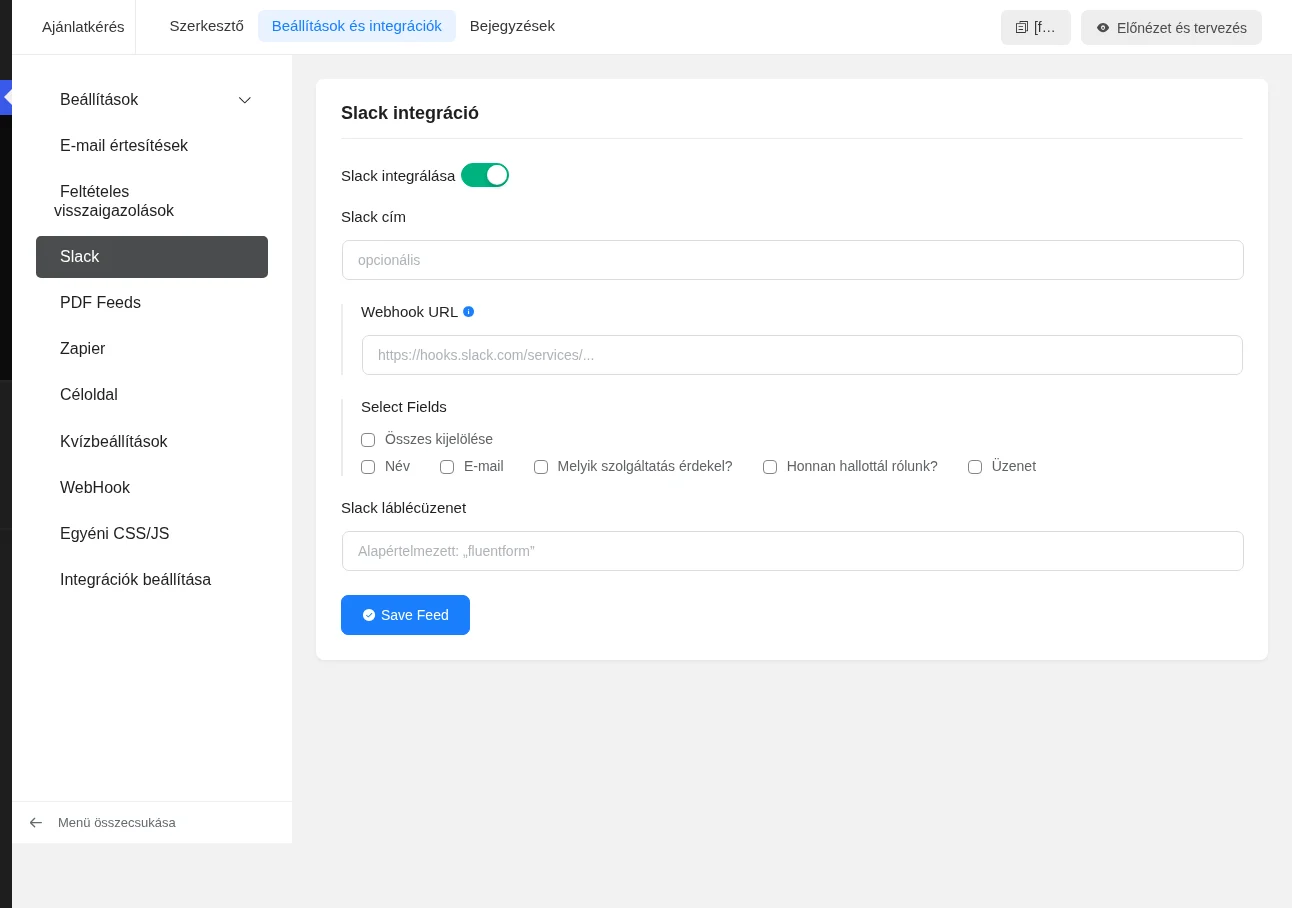
| Beállítás | Mit csinál |
|---|---|
| Slack cím | Az értesítés címe (nem kötelező). |
| Webhook URL | A csatorna webhook-URL-je (https://hooks.slack.com/services/...). |
| Select Fields | Itt jelölöd be, mely mezők adatai kerüljenek az üzenetbe. Az Összes kijelölése egyszerre mindet kijelöli. |
| Slack láblécüzenet | Az üzenet alján megjelenő szöveg. Üresen az alapérték a „fluentform”. |
Új beküldés után az üzenet megjelenik a kiválasztott Slack-csatornában, a beküldés pedig az űrlap Bejegyzések részében.
Discord
Szekció neve “Discord”A Discord-integráció a beküldés adatait a Discord-csatornádra küldi. A csatorna webhook-URL-jét a Discordban kell létrehoznod.
A Webhook URL megszerzése a Discordban
Szekció neve “A Webhook URL megszerzése a Discordban”- Nyisd meg a Discordot (az alkalmazásban vagy böngészőben). Használhatsz meglévő szervert, vagy a plusz ikonnal (+) létrehozhatsz újat.
- A kiválasztott csatorna neve mellett kattints a beállítások (fogaskerék) ikonra.
- A bal oldalon válaszd az Integrations pontot, majd kattints a Create Webhook gombra.
- Kattints az új webhook melletti nyílra, és a Copy Webhook URL gombbal másold ki az URL-t.
Feed az űrlapon
Szekció neve “Feed az űrlapon”- Az Integrációk oldalon kapcsold be a Discord modult.
- Az űrlap Beállítások és integrációk fülén, az Integrációk beállítása oldalon kattints az Új integráció hozzáadása gombra, és válaszd a Discord Integration pontot.
- Töltsd ki a mezőket, majd kattints a Feed mentése gombra.
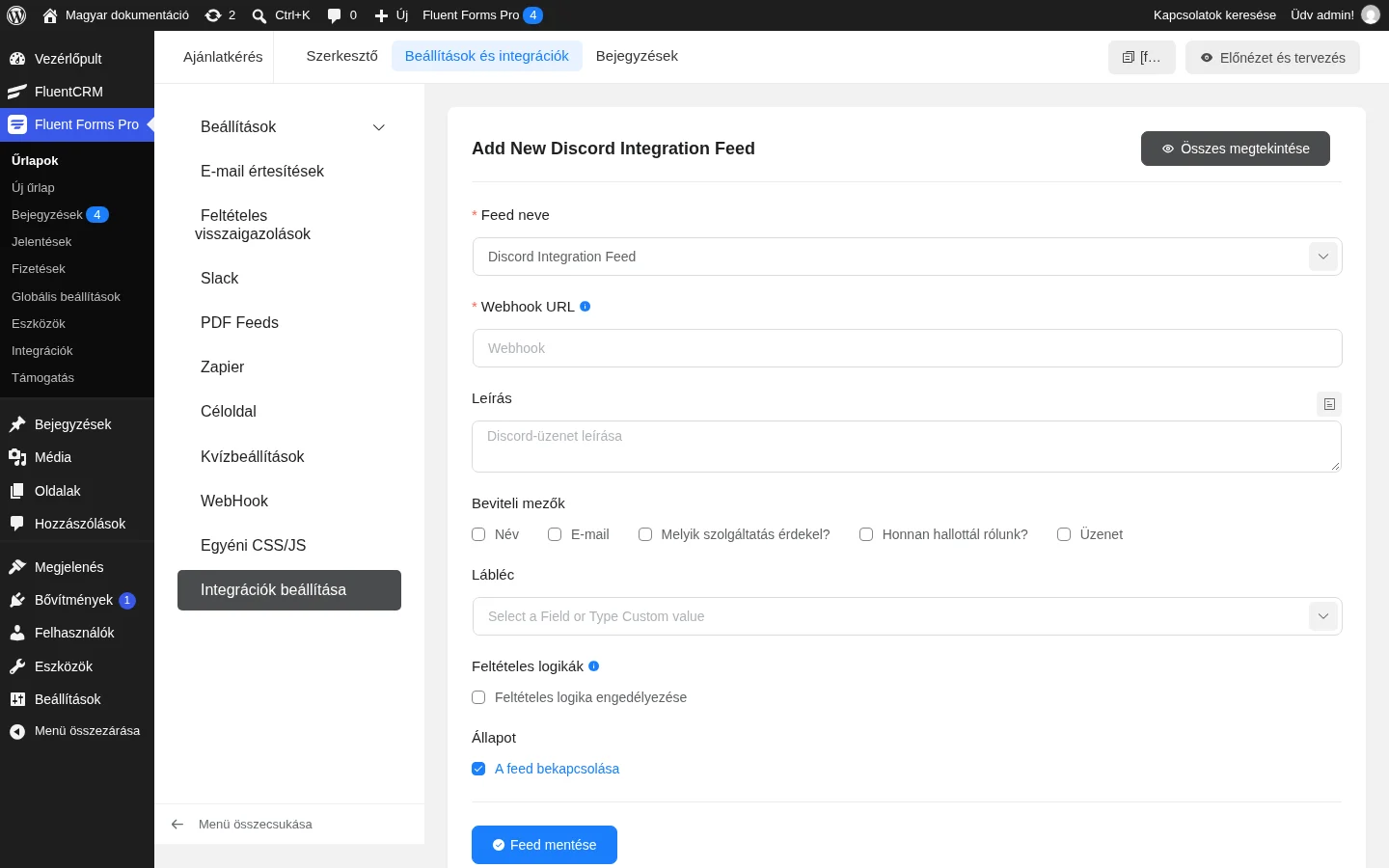
| Beállítás | Mit csinál |
|---|---|
| Feed neve | A feed neve (kötelező). |
| Webhook URL | A Discord-csatorna webhook-URL-je (kötelező). |
| Leírás | A Discordba küldött üzenet szövege. A mező melletti shortcode-gombbal beszúrhatod a beküldött adatokat. |
| Beviteli mezők | A jelölőnégyzetekkel kiválasztod, mely mezők adatai kerüljenek az üzenetbe. |
| Lábléc | Az üzenet lábléce, mezőértékkel vagy egyéni szöveggel. |
| Feltételes logikák | A Feltételes logika engedélyezése jelölőnégyzettel feltételhez kötheted a feed futását. |
| Állapot | Az A feed bekapcsolása jelölőnégyzet tartja működésben az integrációt. |
A mentett feedet a listában a fogaskerékkel szerkesztheted, a kukával törölheted, a kapcsolóval ki- és bekapcsolhatod. A beküldés után az értesítés megjelenik a Discord-csatornában.
Telegram
Szekció neve “Telegram”A Telegram-integráció a beküldés adatait Telegram-csatornába vagy -csoportba küldi egy botnak köszönhetően. Két adat kell hozzá: a bot tokenje és a csatorna vagy csoport chat-azonosítója.
A bot tokenje
Szekció neve “A bot tokenje”- Jelentkezz be a Telegramba, nyisd meg a
@BotFathercsevegést, és kattints a Start gombra. - Küldd el a
/newbotparancsot. - Adj a botnak nevet és felhasználónevet. A felhasználónévnek
botvagyBotvégződésűnek kell lennie. - A BotFather válaszában megkapod a bot tokenjét. Másold ki.
A csatorna vagy csoport chat-azonosítója
Szekció neve “A csatorna vagy csoport chat-azonosítója”- Nyiss meg egy meglévő csatornát vagy csoportot, vagy hozz létre újat.
- Add hozzá a létrehozott botot a csoporthoz, és tedd adminisztrátorrá.
- Add hozzá a csoporthoz a
@GetIdsBotbotot is. A csoportban megjelenik egy üzenet a csoport chat-azonosítójával. Másold ki.
A chat-azonosító mínuszjellel (-) kezdődik. Pontosan úgy másold ki, ahogy a bot kiírja.
Összekötés a Fluent Formsszal
Szekció neve “Összekötés a Fluent Formsszal”- Nyisd meg a Globális beállítások → Integrációk beállítása → Telegram oldalt. (A modul fogaskerekére kattintva is ide jutsz.)
- Illeszd be a tokent a Bot token mezőbe, a chat-azonosítót az Alapértelmezett csatorna-/csoport-chat-ID mezőbe.
- A Tesztüzenet (opcionális) mezőbe írhatsz egy szöveget: mentéskor ezt elküldi a csoportnak, így rögtön látod, hogy működik-e.
- Kattints a Beállítások mentése gombra.
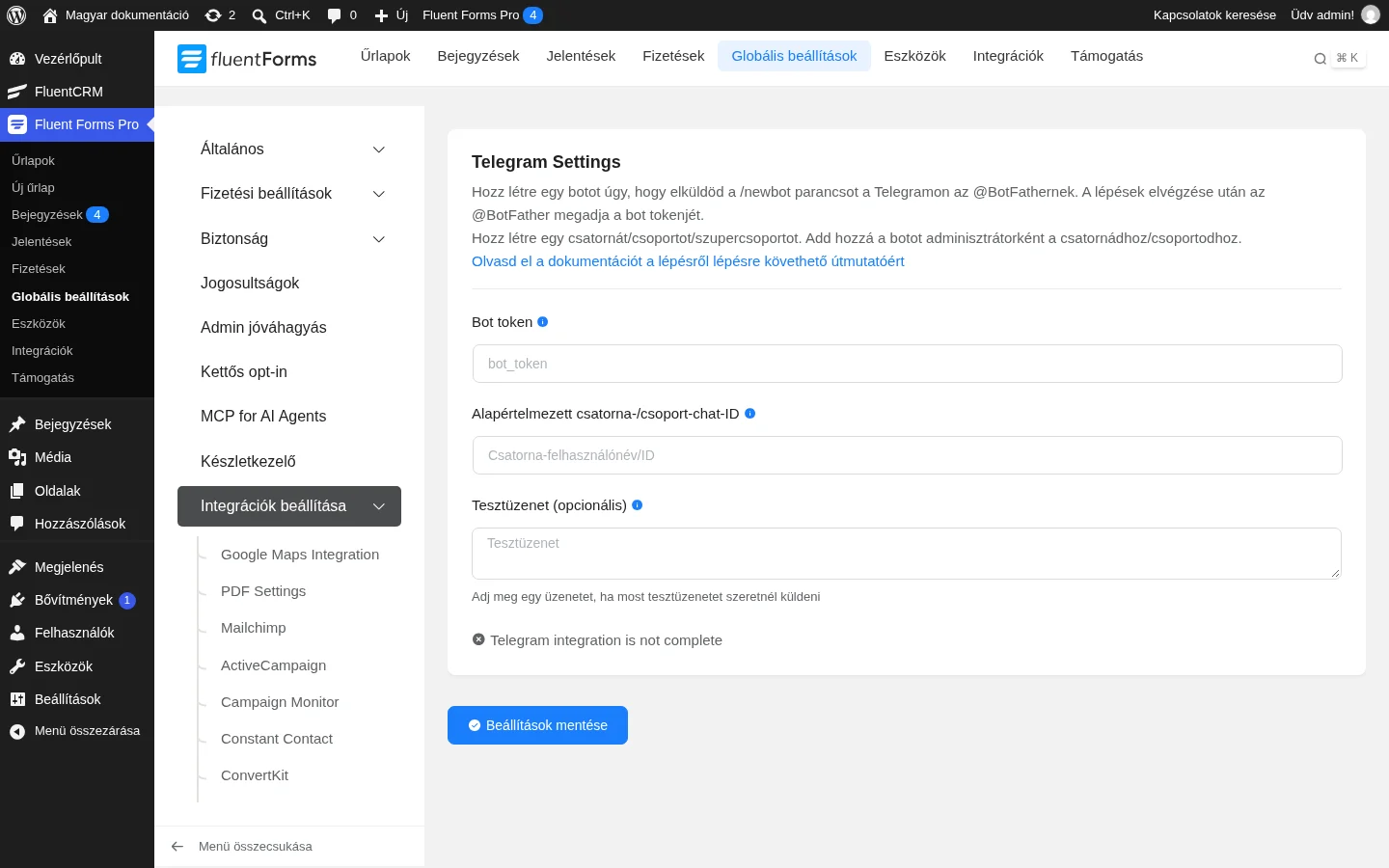
A képen a három mező látszik. Sikeres kapcsolat után a Verify Connection Again és a Disconnect Telegram gombbal újraellenőrizheted vagy leválaszthatod a Telegramot.
Feed az űrlapon
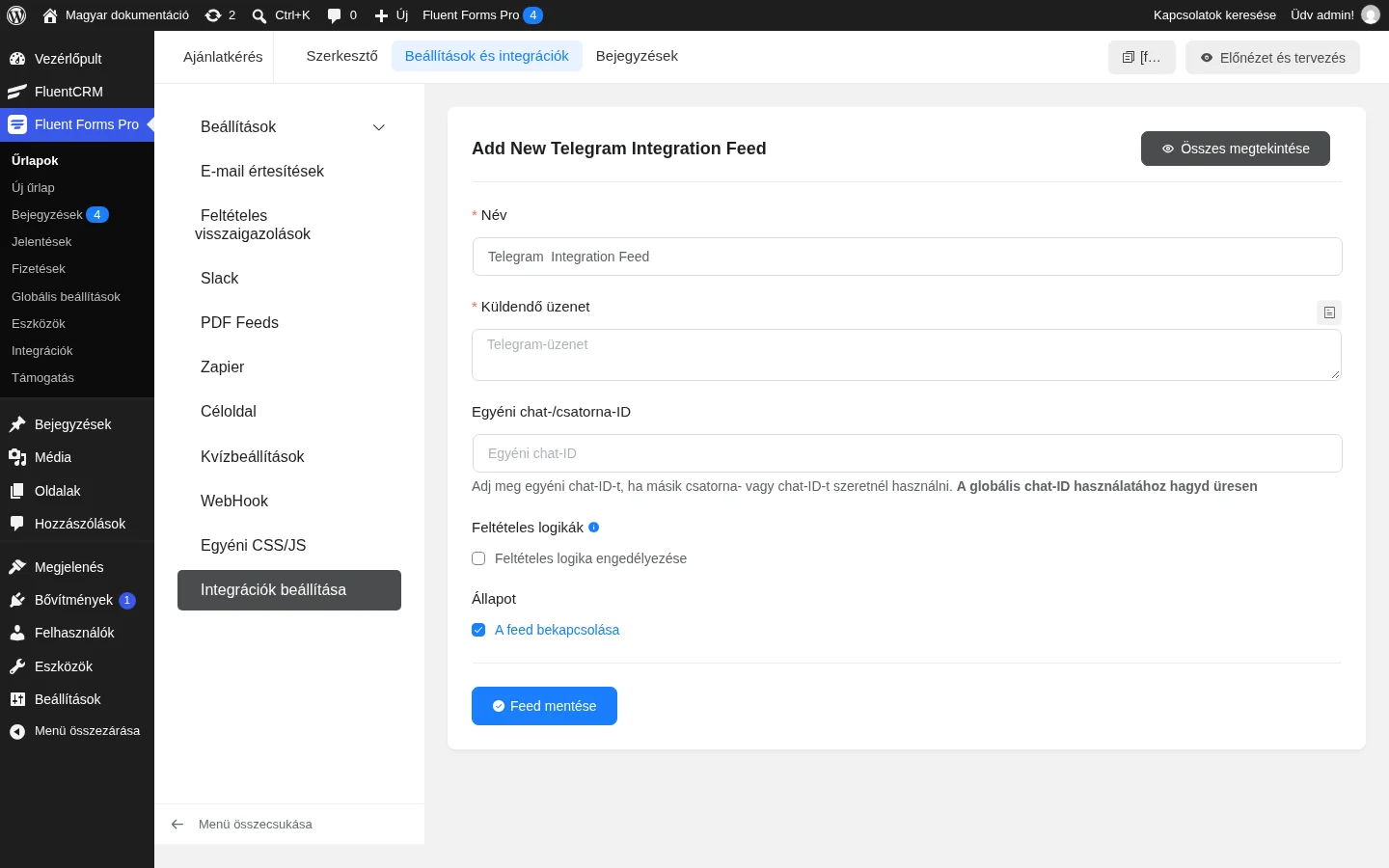
Szekció neve “Feed az űrlapon”- Az űrlap Beállítások és integrációk fülén kattints az Új integráció hozzáadása gombra, és válaszd a Telegram Integration pontot.
- Töltsd ki a mezőket, majd kattints a Feed mentése gombra.
| Beállítás | Mit csinál |
|---|---|
| Név | A feed neve (kötelező). |
| Küldendő üzenet | Az üzenet szövege. A shortcode-gombbal beszúrhatod a beküldött adatokat. |
| Egyéni chat-/csatorna-ID | Csak akkor töltsd ki, ha ennél az űrlapnál másik csatornába vagy csoportba küldenél. Üresen a globális chat-ID érvényes. |
| Feltételes logikák | A Feltételes logika engedélyezése jelölőnégyzettel feltételhez kötheted a feed futását. |
| Állapot | Az A feed bekapcsolása jelölőnégyzet tartja működésben az integrációt. |
A feedet a listában szerkesztheted, törölheted és ki- vagy bekapcsolhatod. Új beküldéskor az üzenet megjelenik a Telegram-csoportban.
Készült: