

 Magyarmagyar
GetResponse és Gist
A GetResponse és a Gist (GetGist) összekötése a Fluent Formsszal: API-kulcs megszerzése, globális beállítás és feedek.
Mindkét integráció a beküldők adatait a szolgáltató kapcsolattartói közé küldi. Mindkettő a Fluent Forms Pro része, alapból ki van kapcsolva (lásd az Integrációk áttekintése fejezetet).
GetResponse
Szekció neve “GetResponse”Az API-kulcs megszerzése
Szekció neve “Az API-kulcs megszerzése”- Jelentkezz be a GetResponse-fiókodba, a bal felső sarokban kattints az eszközök ikonra, majd az Integrations and API pontra.
- Nyisd meg az API fület, és kattints a Generate API key gombra.
- Adj nevet a kulcsnak, majd kattints a Generate gombra.
- Másold ki a kulcsot a Copy gombbal.
Összekötés a Fluent Formsszal
Szekció neve “Összekötés a Fluent Formsszal”- Kapcsold be a GetResponse modult az Integrációk oldalon.
- Nyisd meg a Globális beállítások → Integrációk beállítása → GetResponse oldalt.
- Illeszd be a kulcsot a GetResponse API-kulcs mezőbe, és kattints a Beállítások mentése gombra.
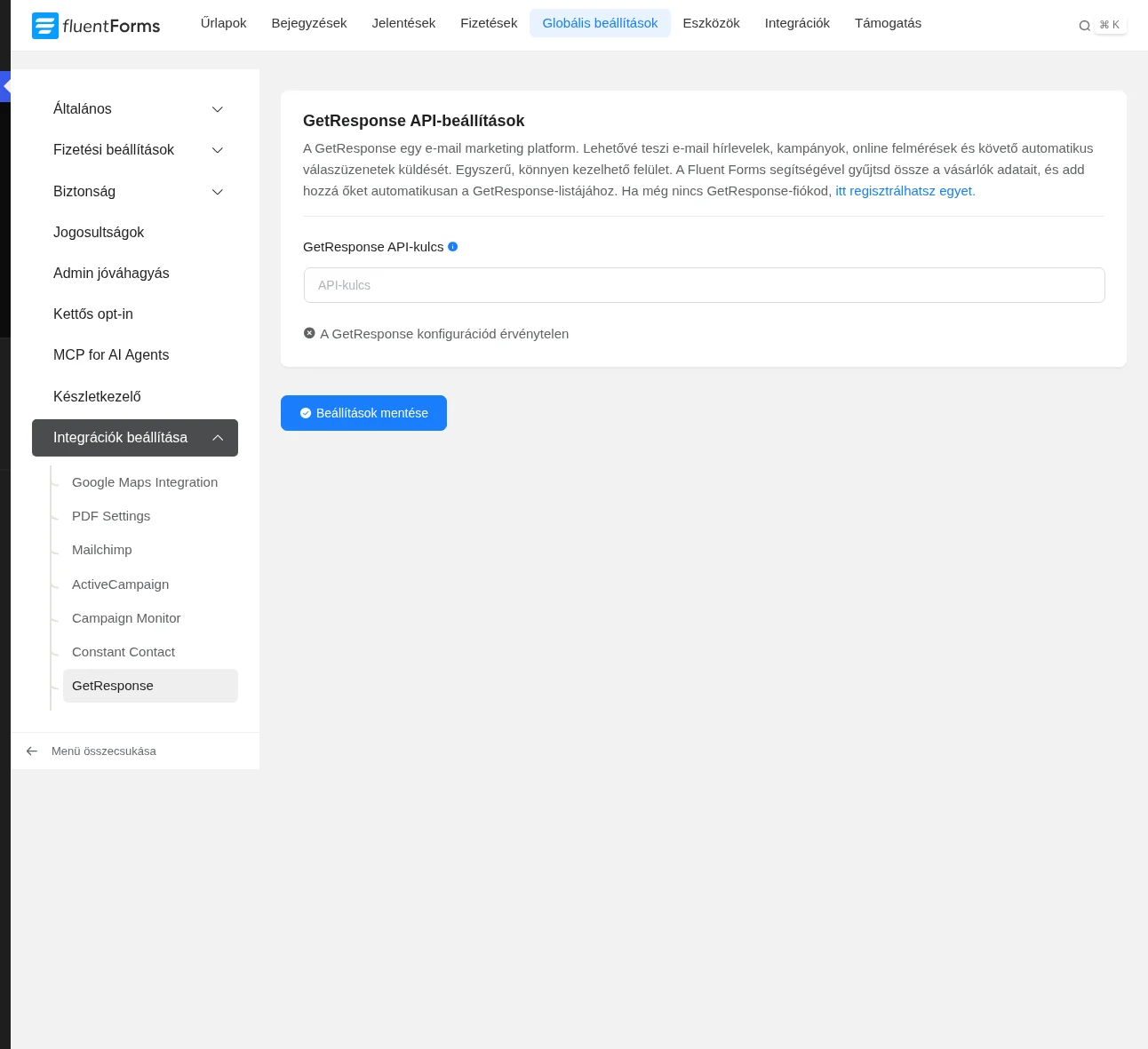
A képen a kulcsmező látszik. Sikeres mentés után a Disconnect GetResponse gombbal bármikor megszakíthatod a kapcsolatot.
Feed létrehozása
Szekció neve “Feed létrehozása”- Az űrlap Beállítások és integrációk fülén kattints az Új integráció hozzáadása gombra, és válaszd a GetResponse Integration feedet.
- Add meg a feed nevét, és válaszd ki a GetResponse-listát.
- Töltsd ki a beállításokat, majd kattints a Feed mentése gombra.
| Beállítás | Mit csinál |
|---|---|
| Név | A feed neve, bármikor átírhatod. |
| GetResponse-lista | A lista, ahová az adat kerül. Bármikor módosítható. |
| Mezők leképezése | A GetResponse-mezők megfeleltetése az űrlap mezőivel a rövidkódnyíllal. |
| Autoresponder-ciklus | Azt a napot adja meg, amelyiken a kapcsolattartó az automatikus válaszüzenet-ciklusba lép. Ha üresen hagyod, a kapcsolattartó nem kerül bele az autoresponderbe. |
| Feltételes logika | A feed csak a megadott feltételek teljesülésekor fut. |
| A feed engedélyezése | A feed bekapcsolása. |
Gist (GetGist)
Szekció neve “Gist (GetGist)”A felületen az integráció neve GetGist.
Az API-kulcs megszerzése
Szekció neve “Az API-kulcs megszerzése”- Jelentkezz be a Gist-fiókodba, és a bal oldali sávban nyisd meg a Settings pontot.
- A felső menüsorban válaszd újra a Settings pontot, nyisd le az API & Webhooks listát, és kattints az API Key pontra.
- Másold ki a kulcsot a Copy gombbal.
Összekötés a Fluent Formsszal
Szekció neve “Összekötés a Fluent Formsszal”- Kapcsold be a GetGist modult az Integrációk oldalon.
- Nyisd meg a Globális beállítások → Integrációk beállítása → GetGist oldalt.
- Illeszd be a kulcsot a GetGist API-kulcs mezőbe, és kattints a Beállítások mentése gombra.
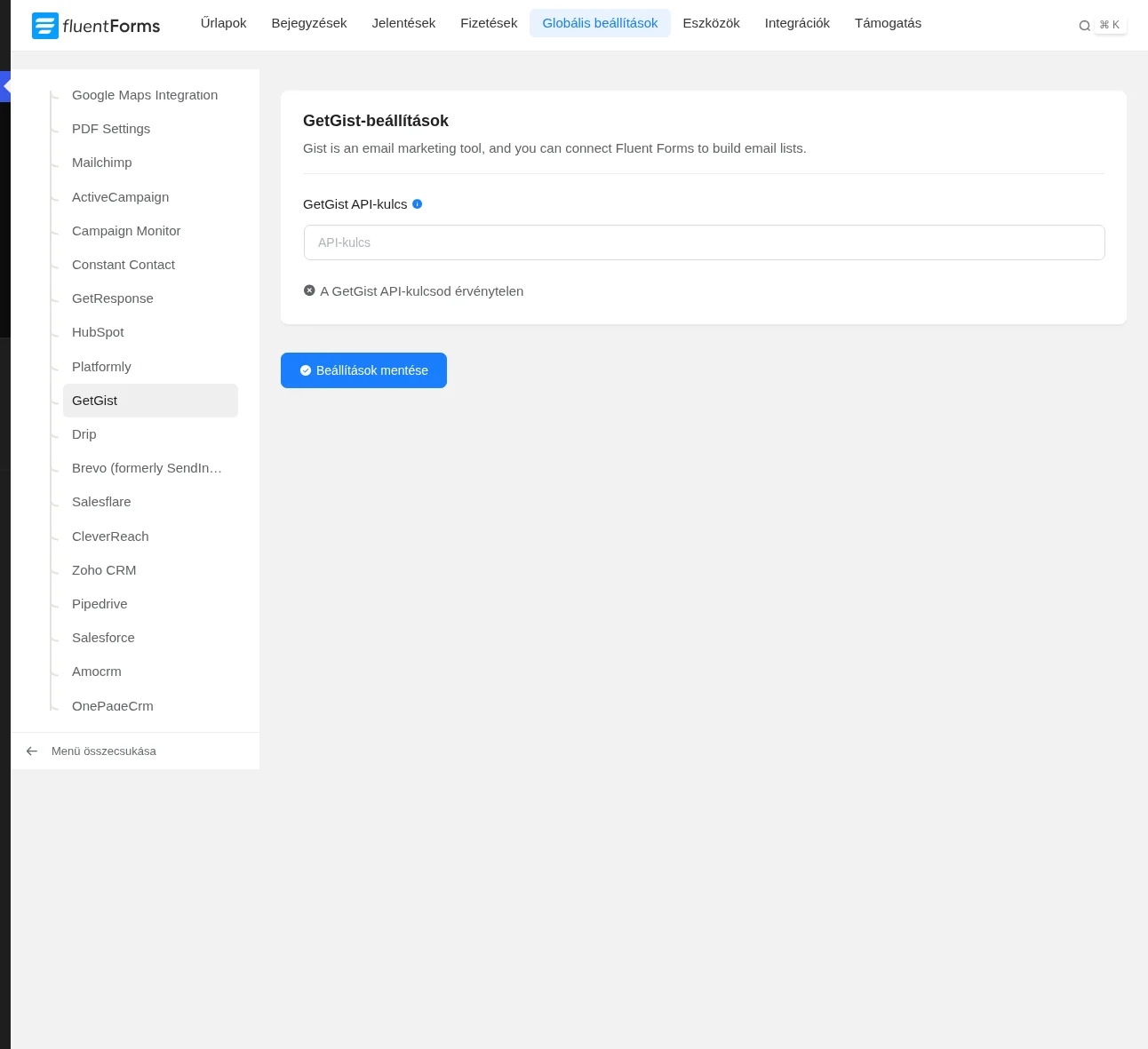
Sikeres kapcsolat után a Verify Connection Again és a Disconnect GetGist gombbal ellenőrizheted vagy megszakíthatod a kapcsolatot.
Feed létrehozása
Szekció neve “Feed létrehozása”- Az Integrációk beállítása oldalon kattints az Új integráció hozzáadása gombra, és válaszd a GetGist Integration feedet.
- Töltsd ki a beállításokat, majd kattints a Feed mentése gombra.
| Beállítás | Mit csinál |
|---|---|
| Név | A feed neve. Alapból kap egyet, bármikor átírhatod. |
| Mezők leképezése | A GetGist-mezők megfeleltetése az űrlap mezőivel a rövidkódnyíllal. |
| Lead-címkék | Vesszővel elválasztott címkék a kapcsolattartóhoz (például: új érdeklődő, fontos felhasználók, webes forrás). Egy összevonási kód értékén belüli vessző egyetlen címkét ad. Rövidkód is használható. |
| Landing URL | Bekapcsolva az űrlapot tartalmazó oldal webcíme átkerül a Gist-leadhez. |
| IP-cím küldése | Bekapcsolva a Fluent Forms átadja a last_seen_ip értéket a Gistnek. |
| Feltételes logika | A feed csak a megadott feltételek teljesülésekor fut. |
| A feed engedélyezése | A feed bekapcsolása. |
Ellenőrzés
Szekció neve “Ellenőrzés”Az űrlap Bejegyzések részében látod a beküldéseket. A Gistben a felső menüsor Contacts pontján, a Contacts fülön megjelennek a beküldők.
Készült: