

 Magyarmagyar
Egyedi fizetési összeg és tétel mennyisége
Az Egyedi fizetési összeg mező adományhoz vagy szabad összeghez, a Tétel mennyisége mező darabszám választásához.
Két mező egészíti ki a fix áras tételeket. Az Egyedi fizetési összeg mezőbe a fizető maga írja be az összeget. A Tétel mennyisége mezővel a fizető azt adja meg, hány darabot vesz egy tételből.
Mindkettőt a jobb oldali Beviteli mezők → Fizetési mezők csoportban találod. A szerkesztőben a mezőre kattintva, vagy a ceruza ikonnal nyílik meg a Beviteli mezők testreszabása fül.
Egyedi fizetési összeg
Szekció neve “Egyedi fizetési összeg”A mező azért hasznos, mert a fizető tetszése szerinti összeget fizethet, például adományként.
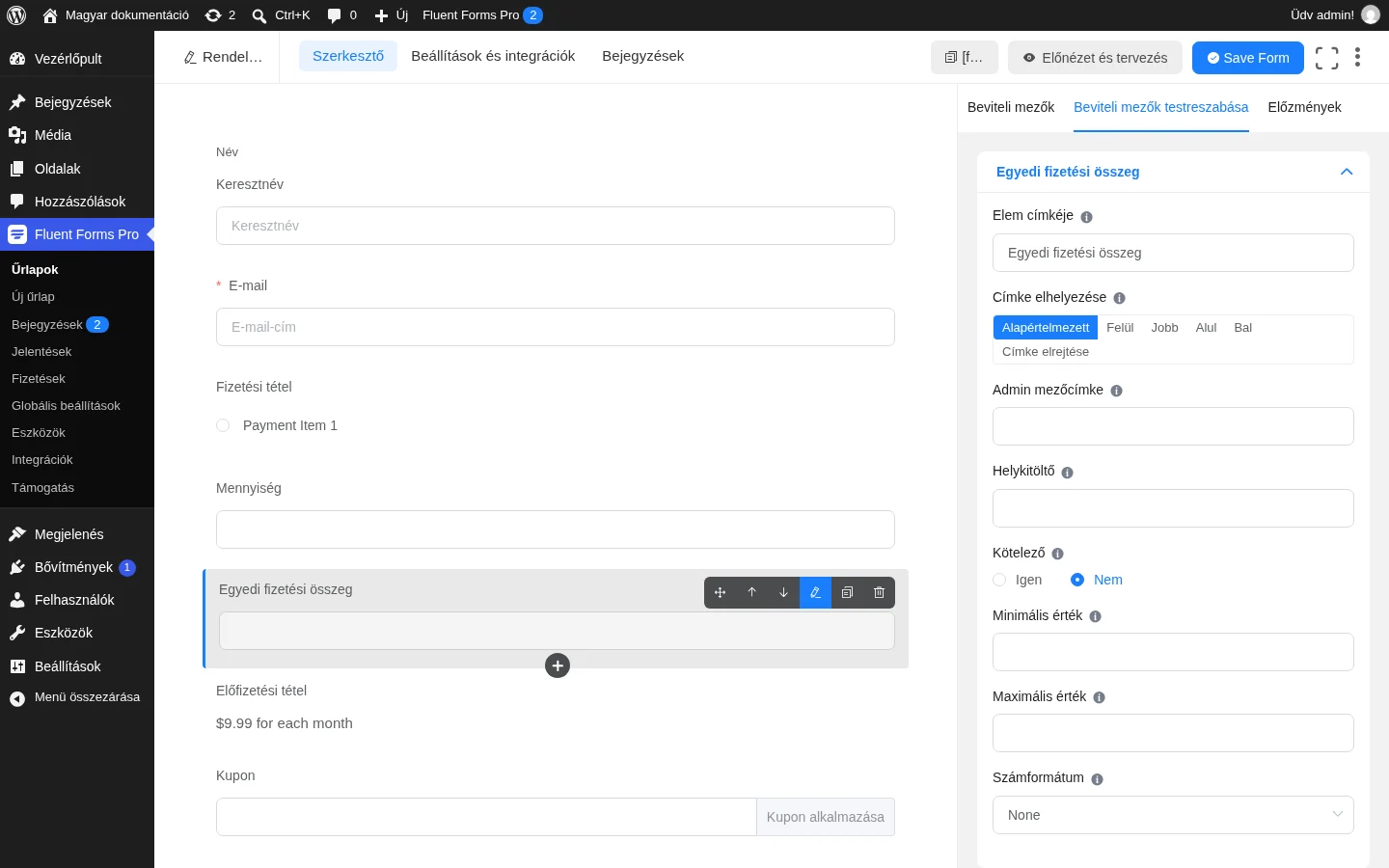
A képen a mező alapbeállításai látszanak.
Alapbeállítások
Szekció neve “Alapbeállítások”| Beállítás | Mit csinál |
|---|---|
| Elem címkéje | A mező felirata a kitöltők számára. |
| Címke elhelyezése | A felirat helye: Alapértelmezett, Felül, Jobb, Alul, Bal vagy Címke elrejtése. Az alapértelmezett a globális elrendezési beállítást követi. |
| Admin mezőcímke | Másik felirat, amely csak adminként, a beküldések megtekintésekor látszik. |
| Helykitöltő | Az üres mezőben megjelenő útmutató szöveg. |
| Kötelező | Igen: ki kell tölteni, Nem: nem kötelező. |
| Minimális érték | A legkisebb megadható összeg. A kapcsolóval hibaüzenetet is megadhatsz. |
| Maximális érték | A legnagyobb megadható összeg, hibaüzenettel. |
| Számformátum | A szám megjelenítési formátuma. |
Speciális beállítások
Szekció neve “Speciális beállítások”- Alapértelmezett érték: az előre kitöltött összeg.
- Konténerosztály és Elemosztály: saját CSS-osztály a mező burkolójához, illetve magához a beviteli mezőhöz.
- Súgóüzenet: a kitöltőnek megjelenő magyarázat.
- Előtagcímke és Utótagcímke: a beviteli mező elé vagy mögé kerülő felirat, például a pénznem jele.
- Névattribútum: a HTML
namemegfelelője, nem kell módosítani. - Feltételes logika: a mező megjelenítése a beküldött értékektől függően.
- Számítási mező beállításai: ha bekapcsolod és képletet adsz meg, az összeg más számmezők értékéből számolódik (lásd Számítás).
Tétel mennyisége
Szekció neve “Tétel mennyisége”A mezővel a fizető megadja, hány darabot kér egy fizetési tételből. Akkor használd, ha ugyanazt a terméket változó darabszámban árulod.
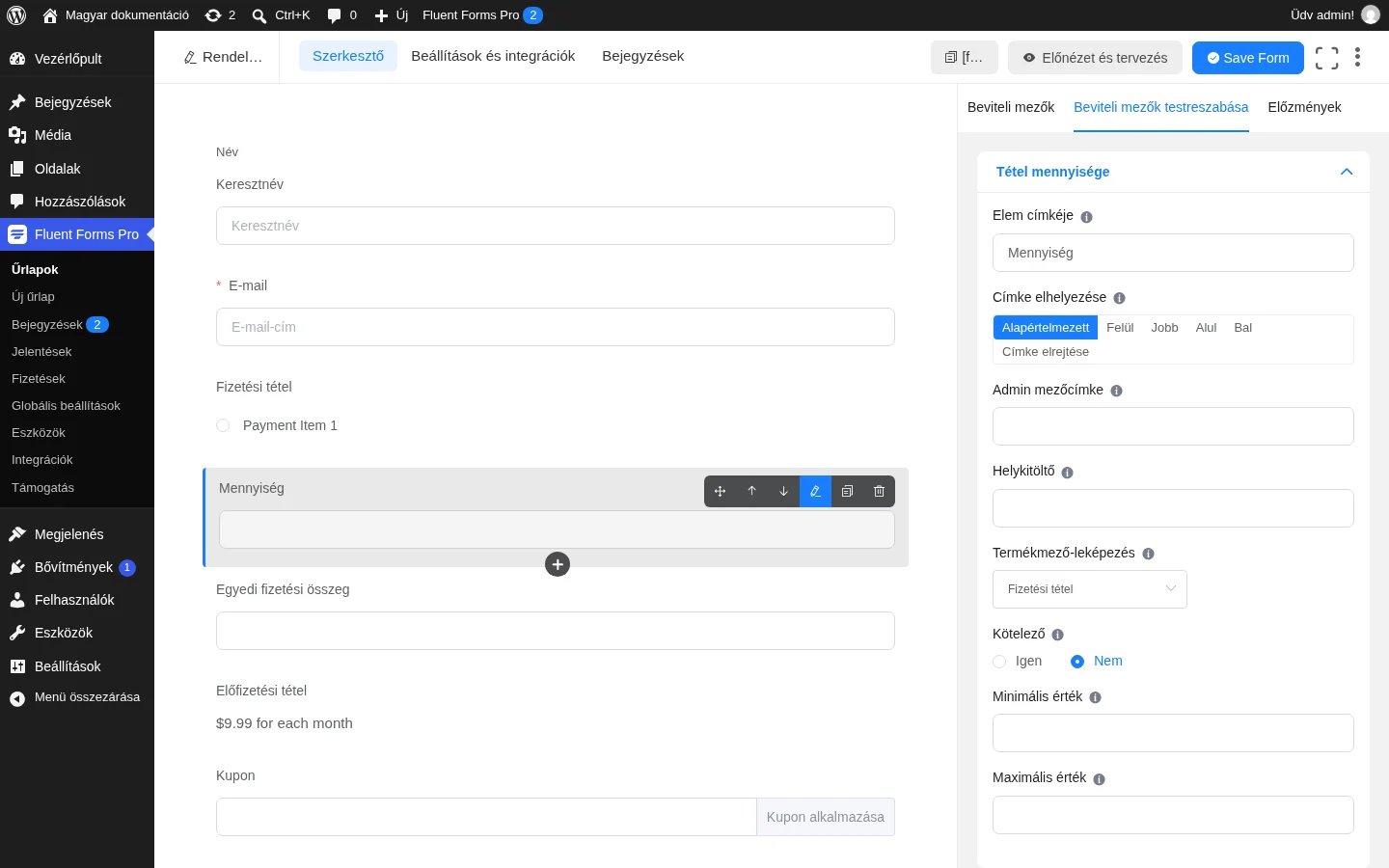
A képen a Termékmező-leképezés legördülő is látszik, amely a mennyiséget a fizetési tételhez köti.
Alapbeállítások
Szekció neve “Alapbeállítások”| Beállítás | Mit csinál |
|---|---|
| Elem címkéje | A mező felirata. |
| Címke elhelyezése | A felirat helye, mint a többi mezőnél. |
| Admin mezőcímke | Adminként látszó másik felirat. |
| Helykitöltő | Útmutató szöveg az üres mezőben. |
| Termékmező-leképezés | Itt választod ki azt a Fizetési tétel mezőt, amelyhez a mennyiség tartozik. |
| Kötelező | Igen vagy Nem. |
| Minimális érték | A legkisebb választható darabszám, hibaüzenettel. |
| Maximális érték | A legnagyobb választható darabszám, hibaüzenettel. |
Minden Fizetési tétel mezőhöz külön Tétel mennyisége mezőt használj.
Speciális beállítások
Szekció neve “Speciális beállítások”- Alapértelmezett érték: az előre beállított darabszám.
- Konténerosztály és Elemosztály: saját CSS-osztályok.
- Súgóüzenet: magyarázó szöveg a kitöltőnek.
- Lépés: a szám léptetése (a HTML
stepattribútum). - Előtagcímke és Utótagcímke: a mező előtt vagy után megjelenő felirat.
- Névattribútum: a HTML
namemegfelelője. - Feltételes logika: megjelenítés a beküldött értékektől függően.
Mi következik
Szekció neve “Mi következik”A fizetés beszedéséhez tedd az űrlapba a Payment Method mezőt. Ismétlődő fizetéshez használd az Előfizetés mezőt. A mező csak akkor fizet tényleg, ha a szolgáltató is be van állítva, lásd a Fizetési beállítások fejezetet.
Készült: