

 Magyarmagyar
Szövegmezők: egyszerű szöveg, szövegterület, beviteli maszk
Az egysoros, a többsoros és a mintához kötött szövegmező beállításai, a gyakori közös beállításokkal együtt.
Ez a fejezet a három szöveges mezőt írja le. A közös beállításokat itt egyszer találod meg, a többi mező fejezete csak a különbségeket említi.
Hozzáadás
Szekció neve “Hozzáadás”- Menj a Fluent Forms → Űrlapok oldalra, válaszd ki az űrlapot, és nyisd meg a szerkesztőt.
- A Beviteli mezők panel Általános mezők csoportjából kattints a mezőre, vagy húzd az űrlapra.
- Vidd az egeret a mező fölé, és kattints a ceruza ikonra: megnyílik a Beviteli mezők testreszabása fül.
Közös beállítások
Szekció neve “Közös beállítások”Minden egysoros beviteli mező (egyszerű szöveg, e-mail, webcím, jelszó, beviteli maszk, numerikus mező) a következő beállításokat kínálja.
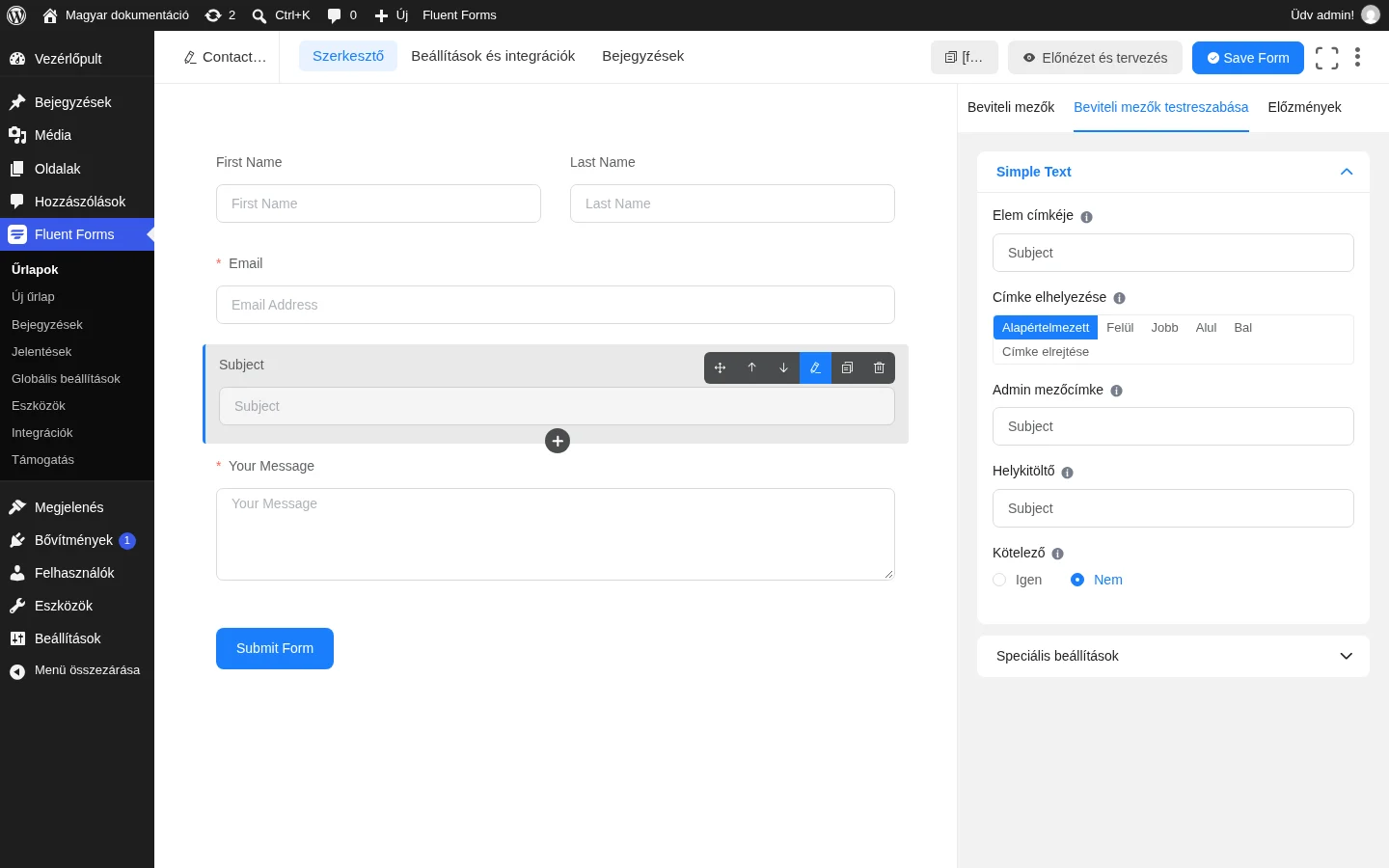
A képen az Egyszerű szöveg mező alapbeállításai látszanak, felül a fejléccel, amely a mező típusát mutatja.
| Beállítás | Mit csinál |
|---|---|
| Elem címkéje | A mező címe, amit a látogató lát. Írd bele, mit vársz a mezőtől. |
| Címke elhelyezése | A cím helye: Alapértelmezett, Felül, Jobb, Alul, Bal vagy Címke elrejtése. Az Alapértelmezett az űrlap globális címkehelyzet-beállítását követi. |
| Admin mezőcímke | Egy másik cím, amelyet csak a rendszergazda lát a beküldések megtekintésekor. |
| Helykitöltő | A halvány minta szöveg az üres mezőben, amely jelzi, mit kell beírni (a HTML placeholder megfelelője). |
| Kötelező | Igen esetén a mezőt ki kell tölteni, különben az űrlap nem küldhető el. Alapértéke Nem. |
Speciális beállítások
Szekció neve “Speciális beállítások”A Speciális beállítások szakaszt a fejléc nyitja le.
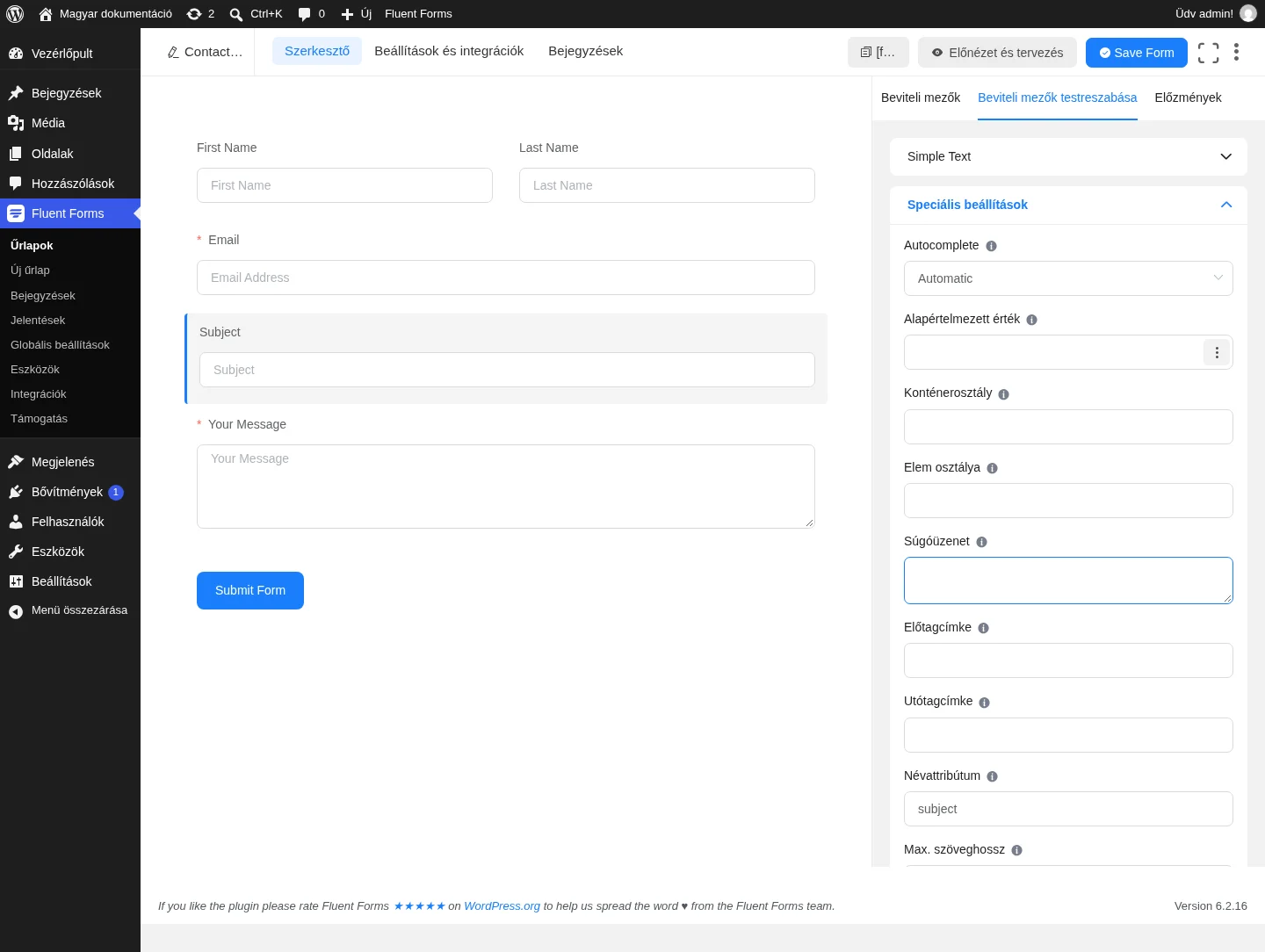
A képen a lenyitott szakasz látszik. Az első panel (a mező neve) összecsukva marad, így a két rész külön jelenik meg.
| Beállítás | Mit csinál |
|---|---|
| Autocomplete | Megmondja a böngészőnek, milyen adatot gyűjt a mező, így felajánlhatja a mentett adatokat. Értékei: Automatic (automatikus), off (kikapcsolt), None (nincs attribútum) vagy egy konkrét érték. |
| Alapértelmezett érték | Előre kitöltött érték: fix szöveg vagy shortcode-os, dinamikus érték. A mező végén a hárompontos gombbal shortcode-ot választhatsz. |
| Konténerosztály | Saját CSS-osztály a mező burkolóelemére. |
| Elem osztálya | Saját CSS-osztály magára a beviteli elemre. |
| Súgóüzenet | Segítő szöveg, amely a mező alatt jelenik meg. |
| Előtagcímke | Szöveg vagy jel, amely a mezőben elöl jelenik meg. |
| Utótagcímke | Szöveg vagy jel, amely a mezőben hátul jelenik meg. |
| Névattribútum | A HTML name attribútum. Általában nem kell módosítanod. |
| Max. szöveghossz | A beírható karakterek legnagyobb száma, például irányítószámhoz vagy rövid kódhoz. |
| Egyediség ellenőrzése | Csak az egyszerű szöveg (és az e-mail) mezőn: a beírt érték nem szerepelhet korábbi beküldésben, különben hibaüzenet jelenik meg. |
| Feltételes logika | Szabályok, amelyek más mezők értéke alapján megjelenítik vagy elrejtik a mezőt. |
Egyszerű szöveg
Szekció neve “Egyszerű szöveg”Egysoros szöveghez: név, tárgy, rövid válasz. Beállításai a fenti két táblázat.
Szövegterület
Szekció neve “Szövegterület”Többsoros szöveg: visszajelzés, üzenet, részletes válasz.
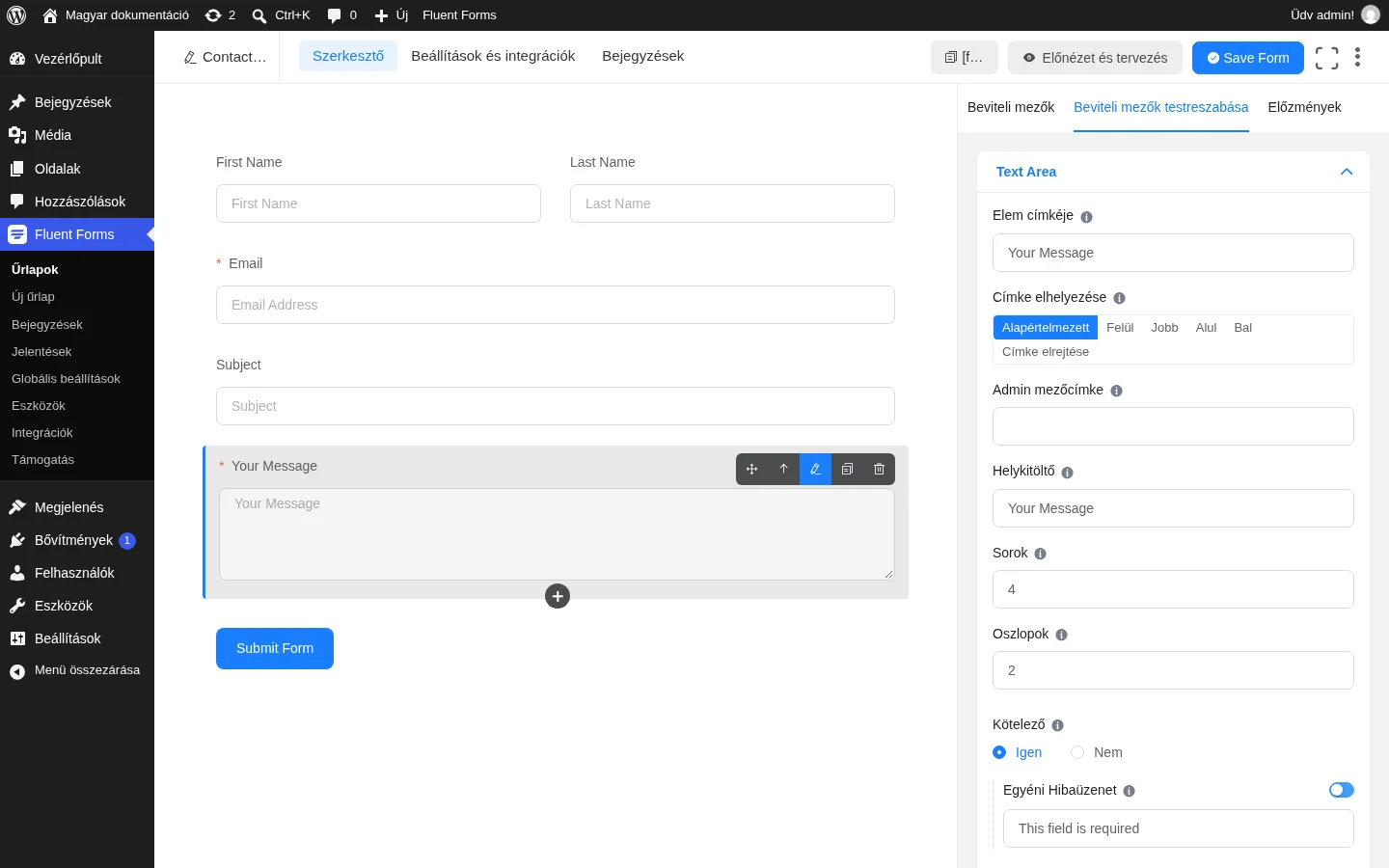
A képen a szövegterület alapbeállításai látszanak.
A közös beállításokon felül:
| Beállítás | Mit csinál |
|---|---|
| Sorok | A mező magassága sorokban. Például 5 sor magasabb mezőt ad. |
| Oszlopok | A mező vízszintes mérete. |
A Speciális beállítások itt is ugyanazok, mint az egyszerű szövegnél (az Előtagcímke és Utótagcímke is elérhető).
Beviteli maszk
Szekció neve “Beviteli maszk”A maszk előírja, milyen formában írhat a látogató: telefonszámot, dátumot, azonosítót vagy kulcsot. Öt előre megadott minta közül választhatsz, de saját mintát is megadhatsz.
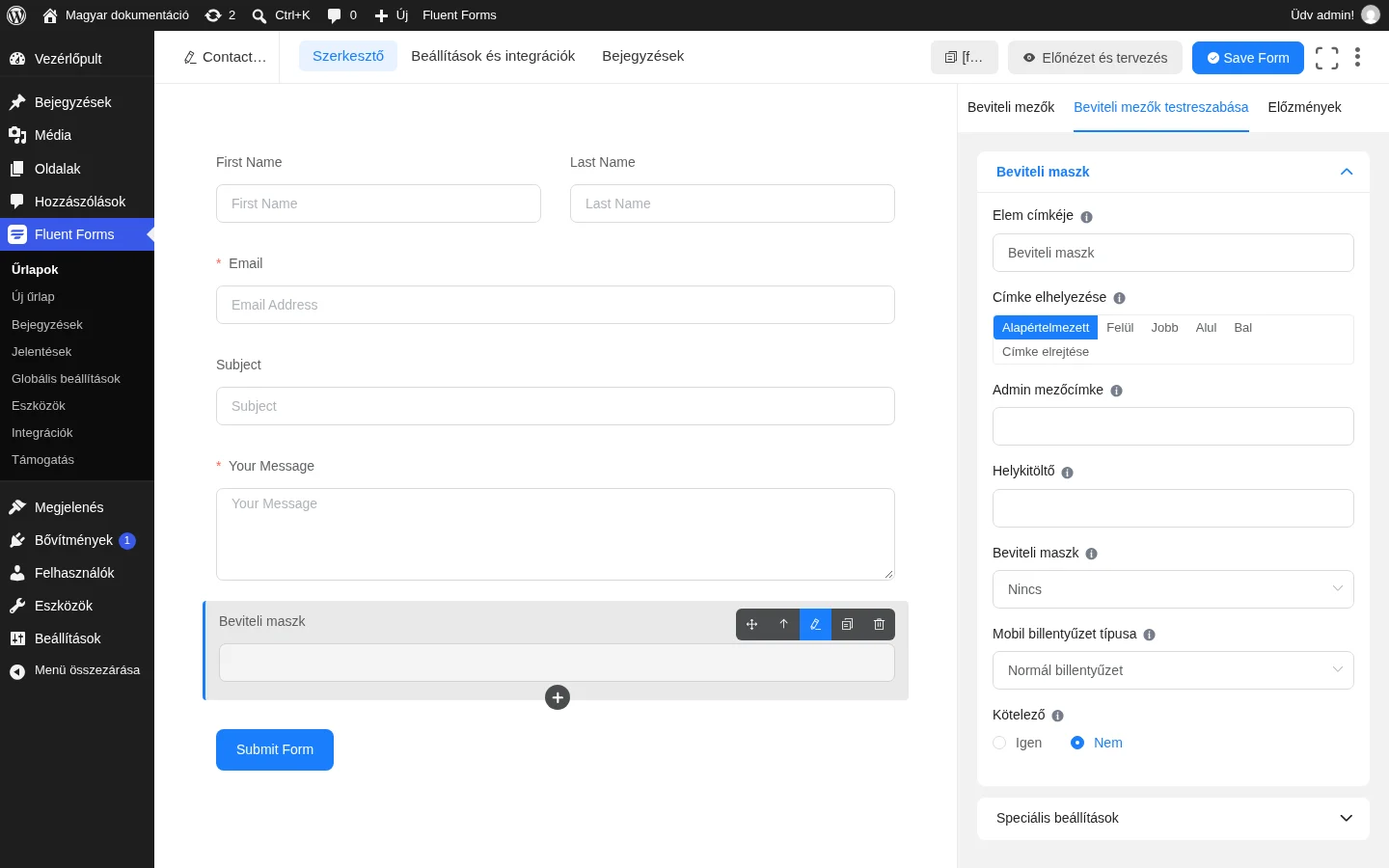
A képen a beviteli maszk alapbeállításai látszanak: a Beviteli maszk legördülő menü (alapértéke Nincs) és a Mobil billentyűzet típusa.
A közös beállításokon felül:
| Beállítás | Mit csinál |
|---|---|
| Beviteli maszk | Egy előre megadott minta a listából, vagy saját minta. |
| Mobil billentyűzet típusa | A telefonon megjelenő billentyűzet: normál, numerikus (0-9), tizedesjeles (0-9 és pont) vagy telefonos (0-9, pontosvessző, kettőskereszt). |
Saját minta szabályai:
0-9vagy#: számjegy.A: betű.*: betű vagy számjegy.- Minden más karakter szó szerint megjelenik a mintában.
| Minta | Példa érvényes bevitel |
|---|---|
00/00/0000 (dátum) |
10/21/2011 |
000-00-0000 (adóazonosító-szerű szám) |
987-65-4329 |
AAA 999 (kurzuskód) |
BIO 101 |
***-***-*** (licenckulcs) |
a9a-f0c-28Q |
A Speciális beállítások a közös szakasszal egyeznek (az Autocomplete nélkül, és az Egyedi érték ellenőrzése nélkül).
Mentés és megjelenítés
Szekció neve “Mentés és megjelenítés”Mentsd az űrlapot a Save Form gombbal, nézd meg az Előnézet és tervezés gombbal, majd a felső sávból másold ki a shortcode-ot, és illeszd be az oldalba vagy bejegyzésbe.
Készült: