

 Magyarmagyar
Egyéni HTML mező
Szabad HTML-kód, szöveg, kép vagy rövidkód megjelenítése az űrlapban, dinamikus SmartCode-okkal.
Az Egyéni HTML mezővel saját HTML-kódot, szöveget, képet, beágyazott elemet vagy rövidkódot tehetsz az űrlapba. Nem kér adatot a látogatótól, csak tartalmat jelenít meg: tájékoztató szöveget, figyelmeztetést, elválasztót.
A mező a Beviteli mezők panelen található. Húzd az űrlapba (vagy kattints rá), majd a mező fölé víve a ceruza ikonnal nyisd meg a testreszabást.
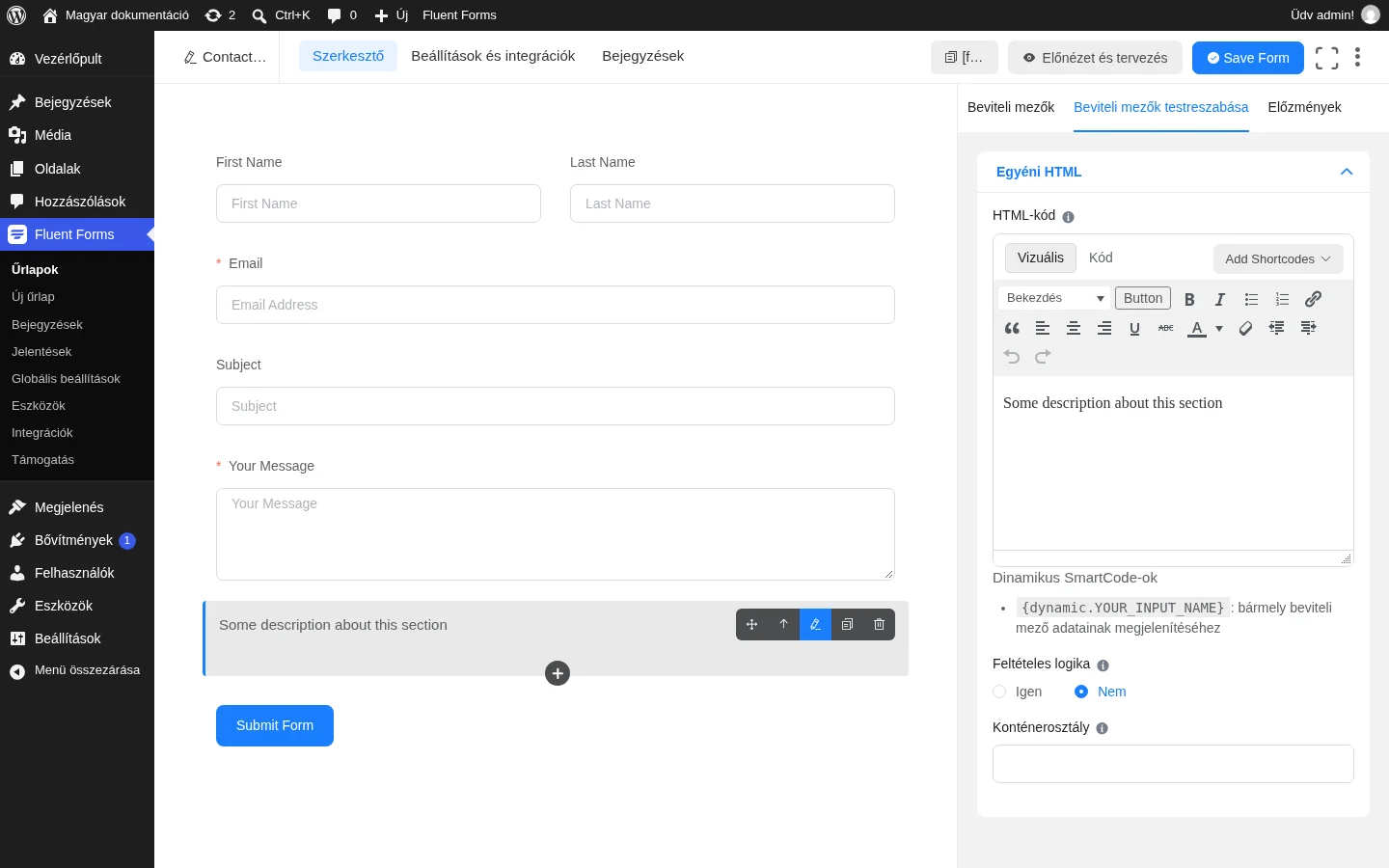
A képen a HTML-kód szerkesztő látszik Vizuális és Kód fülekkel, alatta a Dinamikus SmartCode-ok súgó, a Feltételes logika és a Konténerosztály.
Beállítások
Szekció neve “Beállítások”| Beállítás | Mit csinál |
|---|---|
| HTML-kód | A mezőben megjelenő tartalom. A Vizuális fülön szerkesztőben írsz, a Kód fülön nyers HTML-t. Példa: <p style="color:blue;">Üdv a regisztrációs űrlapon!</p> |
| Dinamikus SmartCode-ok | SmartCode-dal bármely beviteli mező értékét megjelenítheted, például {dynamic.A_MEZO_NEVE}. Más rövidkódok is működnek a mezőben. |
| Feltételes logika | A mező megjelenítése vagy elrejtése más mezők értéke alapján. |
| Konténerosztály | Egyéni CSS-osztály a mező burkolójára, így külön stílust adhatsz neki. |
SmartCode-választó
Szekció neve “SmartCode-választó”A SmartCode-okat nem kell kézzel begépelned:
- Kattints az Add Shortcodes gombra a HTML-kód szerkesztő tetején.
- Válaszd ki a kívánt SmartCode-ot. A kurzor helyére beszúródik a kódba.
Az űrlap megjelenítése
Szekció neve “Az űrlap megjelenítése”Mentsd az űrlapot a Save Form gombbal, az Előnézet és tervezés gombbal ellenőrizd az eredményt, majd másold az űrlap shortcode-ját egy oldalba vagy bejegyzésbe.
Készült: