

 Magyarmagyar
Kezelők és jogosultságok
Fluent Forms-kezelők kijelölése szerepkör vagy egyedi felhasználó alapján, és a hozzáférésük finomhangolása.
A Fluent Forms kezelését kiadhatod más WordPress-szerepköröknek vagy egyes felhasználóknak is. A kezelőknek külön jogosultságokat adhatsz, így csak azokhoz a funkciókhoz férnek hozzá, amelyeket engedélyezel, például a beküldések kezeléséhez vagy a fizetésekhez.
Alapértelmezetten a WordPress Adminisztrátor szerepkörű felhasználója teljes hozzáférést kap a Fluent Forms minden funkciójához.
A kezelők beállításainak helye
Szekció neve “A kezelők beállításainak helye”Nyisd meg a Fluent Forms Pro → Globális beállítások oldalt, és a bal oldali menüben válaszd a Jogosultságok pontot.
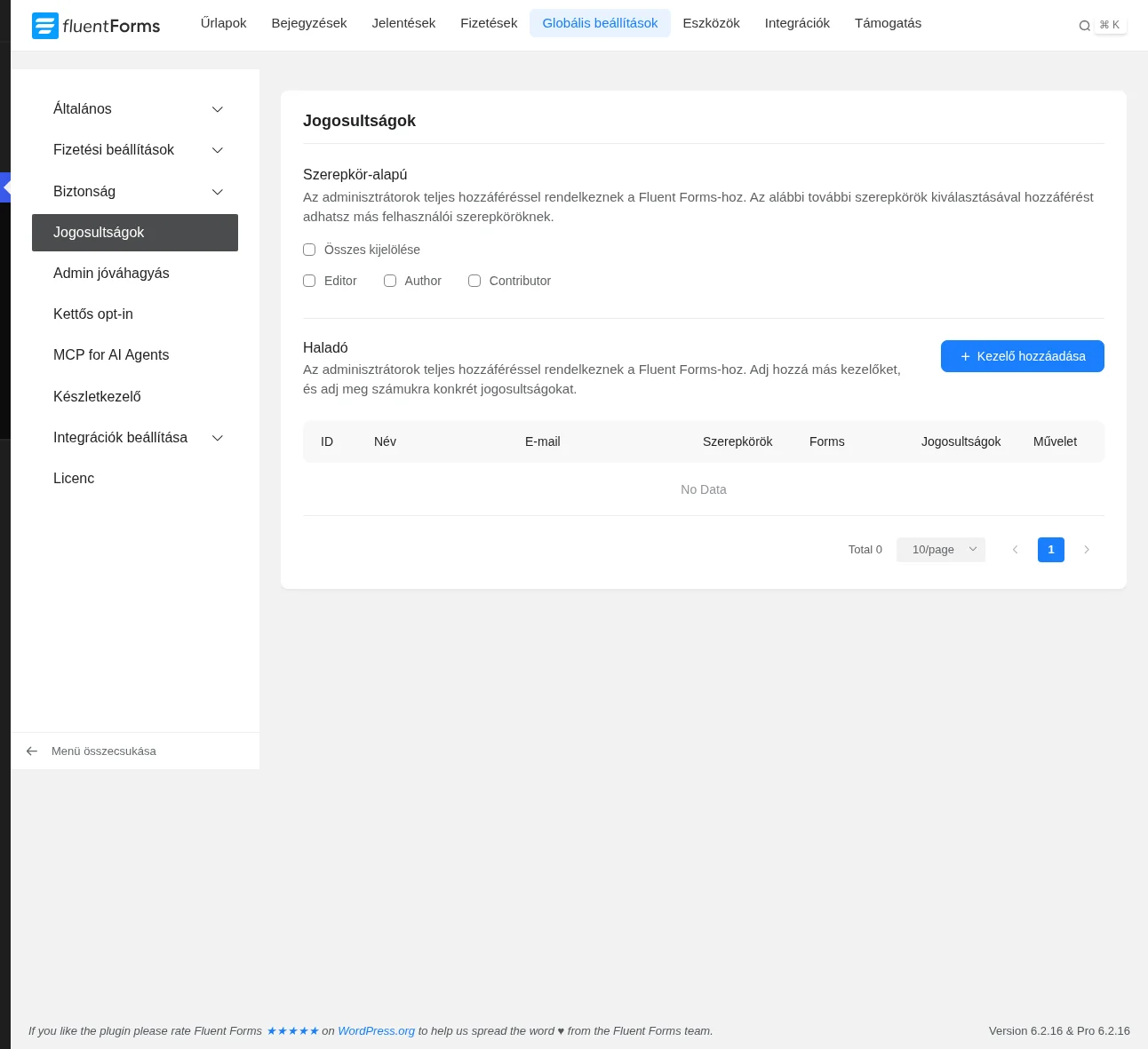
A képen felül a Szerepkör-alapú, alatta a Haladó rész látszik a Kezelő hozzáadása gombbal.
Szerepkör-alapú hozzáférés
Szekció neve “Szerepkör-alapú hozzáférés”A Szerepkör-alapú részben WordPress-szerepköröket jelölhetsz ki (az Összes kijelölése gombbal mindet, vagy egyenként, például Editor, Author, Contributor). Aki a kijelölt szerepkörök valamelyikébe tartozik, Fluent Forms-kezelő lesz, és a Fluent Forms minden funkciójához teljes hozzáférést kap.
Haladó: egyedi kezelők jogosultságokkal
Szekció neve “Haladó: egyedi kezelők jogosultságokkal”A Haladó részben konkrét felhasználókat jelölhetsz ki kezelőnek, és mindegyiküknek külön megadhatod, mihez férhet hozzá. Több kezelőt is felvehetsz, eltérő jogosultságokkal.
- Kattints a Kezelő hozzáadása gombra.
- A Felhasználó e-mail-címe mezőben válaszd ki a webhely egy meglévő felhasználóját az e-mail-címe alapján. A felhasználónak már léteznie kell a webhelyen.
- A Jogosultságok közül jelöld be azokat, amelyeket a kezelő megkap.
- Ha csak bizonyos űrlapokhoz akarsz hozzáférést adni, jelöld be a Jogosultság bekapcsolása meghatározott űrlapokhoz négyzetet, és válaszd ki az űrlapokat.
- Kattints a Mentés gombra.
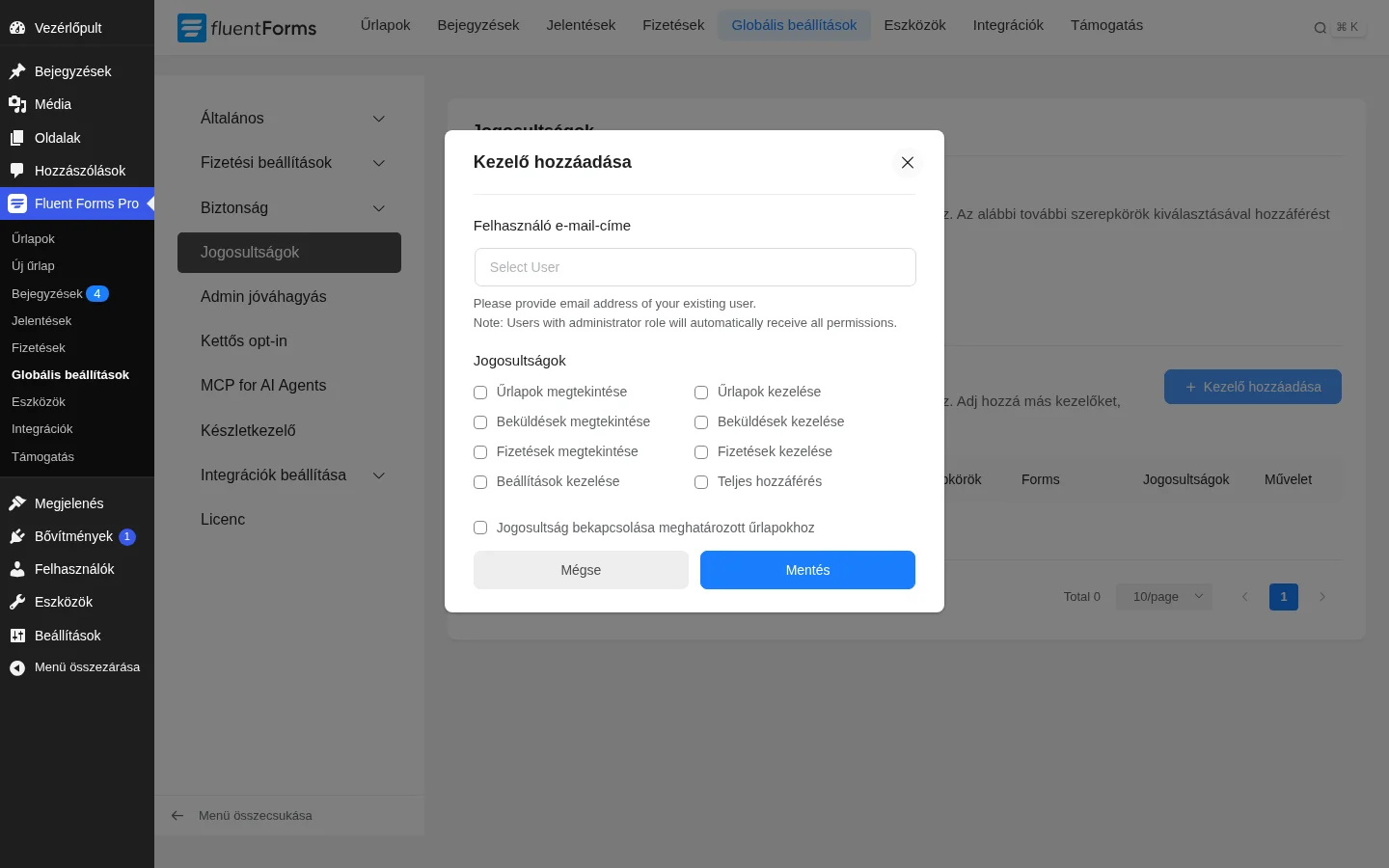
A képen a felhasználó kiválasztása és a nyolc jogosultság jelölőnégyzete látszik.
Az adminisztrátori szerepkörű felhasználók automatikusan minden jogosultságot megkapnak.
| Jogosultság | Mit engedélyez |
|---|---|
| Űrlapok megtekintése | Az űrlapok listájának és adatainak megtekintése. |
| Űrlapok kezelése | Az űrlapok létrehozása, szerkesztése és törlése. |
| Beküldések megtekintése | A beküldések megtekintése. |
| Beküldések kezelése | A beküldések kezelése, és a beküldött adatok szerkesztése (lásd Bejegyzés szerkesztése). |
| Fizetések megtekintése | A fizetések megtekintése. Ez kell a fizetési jelentések (a bevételi és a fizetéstípus szerinti jelentések) eléréséhez. |
| Fizetések kezelése | A fizetések kezelése. Ez kell a tömeges fizetési műveletekhez, például a tömeges törléshez vagy az állapotmódosításhoz. |
| Beállítások kezelése | A Fluent Forms beállításainak kezelése. |
| Teljes hozzáférés | Hozzáférés minden funkcióhoz. |
A kezelők táblázata mutatja a kezelő azonosítóját (ID), nevét, e-mail-címét, szerepköreit, az elérhető űrlapokat (Forms) és a jogosultságait. A Művelet oszlopban a szerkesztés és a törlés ikonnal módosíthatod vagy törölheted a kezelőt.
Készült: