

 Magyarmagyar
Jelentések irányítópult
Az űrlapok beküldéseinek összesítő jelentései: áttekintés, diagramok, hőtérkép és a beküldések elemzése.
A Jelentések oldal az összes űrlap beküldéseit összesíti diagramokon és kártyákon. Segít látni a forgalom alakulását, az olvasottsági arányt és azt, mikor a legaktívabbak a látogatóid. Egyetlen űrlap mezőnkénti diagramjaihoz lásd a Vizuális jelentés fejezetet.
Megnyitás
Szekció neve “Megnyitás”Kattints a Fluent Forms Pro → Jelentések menüpontra, vagy a Fluent Forms felső sávjában a Jelentések fülre. Két fül van: Áttekintés és Beküldések. Először az Áttekintés nyílik meg.
Szűrők
Szekció neve “Szűrők”Az oldal tetején két szűrő hat az összes diagramra és kártyára:
| Szűrő | Mit csinál |
|---|---|
| Összes űrlap | Az összes űrlap adatát mutatja, vagy egyetlen kiválasztott űrlapét. |
| Dátumtartomány (pl. Előző hónap) | Előre megadott időszak vagy egyéni dátumtartomány. Alapból az elmúlt 30 nap látszik, a webhely időzónája szerint. |
Áttekintés fül
Szekció neve “Áttekintés fül”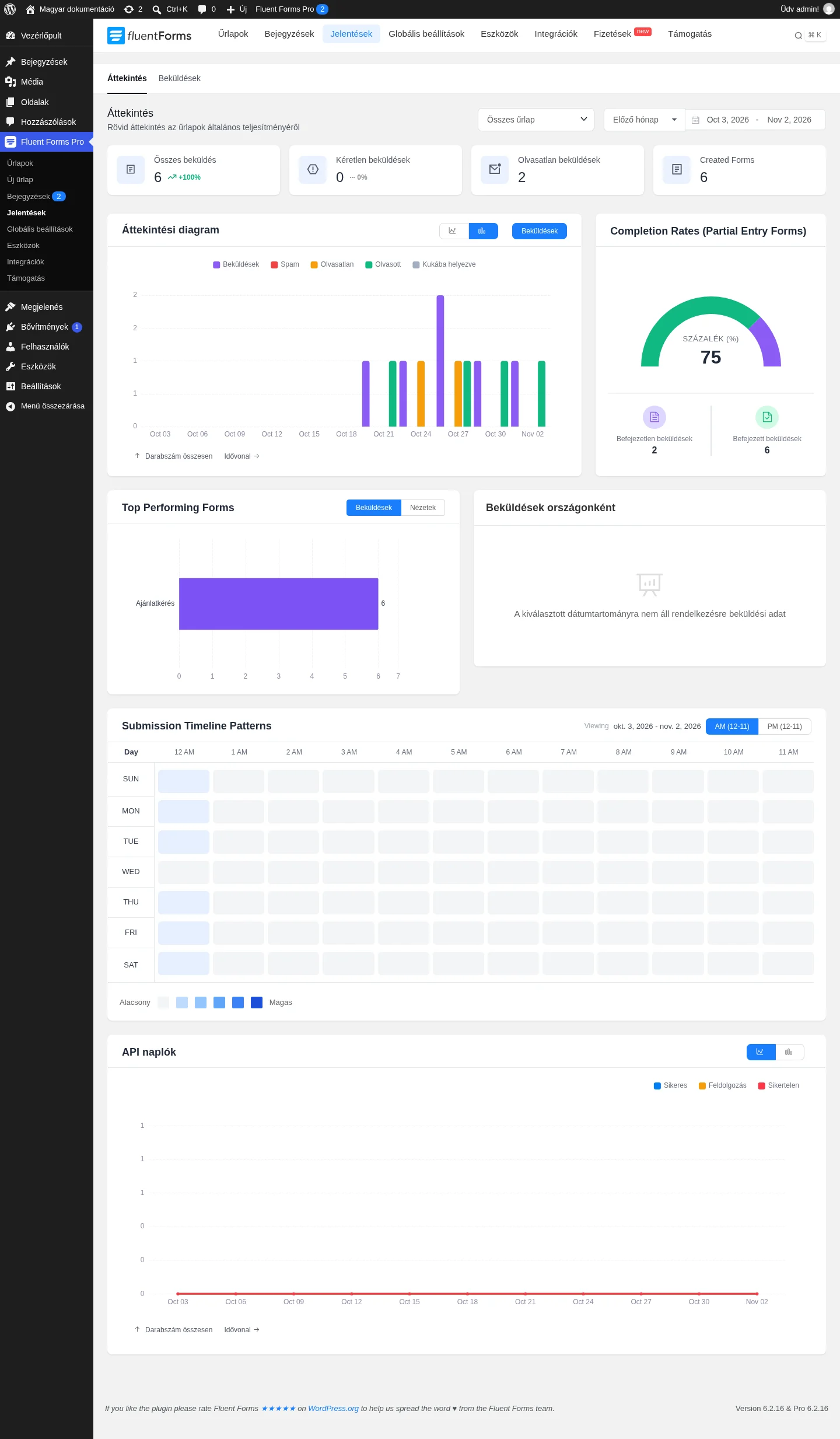
A képen látszik az összes kártya és diagram. A felső kártyák:
- Összes beküldés: a kiválasztott időszakban érkezett beküldések száma, az előző időszakhoz mért változással.
- Kéretlen beküldések: a spamnek jelölt beküldések száma.
- Olvasatlan beküldések: azok az új beküldések, amelyeket még nem nyitottál meg.
- Created Forms: a létrehozott űrlapok száma.
A diagramok:
- Áttekintési diagram: oszlop- vagy vonaldiagram a beküldések alakulásáról az idő függvényében. A színek a beküldés állapotát jelölik: Beküldések, Spam, Olvasatlan, Olvasott, Kukába helyezve. A gombbal átválthatsz a fizetési adatokra is.
- Completion Rates (Partial Entry Forms): a részleges bejegyzéseket követi. Megmutatja, a kitöltést megkezdők hány százaléka fejezte be az űrlapot, a Befejezetlen beküldések és a Befejezett beküldések számával.
- Beküldések országonként: világtérképen mutatja, honnan érkeztek a beküldések. Ha a kiválasztott időszakra nincs adat, ezt írja ki.
- Top Performing Forms: az űrlapokat rangsorolja. A kapcsolókkal választhatsz: Beküldések, Nézetek vagy fizetések szerint.
- Submission Timeline Patterns: hőtérkép. Minden sor a hét egy napja, minden oszlop a nap egy órája. Minél sötétebb a négyzet, annál több beküldés érkezett akkor (a jelmagyarázat: Alacsony → Magas). A jobb felső AM (12-11) és PM (12-11) gombbal a nap két felét válthatod.
- API naplók: az integrációk hívásainak állapota az idő függvényében. Állapotok: Sikeres, Feldolgozás (még folyamatban), Sikertelen (hiba történt). Így gyorsan kiszűrheted, ha egy integráció hibázik.
Beküldések fül
Szekció neve “Beküldések fül”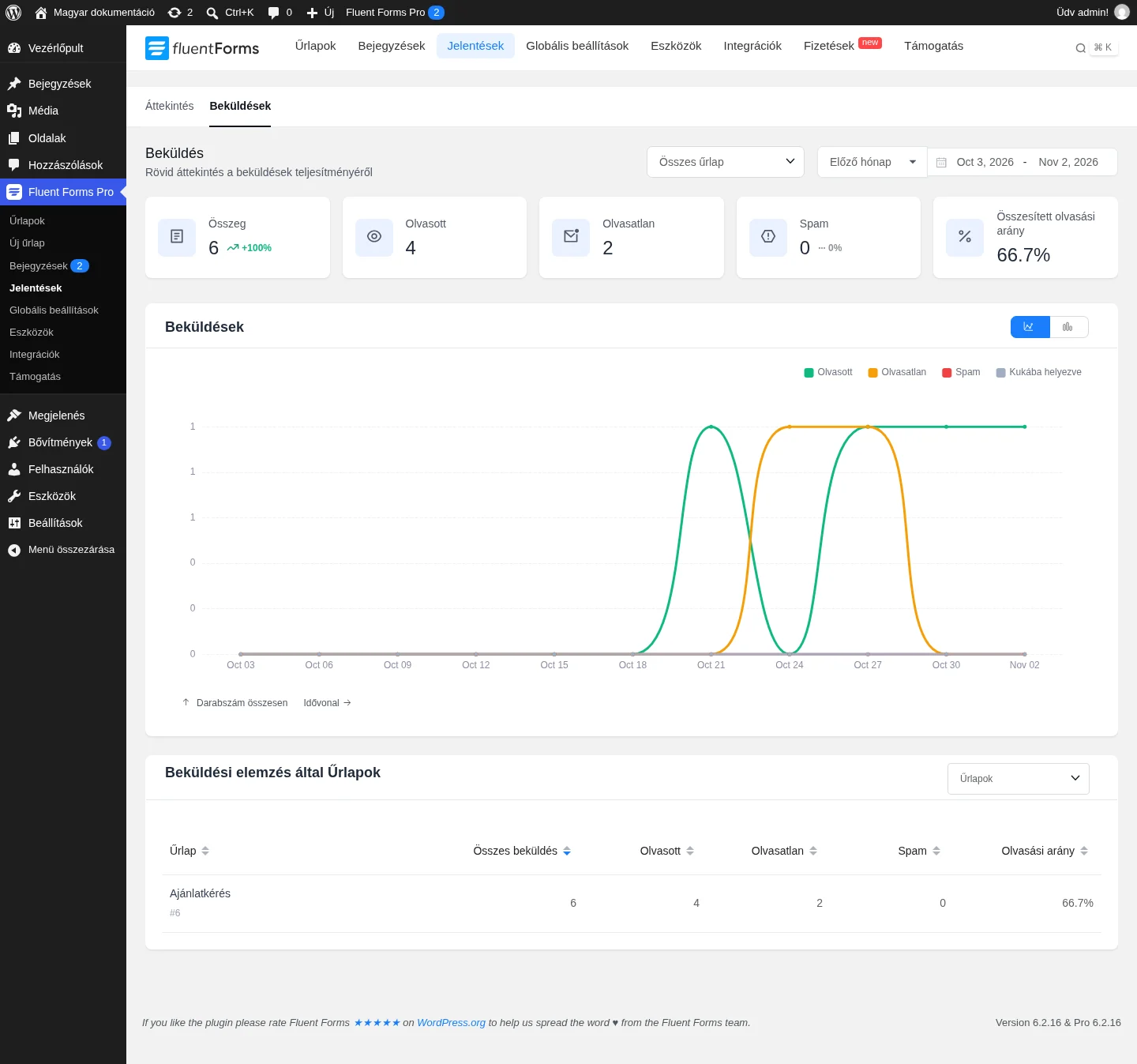
Ez a fül a beküldések állapotát és az olvasottságot elemzi. Ugyanaz a két szűrő van felül.
Az összesítő kártyák:
- Összeg: az összes beküldés.
- Olvasott: a már megnyitott bejegyzések száma.
- Olvasatlan: a még meg nem nyitottak száma.
- Spam: a spamnek jelölt beküldések.
- Összesített olvasási arány: az olvasottnak jelölt beküldések százaléka az összesből.
A Beküldések diagram az idő függvényében mutatja a beküldéseket. A színes sávok a jobb felső jelmagyarázat szerint az állapotot jelölik: Olvasott, Olvasatlan, Spam, Kukába helyezve. Látszik, mely napokon volt a legtöbb beküldés, és milyen állapotban vannak.
Beküldési elemzés táblázat
Szekció neve “Beküldési elemzés táblázat”A diagram alatti táblázat részletesebb bontást ad. Alapból űrlaponként mutatja az Összes beküldés, Olvasott, Olvasatlan, Spam és Olvasási arány oszlopokat. A táblázat jobb felső legördülő menüjével megváltoztathatod a csoportosítást:
- Űrlapok
- beküldési forrás
- e-mail-cím
- ország
- beküldés dátuma
Az oszlopfejlécekre kattintva rendezheted a sorokat.
Készült: