

 Magyarmagyar
Salesforce és Zoho CRM
A Salesforce és a Zoho CRM összekötése a Fluent Formsszal: OAuth-alkalmazás létrehozása, kulcsok beállítása, majd űrlapfeed a szolgáltatások mezőleképezésével.
Ez a fejezet két, OAuth-alapú CRM-integrációt ír le. Mindkettő a Fluent Forms Pro része, és mindkettőnél előbb a szolgáltatás oldalán kell alkalmazást regisztrálnod, majd a kapott kulcsokat beírni a Fluent Forms globális beállításaiba.
Salesforce
Szekció neve “Salesforce”A Salesforce népszerű ügyfélkapcsolat-kezelő (CRM) platform. A Fluent Formsszal az űrlapbeküldések kapcsolatként vagy más Salesforce-objektumként kerülhetnek be.
A Salesforce API-hozzáférést csak négy kiadásban biztosít: Enterprise, Unlimited, Developer és Performance.
Bekapcsolás
Szekció neve “Bekapcsolás”- Nyisd meg a Fluent Forms Pro → Integrációk oldalt.
- A Salesforce modul kártyáján kapcsold be a kapcsolót, majd kattints a fogaskerékre.
A beállítóoldal tetején egy tájékoztató doboz látszik a callback URL-lel: ezt másold ki, mert a Salesforce-ban kell majd. Alatta ezek a mezők vannak: Sandbox-fiók (jelölőnégyzet, sandbox használatakor jelöld be), Salesforce-domén URL, Salesforce fogyasztói kulcs, Salesforce fogyasztói titok.
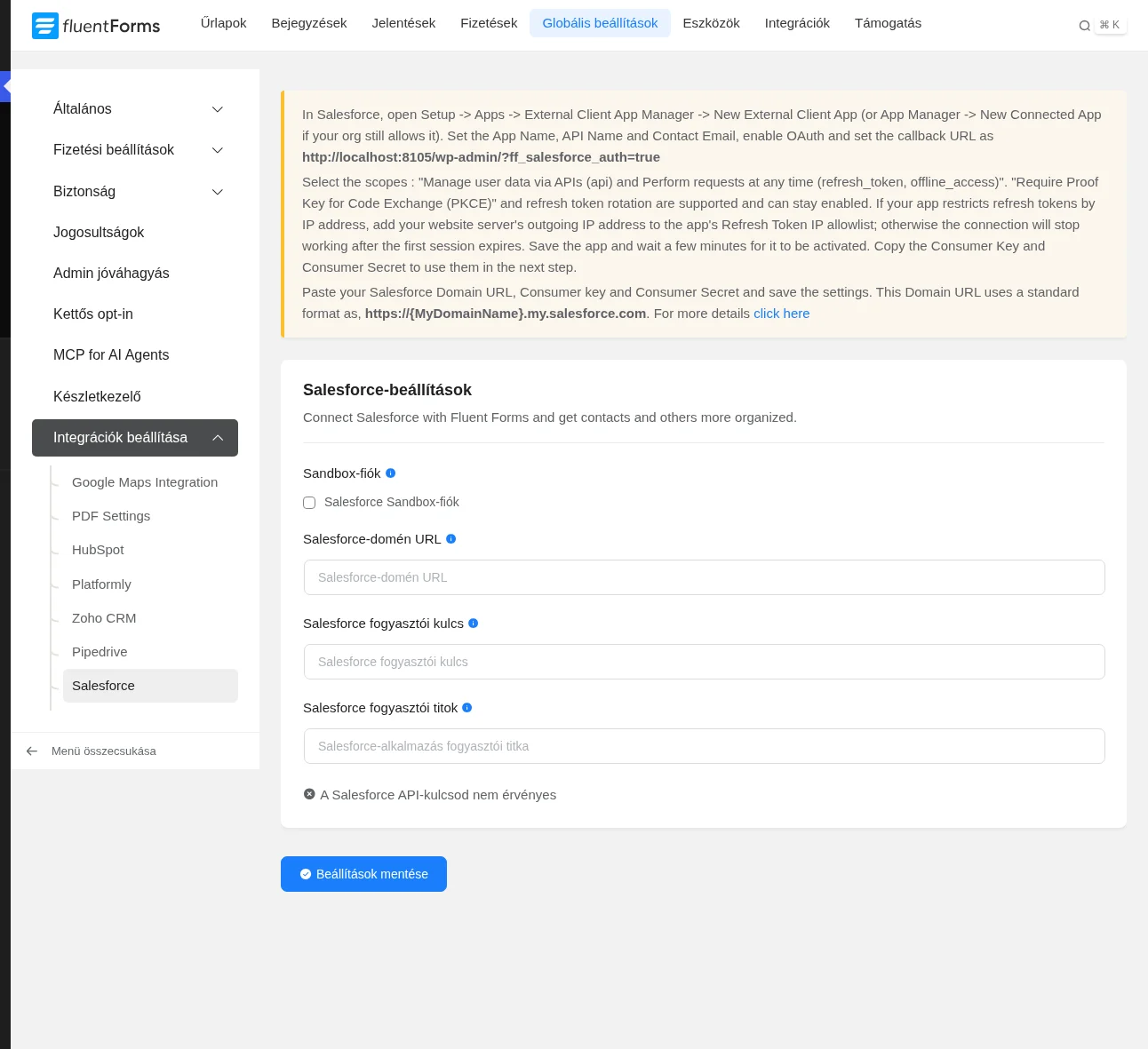
A képen a tájékoztató doboz a callback URL-t is megmutatja, alatta a három kitöltendő mező és a Beállítások mentése gomb látszik.
Az adatok megszerzése a Salesforce-ban
Szekció neve “Az adatok megszerzése a Salesforce-ban”- Jelentkezz be a Salesforce-ba. A kezdőlapon kattints a fogaskerék ikonra, és válaszd az Open Advanced Setup pontot.
- A bal oldali menüben az Apps alatt válaszd az App Manager pontot, majd kattints a New Connected App gombra.
- A felugró ablakban válaszd a Create a Connected App lehetőséget, és kattints a Continue gombra.
- Add meg a Connected App Name, az API Name és a Contact Email értékét.
- Jelöld be az Enable OAuth Settings négyzetet, és a Callback URL mezőbe illeszd be a Fluent Forms beállításaiban látott callback URL-t.
- Az OAuth-hatókörök (scope) közül válaszd ki ezt a kettőt: „Manage user data via APIs (api)” és „Perform requests at any time (refresh_token, offline_access)”.
- Mentsd az alkalmazást, és várj néhány percet, amíg aktiválódik.
- Kattints a Manage Consumer Details gombra, és az API (Enable OAuth Settings) alatt másold ki a Consumer Key és Consumer Secret értéket.
- A domén URL-jét a jobb felső profilikonra kattintva találod. Másold ki, és tedd elé a
https://előtagot.
A Fluent Forms beállítóoldalán a tájékoztató doboz további javaslatokat is ad: kapcsold be a „Require Proof Key for Code Exchange (PKCE)” beállítást, és ha az alkalmazás a frissítési tokeneket IP-címhez köti, add hozzá a webhelyed szerverének kimenő IP-címét az alkalmazás Refresh Token IP-engedélylistájához, különben az első munkamenet lejárta után a kapcsolat megszűnik. A domén URL szokásos alakja: https://{SajátDoménNév}.my.salesforce.com.
Összekötés a Fluent Formsszal
Szekció neve “Összekötés a Fluent Formsszal”- Nyisd meg a Globális beállítások → Integrációk beállítása → Salesforce oldalt.
- Írd be a Salesforce-domén URL, a Salesforce fogyasztói kulcs és a Salesforce fogyasztói titok mezőbe a kimásolt adatokat.
- Kattints a Beállítások mentése gombra.
Ha a kapcsolat működik, az oldal ezt jelzi, és megjelenik a Disconnect Salesforce gomb a lecsatlakozáshoz.
Feed létrehozása az űrlapon
Szekció neve “Feed létrehozása az űrlapon”- Nyisd meg az űrlapot, és kattints a Beállítások és integrációk fülre.
- Az Integrációk beállítása oldalon kattints az Új integráció hozzáadása gombra, és válaszd a Salesforce Integration pontot.
- Add meg a feed nevét (kötelező), és válaszd ki a Salesforce-szolgáltatást (például Contact), ahová az adatot küldeni akarod. A szolgáltatás kiválasztása után megjelennek a leképezhető mezők.
- Feleltesd meg a Salesforce-mezőket az űrlap mezőivel.
- Ha feltételhez akarod kötni, kapcsold be a Feltételes logika engedélyezése jelölőnégyzetet.
- Tartsd bekapcsolva a feed állapotát, majd kattints a Feed mentése gombra.
A mentett feedet a fogaskerékkel szerkesztheted, a kukával törölheted, a kapcsolóval ki- és bekapcsolhatod. Az eredmény a Salesforce Contacts oldalán látszik, a beküldések pedig az űrlap Bejegyzések részében.
Zoho CRM
Szekció neve “Zoho CRM”A Zoho CRM online értékesítési CRM, amely az értékesítést, a marketinget és az ügyfélszolgálatot egy felületen kezeli. A Fluent Formsszal az űrlapok használói bekerülhetnek a Zoho CRM-be.
Bekapcsolás
Szekció neve “Bekapcsolás”- Nyisd meg a Fluent Forms Pro → Integrációk oldalt.
- A Zoho CRM modul kártyáján kapcsold be a kapcsolót, majd kattints a fogaskerékre.
A beállítóoldal három mezőt kér: Fiók URL-címe (legördülő), Zoho CRM Client ID és Zoho CRM-ügyféltitok. A tetején lévő tájékoztató dobozból másold ki a Homepage URL és az Authorized Redirect URIs értékét, mert a Zoho-ban kell majd.
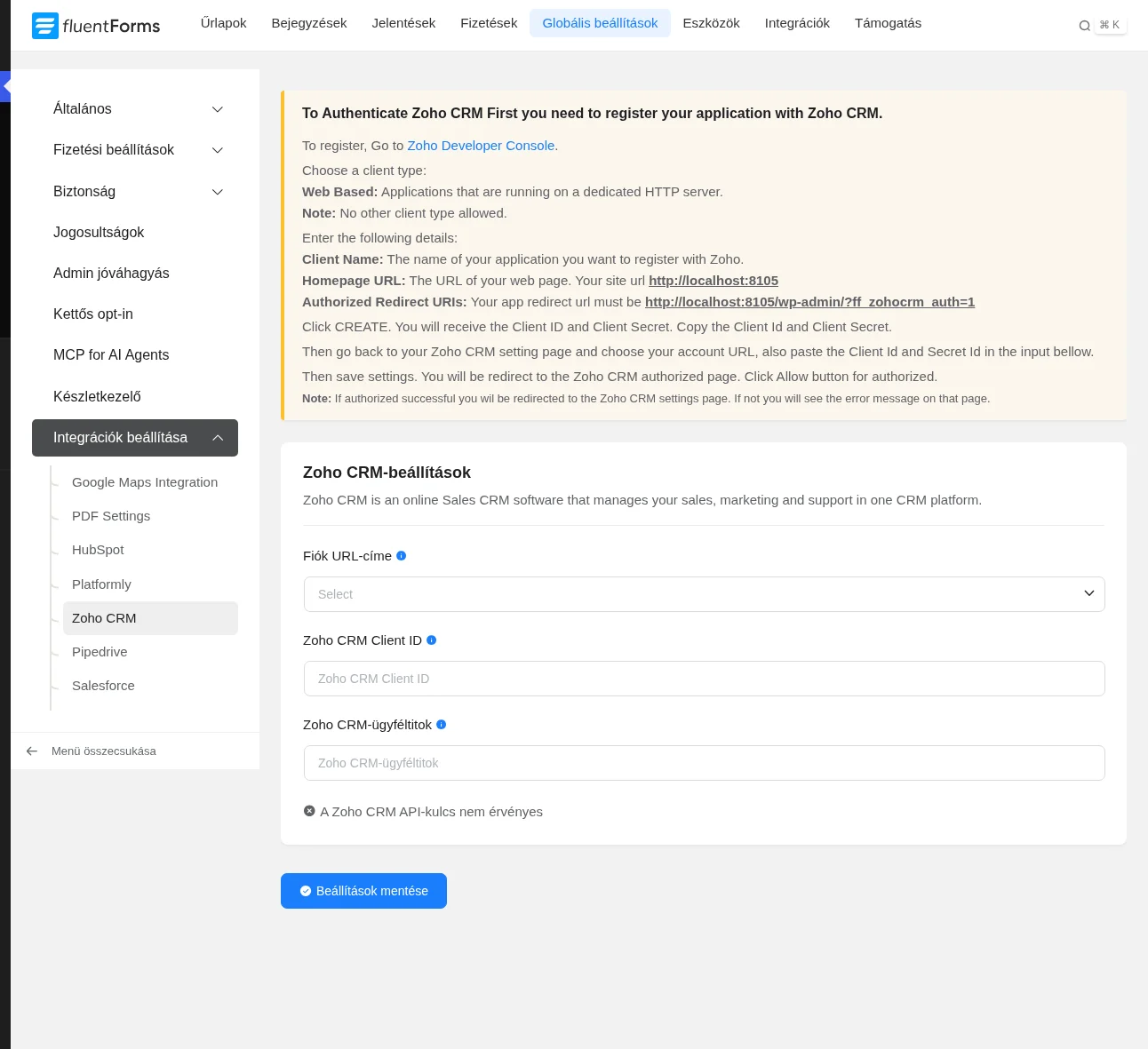
A képen a tájékoztató doboz a két kimásolandó URL-t is mutatja, alatta a fiókcím, a Client ID és az ügyféltitok mezője látszik.
Az adatok megszerzése a Zoho-ban
Szekció neve “Az adatok megszerzése a Zoho-ban”- Ha még nincs regisztrált alkalmazásod, nyisd meg a Zoho Developer Console-t (API Console).
- Válaszd az ügyféltípust: Server-based Applications.
- A felugró ablakban add meg a Client Name nevet, illeszd be a Homepage URL és az Authorized Redirect URIs értéket, majd kattints a Create gombra.
- Másold ki a Client ID és Client Secret értéket.
- A Settings részben kapcsold be a számodra szükséges adatközpontokat (Data Centers).
Összekötés a Fluent Formsszal
Szekció neve “Összekötés a Fluent Formsszal”- Nyisd meg a Globális beállítások → Integrációk beállítása → Zoho CRM oldalt.
- Válaszd ki a fiók URL-jét, és írd be a Client ID-t és az ügyféltitkot.
- Kattints a Beállítások mentése gombra.
- A Zoho CRM átirányít a megerősítő oldalra. Kattints az Accept gombra.
Ha a kapcsolat működik, az oldal ezt jelzi, és megjelenik a Disconnect Zoho CRM gomb.
Feed létrehozása az űrlapon
Szekció neve “Feed létrehozása az űrlapon”- Az űrlap Beállítások és integrációk fülén kattints az Új integráció hozzáadása gombra, és válaszd a Zoho CRM Integration pontot.
- Add meg a feed nevét.
- A Services legördülőből válaszd ki a Zoho CRM-szolgáltatást, és állítsd be a mezőket.
- Az Other Fields alatt feleltesd meg a Zoho CRM mezőit az űrlap mezőivel a mezőválasztó nyíllal.
- Ha kell, kapcsold be a Feltételes logika engedélyezése jelölőnégyzetet.
- Tartsd bekapcsolva a feed állapotát, majd kattints a Feed mentése gombra.
A feedet utána a szokásos módon kezelheted a listában (szerkesztés, törlés, ki- és bekapcsolás). A felvett kapcsolatok a Zoho CRM-ben látszanak, a beküldések pedig az űrlap Bejegyzések részében.
Készült: