

 Magyarmagyar
Űrlapmezők áttekintése
A Fluent Forms mezőcsoportjai, és hogyan adsz hozzá, hogyan szerkesztesz egy mezőt az űrlapszerkesztőben.
Az űrlap mezőkből áll. A Fluent Forms a mezőket csoportokba rendezi, hogy gyorsan megtaláld, amire szükséged van, az egyszerű szövegbeviteltől a rácsokig, a konténerekig és a bejegyzésmezőkig.
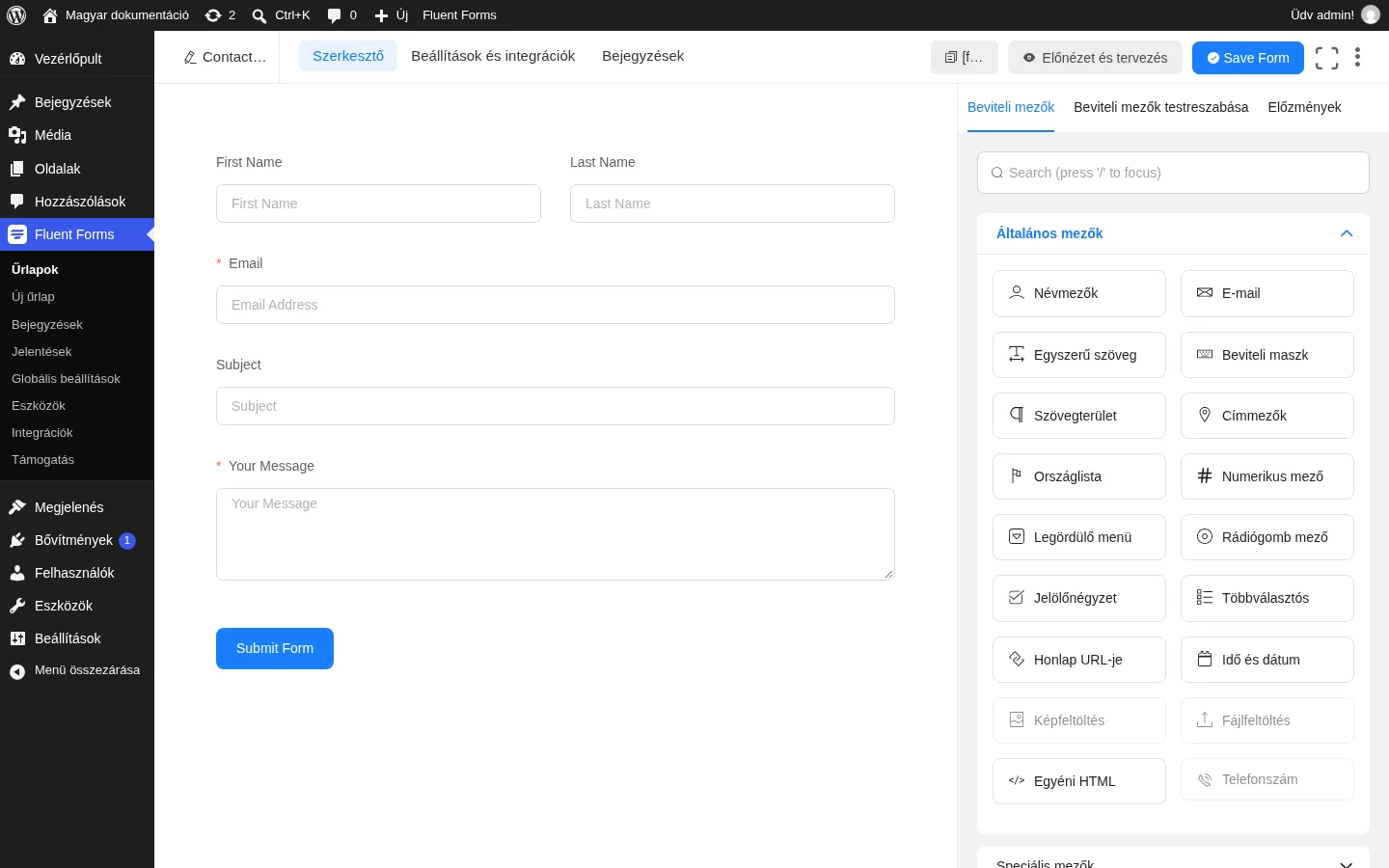
A képen a szerkesztő jobb oldali Beviteli mezők panelje látszik, az Általános mezők csoporttal. A lap alján a Speciális mezők csoport következik.
Mezőcsoportok
Szekció neve “Mezőcsoportok”Általános mezők
Szekció neve “Általános mezők”A leggyakoribb beviteli mezők, kapcsolatfelvételi űrlaphoz, feliratkozáshoz vagy felméréshez.
| Mező | Mire jó |
|---|---|
| Egyszerű szöveg | Egysoros szöveg: név, tárgy, rövid válasz. |
| Szövegterület | Többsoros szöveg: üzenet, megjegyzés. |
| Névmezők | Tagolt név: utónév, középső név, vezetéknév. |
| Ellenőrzött e-mail-cím. | |
| Numerikus mező | Csak szám, megadható határokkal. |
| Telefonszám | Telefonszám országkóddal és formátumellenőrzéssel. |
| Címmezők | Teljes cím: utca, város, irányítószám, ország. |
| Honlap URL-je | Ellenőrzött webcím. |
| Beviteli maszk | Előre megadott mintát kényszerítő mező. |
| Legördülő menü | Egy választás egy listából. |
| Rádiógomb mező | Egy választás, az összes lehetőség látható. |
| Jelölőnégyzet | Egy vagy több lehetőség kiválasztása. |
| Többválasztós | Stílusos egy- vagy többválasztós lehetőségek. |
| Országlista | Kész országválasztó. |
| Idő és dátum | Dátum- és időválasztó. |
| Fájlfeltöltés | Fájlcsatolás. |
| Képfeltöltés | Képek gyűjtése. |
| Egyéni HTML | Saját HTML-kód az űrlapon belül. |
A mezőkhöz tartozik még az automatikus kitöltés (Autocomplete) beállítás is: ezzel megmondod a böngészőnek, milyen adatot kér a mező, így felajánlhatja a mentett adatokat. A szabályozás a WCAG 1.3.5 szerinti hozzáférhetőséghez is hozzájárul. A legtöbb mezőnél a Speciális beállítások alatt találod.
Speciális mezők
Szekció neve “Speciális mezők”Összetettebb űrlapokhoz: kvízekhez, foglalásokhoz, hozzájáruló nyilatkozatokhoz, dinamikus adatokhoz.
- Action Hook: egyéni tartalom beszúrása kapcsolódási ponton keresztül.
- Láncolt választó: egymást szűrő, összekapcsolt legördülő listák.
- Jelölhető rács: jelölhető lehetőségek mátrixa.
- Színválasztó.
- Egyéni küldés gomb: a küldés gomb stílusa és testreszabása.
- Dinamikus mező: lehetőségek bejegyzésekből, felhasználókból vagy taxonómiákból.
- FluentBooking mező: foglalásválasztó az űrlapban.
- GDPR hozzájárulás: adatkezelési hozzájáruló jelölőnégyzet.
- Rejtett mező: láthatatlan érték tárolása.
- Net Promoter Score (NPS): ügyfélhűség mérése.
- Jelszó: biztonságos jelszómező.
- Kvíz pontszám: a kvíz eredményének számítása és megjelenítése.
- Csúszka: érték kiválasztása sávon.
- Értékelés: csillagos értékelés.
- Ismétlődő mező: a látogató ismétlődő sorokat adhat hozzá.
- Formázott szöveg (Rich Text).
- Haladás mentése gomb: a látogató elmentheti és később folytathatja.
- Szakaszelválasztó: az űrlap szakaszokra bontása.
- Shortcode: shortcode megjelenítése az űrlapon belül.
- Általános szerződési feltételek: elfogadás küldés előtt.
Konténermezők
Szekció neve “Konténermezők”Az elrendezést szabályozzák: a mezőket egymás mellé csoportosítják.
- Konténer: mezők többoszlopos sorban.
- Harmonika konténer: összecsukható szakaszok.
- Ismétlődő konténer: mezők egész csoportja ismétlődik.
- Átméretezhető konténer: az oszlopok szélessége szabadon állítható.
Bejegyzés- és taxonómiamezők
Szekció neve “Bejegyzés- és taxonómiamezők”Beküldésekből WordPress-bejegyzést készítenek, a frontenden történő bejegyzés-létrehozáshoz: bejegyzés címe, tartalma, kivonata, kiemelt kép, bejegyzés-frissítés, kategóriák és címkék. Ezek részletesen a Bejegyzésűrlap fejezetben szerepelnek.
Mező hozzáadása
Szekció neve “Mező hozzáadása”- Nyisd meg a Fluent Forms → Űrlapok oldalt, válaszd ki az űrlapot, és kattints a szerkesztésére.
- A szerkesztő jobb oldali Beviteli mezők paneljén nyisd ki a kívánt csoportot (például az Általános mezők csoportot). Ugyanide a plusz ikonnal is eljuthatsz az űrlap közepén.
- Kattints a mezőre, vagy húzd az űrlapra a kívánt helyre.
A panel tetején lévő kereső segít, ha nem találod a mezőt (a / billentyű a keresőre ugrik).
Mező szerkesztése
Szekció neve “Mező szerkesztése”Vidd az egeret a mező fölé: egy eszköztár jelenik meg (mozgatás, mozgatás fel és le, szerkesztés, másolás, törlés). A ceruza ikonra kattintva megnyílik a Beviteli mezők testreszabása fül, ahol a mező beállításai két részre oszlanak: a mező saját beállításaira, és a Speciális beállításokra. A mezők beállításait a következő fejezetek írják le, mezőnként.
Ha végeztél, kattints a Save Form gombra.
Az űrlap megjelenítése az oldalon
Szekció neve “Az űrlap megjelenítése az oldalon”- Mentsd az űrlapot, és az Előnézet és tervezés gombbal nézd meg, hogyan fog kinézni.
- Másold ki a felső sávban lévő shortcode-ot.
- Illeszd be az oldalba vagy a bejegyzésbe, ahol az űrlapnak meg kell jelennie.
Mit érdemes tovább nézni
Szekció neve “Mit érdemes tovább nézni”- A mezők viselkedését feltételes logikával szabályozhatod: egy mező megjelenik vagy elrejtőzik a többi mező értéke alapján.
- Számokból számolt értékeket a numerikus számítás ad.
A fejezet többi része a mezőket részletezi: szövegmezők, név, e-mail, webcím és jelszó, szám és telefon, cím és országlista.
Készült: