

 Magyarmagyar
Google Sheets, Airtable, Notion és Trello
Beküldések küldése táblázatba, adatbázisba és Trello-listára: hozzáférés megszerzése, összekötés és feed beállítása.
Ez a fejezet négy olyan integrációt ír le, amely a beküldött adatot táblázatba, adatbázisba vagy kártyákra rendezi. Mind a Fluent Forms Pro része. Mindegyiknél ugyanaz a menet: bekapcsolod a modult az Integrációk oldalon, a fogaskerekes beállítóoldalon összekötöd a fiókot, majd az űrlapon feedet hozol létre.
Google Sheets
Szekció neve “Google Sheets”A Google Sheets-integráció a beküldéseket egy Google-táblázat munkalapjára írja.
Bekapcsolás és hozzáférési kód
Szekció neve “Bekapcsolás és hozzáférési kód”- Az Integrációk oldalon kapcsold be a Google Sheets modult, majd kattints a fogaskerekére.
- A beállítóoldalon a Hozzáférési kód mezőt kell kitöltened. Kattints a Google Táblázatok hozzáférési kódjának lekérése hivatkozásra.
- Válaszd ki azt a Google-fiókot, amelyben a táblázatod van, majd kattints a Continue gombra.
- A Google átirányít, és megjelenik a hozzáférési kód. Másold ki a Copy gombbal.
- Térj vissza a Globális beállítások → Integrációk beállítása → Google Sheets oldalra, illeszd be a kódot, és kattints a Kód ellenőrzése gombra.
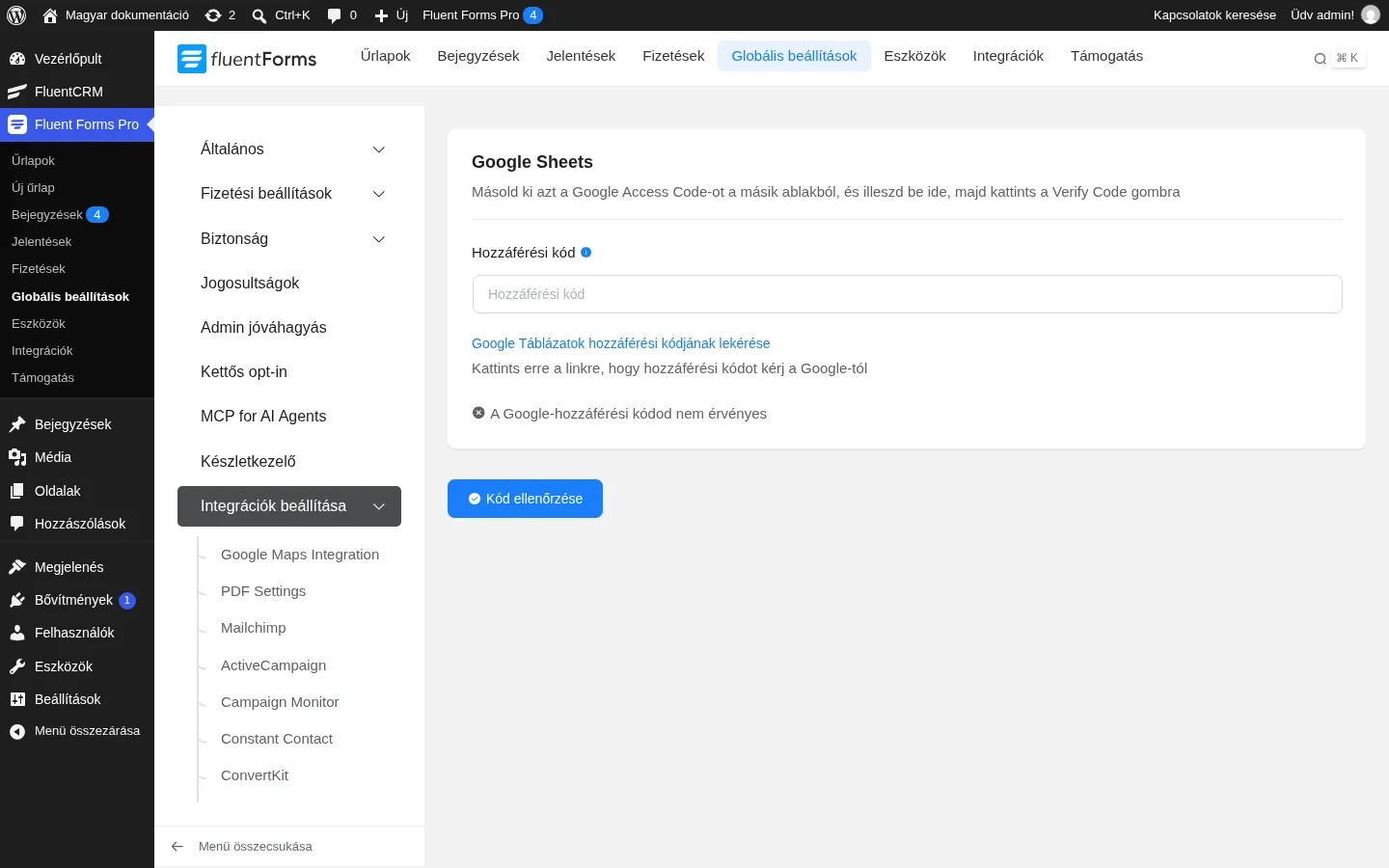
Érvényes kód esetén az oldal jelzi a kapcsolatot, és megjelenik a Disconnect Google Sheet gomb a leválasztáshoz. Amíg nincs érvényes kód, a A Google-hozzáférési kódod nem érvényes üzenet látszik.
Feed az űrlapon
Szekció neve “Feed az űrlapon”- Az űrlap Beállítások és integrációk fülén, az Integrációk beállítása oldalon kattints az Új integráció hozzáadása gombra, és válaszd a Google Sheet pontot.
- Töltsd ki a mezőket, majd kattints a Feed mentése gombra.
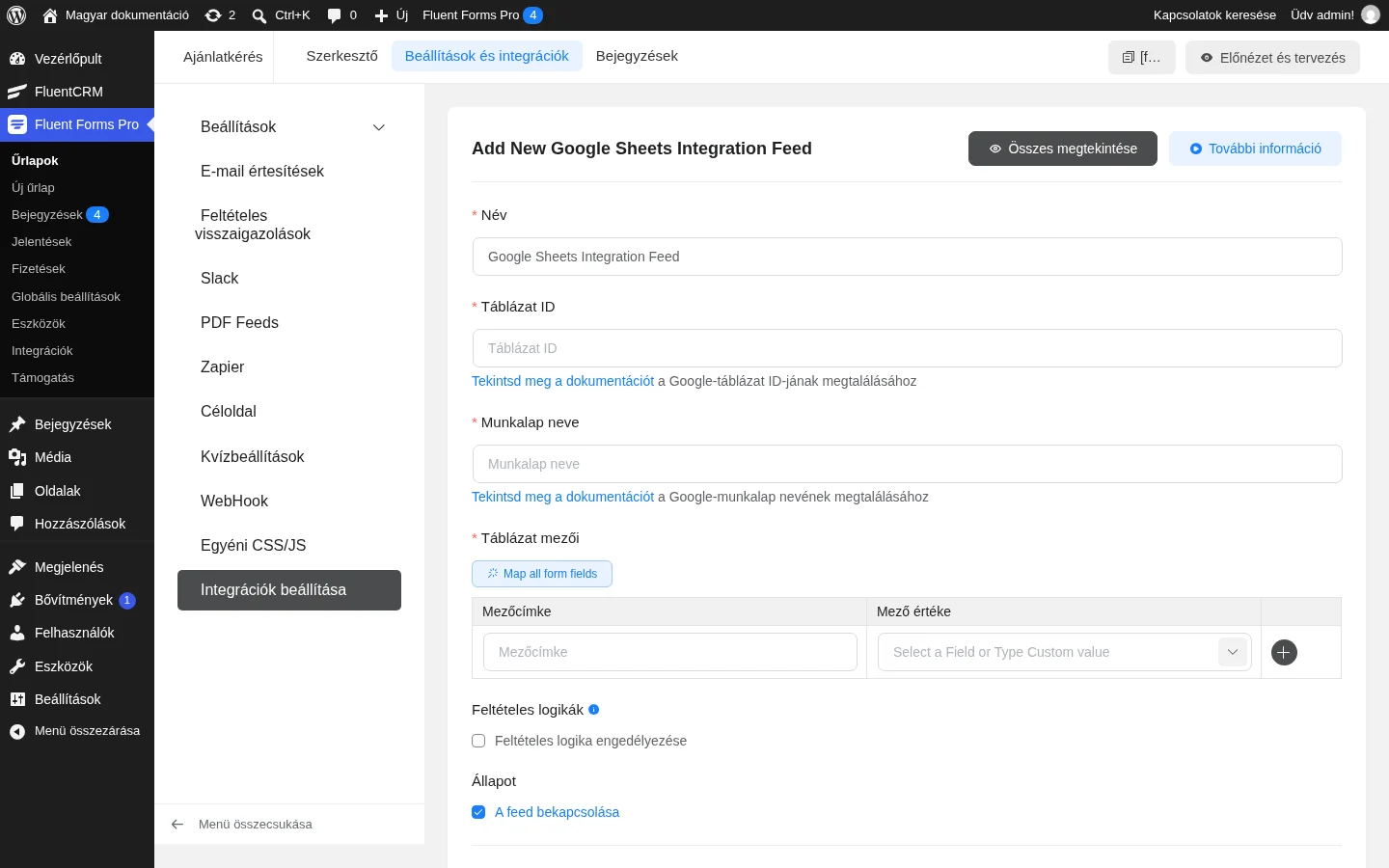
| Beállítás | Mit csinál |
|---|---|
| Név | A feed neve (kötelező). |
| Táblázat ID | A Google-táblázat azonosítója (kötelező). |
| Munkalap neve | A munkalap neve, amelyre a beküldések kerülnek (kötelező). |
| Táblázat mezői | Mezőcímke és mezőérték párok (kötelező). Az érték a mezőválasztóval vagy shortcode-dal rendelhető az űrlapmezőkhöz. |
| Feltételes logikák | A Feltételes logika engedélyezése jelölőnégyzettel feltételhez kötheted a feed futását. |
| Állapot | Az A feed bekapcsolása jelölőnégyzet tartja működésben az integrációt. |
A Táblázat ID a táblázat webcímében található: a https://docs.google.com/spreadsheets/d/ utáni, hosszú, betűkből és számokból álló szakasz a következő perjelig. Egy táblázatnak több munkalapja is lehet. Mindig csak egy munkalap nevét add meg: ide érkeznek a beküldések. A munkalap neve szabadon választható.
A Táblázat mezői részben a mezőcímkét tetszés szerint elnevezheted, az értéket pedig a hozzá tartozó mezőből választod. Ha például csak a nevet és az e-mail-címet akarod a táblázatba küldeni, két sort vegyél fel. A plusz ikonnal új sort adhatsz hozzá, a mínusz ikonnal törölhetsz. A Map all form fields gomb egyszerre felveszi az űrlap összes mezőjét.
A mentett feed megjelenik a listában, ahol a fogaskerékkel szerkesztheted, a kukával törölheted, a kapcsolóval ki- és bekapcsolhatod. A beküldés után az új sor megjelenik a kiválasztott munkalapon.
Airtable
Szekció neve “Airtable”Az Airtable felhőalapú, relációs adatbázisokat kezelő platform. Az integrációval a beküldések új rekordként kerülnek az Airtable egy táblájába.
Bekapcsolás és hozzáférési token
Szekció neve “Bekapcsolás és hozzáférési token”- Az Integrációk oldalon kapcsold be az Airtable modult, majd kattints a fogaskerekére. (A listában az Airtable Legacy egy régebbi, kivezetés alatt álló modul, amely személyes API-kulcsot használ. Új integrációhoz a simán Airtable nevűt használd.)
- Jelentkezz be az Airtable-fiókodba, a jobb felső profilmenüben kattints a Builder Hub gombra.
- A Developers alatt nyisd meg a Personal access tokens részt, és kattints a +Create new token gombra.
- Adj nevet a tokennek.
- A + Add a scope gombbal add hozzá ezt a három hatókört:
data.records:read,data.records:writeésschema.bases:read. - Az Access részben a + Add a base gombbal válaszd ki a munkaterületet (bázist), amelyet használni akarsz, majd kattints a Create token gombra.
- A felugró ablakban másold ki a tokent.
- Térj vissza a Globális beállítások → Integrációk beállítása → Airtable oldalra, illeszd be a tokent az Airtable hozzáférési token mezőbe, és kattints a Beállítások mentése gombra.
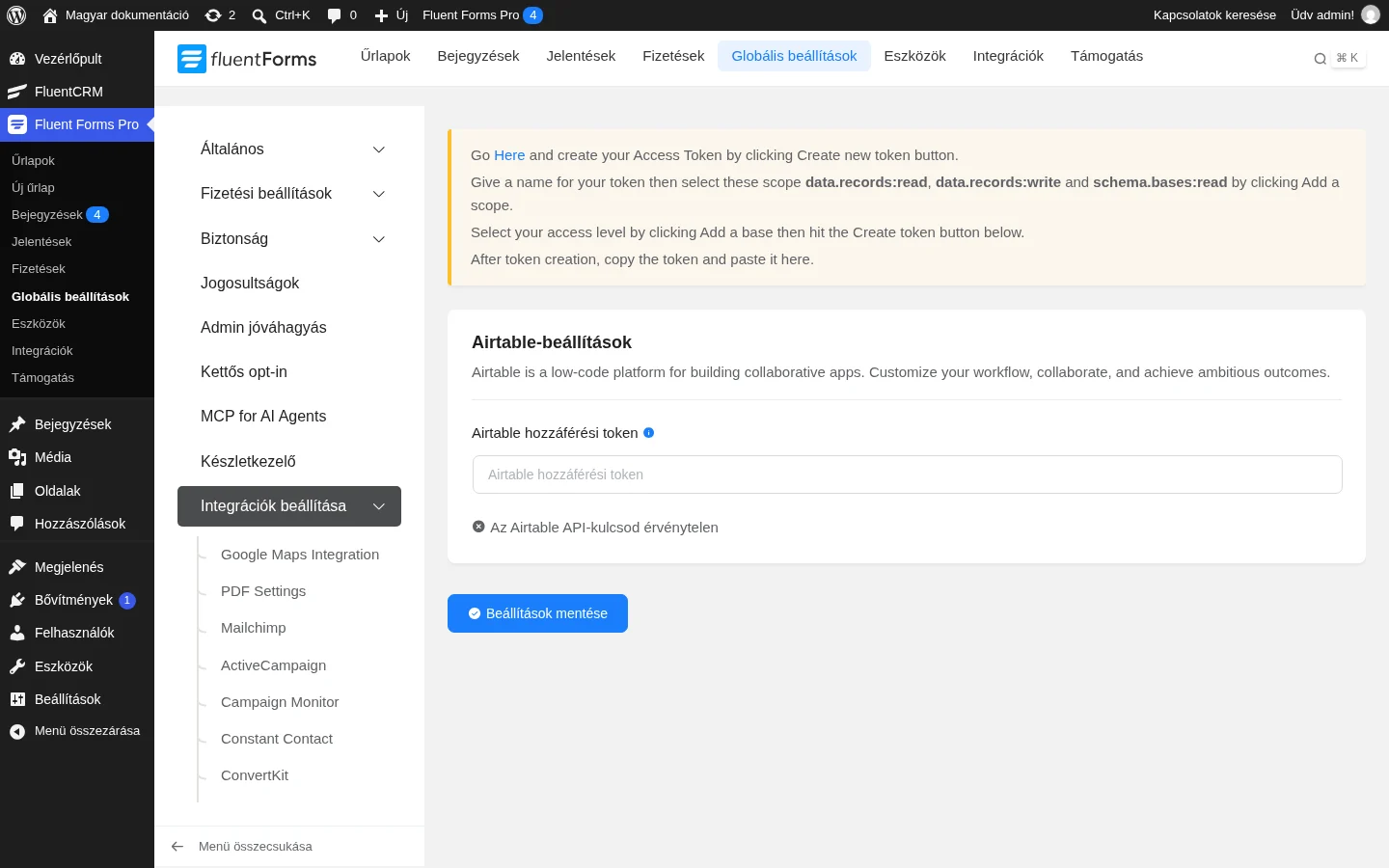
A képen az oldal tetején a hatókörök lépéseit leíró tájékoztató doboz, alatta a token mezője látszik. Sikeres kapcsolat után a Verify Connection Again és a Disconnect Airtable gombbal újraellenőrizheted vagy leválaszthatod a kapcsolatot.
Feed az űrlapon
Szekció neve “Feed az űrlapon”- Az űrlap Beállítások és integrációk fülén kattints az Új integráció hozzáadása gombra, és válaszd az Airtable Integration pontot.
- Add meg a feed nevét (kötelező).
- Az Airtable-konfiguráció alatt válaszd ki a munkaterületet és a táblát, ahová a beküldött adat kerül.
- A tábla kiválasztása után megjelennek a tábla mezői. Feleltesd meg őket az űrlap mezőivel a mezőválasztó nyíllal.
- Ha kell, jelöld be az Enable Instant Responder lehetőséget: ilyenkor az Airtable elküldi a listához beállított azonnali válaszüzeneteket, amikor új kapcsolat kerül a listára. Próbaidőszakos fiókkal ez nem érhető el.
- Ha kell, kapcsold be a Feltételes logika engedélyezése jelölőnégyzetet.
- Tartsd bekapcsolva a feed állapotát, majd kattints a Feed mentése gombra.
A feed neve alapból kitöltött, bármikor átírhatod. A feedet a listában a fogaskerékkel szerkesztheted, a kukával törölheted, a kapcsolóval ki- és bekapcsolhatod. A beküldő adatai a kiválasztott Airtable-táblában is megjelennek.
Notion
Szekció neve “Notion”A Notion-integrációval a beküldések új sorként kerülnek egy Notion-adatbázisba.
Bekapcsolás és hozzáférési kód
Szekció neve “Bekapcsolás és hozzáférési kód”- Az Integrációk oldalon kapcsold be a Notion modult, majd kattints a fogaskerekére.
- A Globális beállítások → Integrációk beállítása → Notion oldalon kattints a Notion-kód lekérése hivatkozásra.
- A megnyíló oldalon a jobb felső nyílra kattintva válaszd ki a Notion-fiókot, amelyet összekötsz.
- Kattints a Select Pages gombra, jelöld be azokat az oldalakat, amelyeket a Fluent Forms elérhet, majd kattints az Allow Access gombra.
- Megjelenik egy ablak a Notion hozzáférési kódjával. Másold ki a Copy gombbal.
- Illeszd be a kódot a Hozzáférési kód mezőbe, és kattints a Notion ellenőrzése gombra.
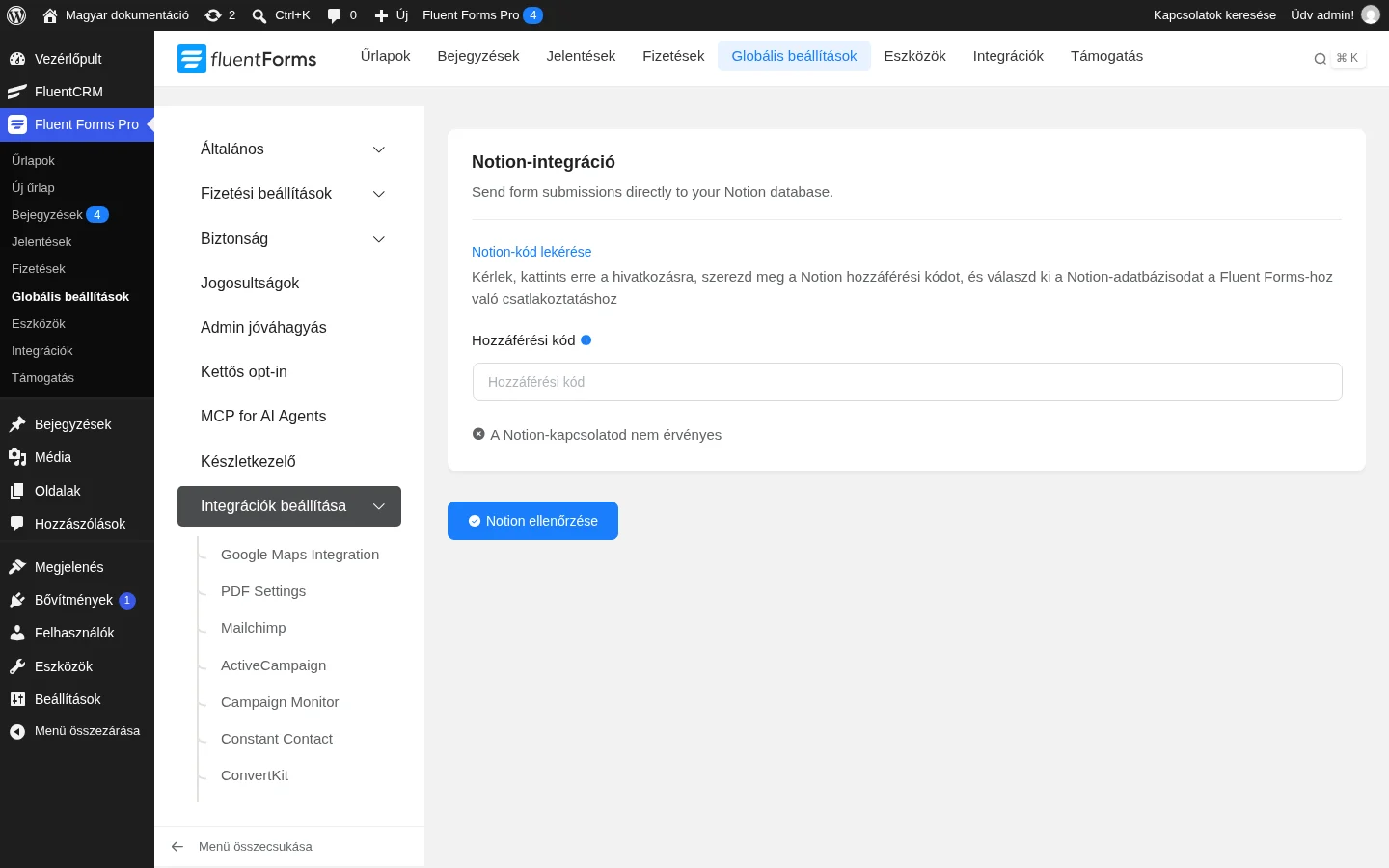
Sikeres kapcsolat esetén az oldal ezt jelzi, és a Disconnect Notion gombbal bármikor leválaszthatod. Amíg nincs érvényes kód, a A Notion-kapcsolatod nem érvényes üzenet látszik.
Feed az űrlapon
Szekció neve “Feed az űrlapon”- Az űrlap Beállítások és integrációk fülén kattints az Új integráció hozzáadása gombra, és válaszd a Notion Integration pontot.
- A feed neve alapból ki van töltve, átírhatod.
- A Notion Database mezőben válaszd ki az adatbázist, ahová a beküldések kerülnek.
- Kiválasztás után az adatbázis oszlopai mezőkként megjelennek (például E-mail, Ország, Név). Feleltesd meg őket az űrlap mezőivel a mezőválasztó nyíllal.
- Ha kell, kapcsold be a Feltételes logika engedélyezése jelölőnégyzetet.
- Tartsd bekapcsolva a feed állapotát, majd kattints a Feed mentése gombra.
A feedet a listában szerkesztheted, törölheted, ki- és bekapcsolhatod. Az űrlapot a szerkesztőből kimásolt shortcode-dal ágyazhatod be egy oldalra vagy bejegyzésre. A beküldők a Notion kiválasztott adatbázisában is megjelennek.
Egy Notion-oldalt közvetlenül a Notionból is összeköthetsz a Fluent Formsszal: nyisd meg az oldalt, kattints a jobb felső három pontra, görgess a Connections részhez, és válaszd a Fluent Forms lehetőséget.
Trello
Szekció neve “Trello”A Trello-integráció a beküldésekből kártyát hoz létre egy Trello-táblán, a kiválasztott listán.
Bekapcsolás és hozzáférési kulcs
Szekció neve “Bekapcsolás és hozzáférési kulcs”- Az Integrációk oldalon kapcsold be a Trello modult, majd kattints a fogaskerekére. Ha még nincs Trello-fiókod, előbb regisztrálj egyet.
- A Globális beállítások → Integrációk beállítása → Trello oldal tetején lévő tájékoztató dobozban kattints a Get Access Token hivatkozásra.
- A Trello oldalán jelentkezz be, és kattints az Allow gombra.
- A Trello megadja a hozzáférési kulcsot. Másold ki.
- Illeszd be a Trello-hozzáférési kulcs mezőbe, és kattints a Trello ellenőrzése gombra.
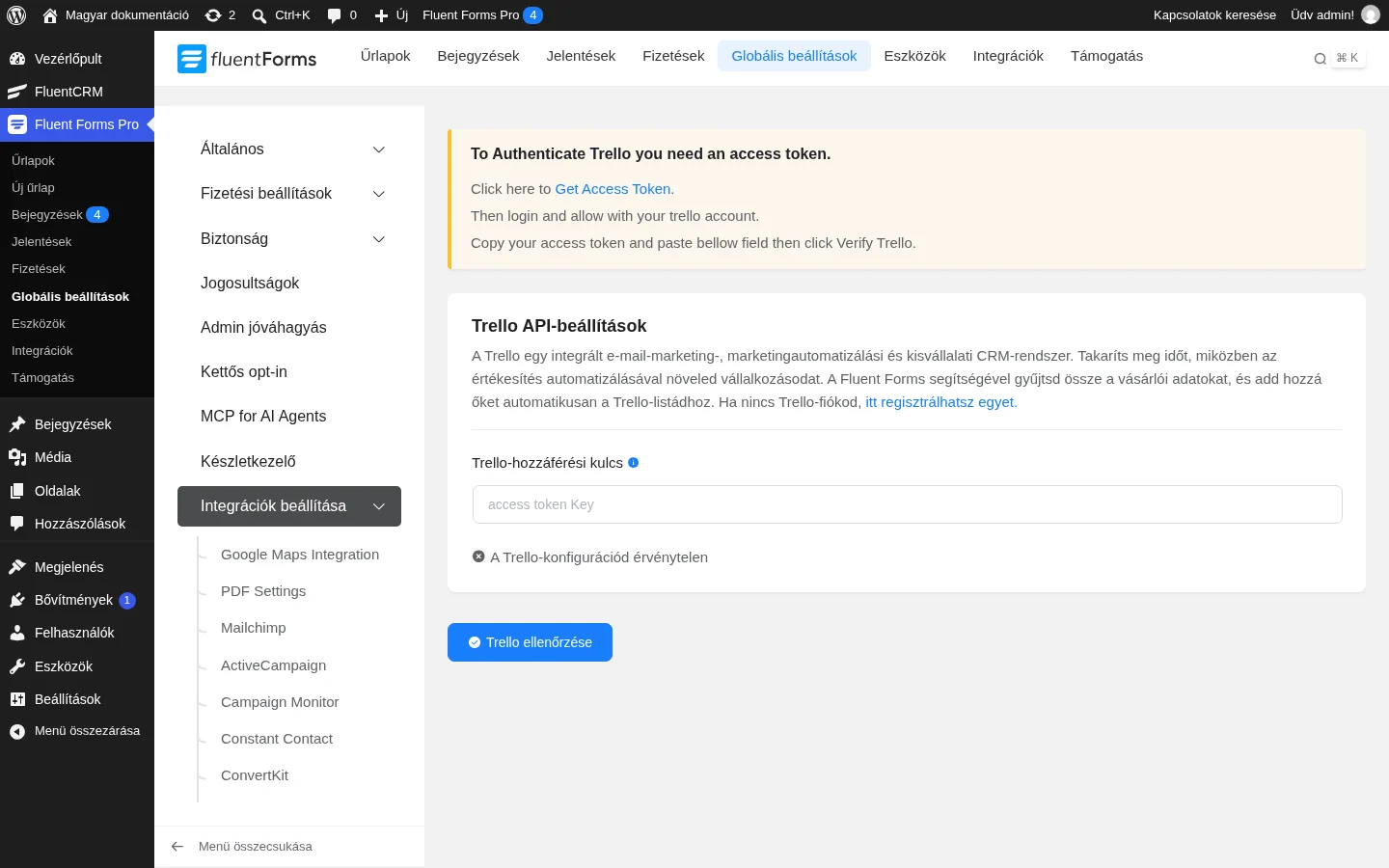
A képen a tájékoztató doboz és a kulcs mezője látszik. Sikeres kapcsolat után a Verify Connection Again és a Disconnect Trello gombbal újraellenőrizheted vagy leválaszthatod a Trellót.
Feed az űrlapon
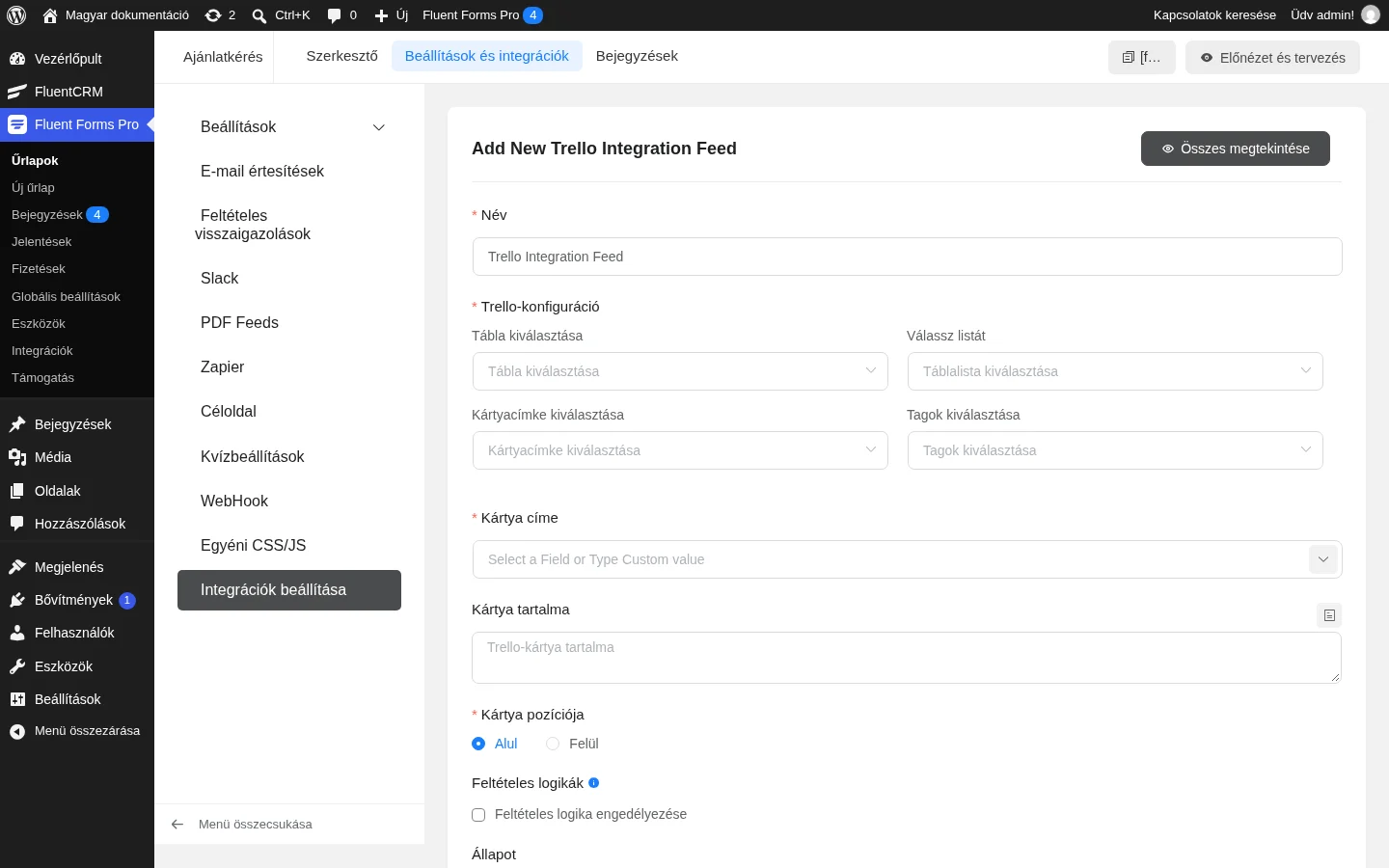
Szekció neve “Feed az űrlapon”- Az űrlap Beállítások és integrációk fülén kattints az Új integráció hozzáadása gombra, és válaszd a Trello Integration pontot.
- Töltsd ki a mezőket, majd kattints a Feed mentése gombra.
| Beállítás | Mit csinál |
|---|---|
| Név | A feed neve, alapból kitöltve (kötelező). |
| Trello-konfiguráció | A Tábla kiválasztása és a Válassz listát legördülőkkel adod meg, melyik tábla melyik listájára kerüljenek a kártyák. A Kártyacímke kiválasztása az új kártyák címkéjének színét, a Tagok kiválasztása a kártyákat látó tagokat adja meg. |
| Kártya címe | Az új kártyák címe. Shortcode-dal dinamikus adat is lehet (kötelező). |
| Kártya tartalma | A kártyák szövege, szintén shortcode-dal. |
| Kártya pozíciója | Az új kártya helye a listában: Alul vagy Felül (kötelező). |
| Feltételes logikák | A Feltételes logika engedélyezése jelölőnégyzettel feltételhez kötheted a feed futását. |
| Állapot | Az A feed bekapcsolása jelölőnégyzet tartja működésben az integrációt. |
A feedet a listában szerkesztheted, törölheted, ki- és bekapcsolhatod. Beküldés után a kiválasztott Trello-listán megjelenik az új kártya, amelyre kattintva a beküldő adatait is látod.
Készült: