

 Magyarmagyar
Bejegyzés kivonata, kiemelt kép és bejegyzés frissítése mező
A bejegyzés-űrlap további mezői: a kivonat, a kiemelt kép és a meglévő bejegyzést frissítő mező beállításai.
Ezek a mezők a bejegyzés-űrlap Beviteli mezők paneljén, a Bejegyzés mezői csoportban vannak (a csoport nevére kattintva nyílik ki). Csak bejegyzés-űrlapnál jelennek meg. A mezőt kattintással vagy húzással teheted az űrlapra, a beállításait a mező fölé víve a ceruza ikonra kattintva éred el: a jobb oldalon megnyílik a Beviteli mezők testreszabása fül. A bejegyzés címének és tartalmának mezőjét a „Bejegyzés címe és tartalma mező” fejezet írja le.
Minden bejegyzés-űrlaphoz kell egy bejegyzés-feed, amely az űrlapmezőket a bejegyzés adataihoz rendeli. A feed beállítását a „Bejegyzés-űrlap” fejezet és a lap alján lévő rész mutatja be.
Post Excerpt (bejegyzés kivonata)
Szekció neve “Post Excerpt (bejegyzés kivonata)”A mezővel a látogató rövid összefoglalót, kivonatot adhat a beküldött bejegyzéshez. Többsoros szövegmezőként jelenik meg.
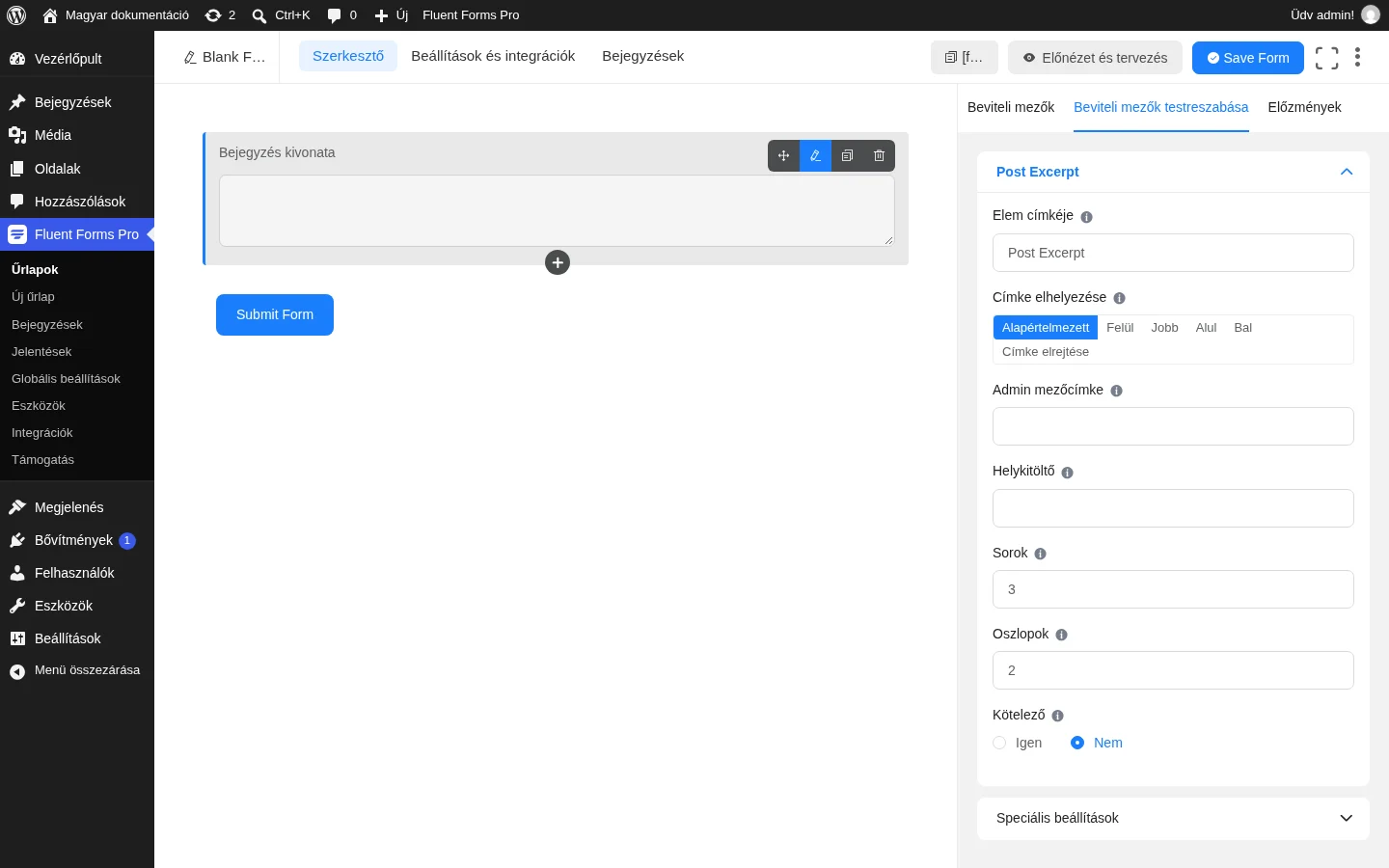
A képen a mező és a hozzá tartozó beállítások láthatók: az alapértelmezett felirat „Bejegyzés kivonata”.
| Beállítás | Mit csinál |
|---|---|
| Elem címkéje | A mező címe a látogatónak. |
| Címke elhelyezése | Alapértelmezett (a globális beállítás szerint), Felül, Jobb, Alul, Bal vagy Címke elrejtése. |
| Admin mezőcímke | Másik cím, amelyet csak az adminisztrátor lát a beküldések megtekintésekor. |
| Helykitöltő | Az üres mezőben látszó útmutató szöveg. |
| Sorok | A szövegmező sorainak száma (HTML-attribútum, a böngészőnek szól). Alapértéke 3. |
| Oszlopok | A szövegmező oszlopainak száma (HTML-attribútum). Alapértéke 2. |
| Kötelező | Igen: kitöltés nélkül nem küldhető be az űrlap. Nem: a mező elhagyható. |
A Speciális beállítások részben ezek találhatók:
| Beállítás | Mit csinál |
|---|---|
| Alapértelmezett érték | Előre kitöltött érték; intelligens kóddal is megadható. |
| Konténerosztály | Egyéni CSS-osztály a mező burkolójára. |
| Elem osztálya | Egyéni CSS-osztály magára a beviteli elemre, egyéni CSS-hez vagy JS-hez. |
| Súgóüzenet | Útmutató szöveg, amely a mező alatt jelenik meg. |
| Névattribútum | A HTML name attribútuma, általában nem kell módosítani. |
| Max. szöveghossz | A beírható karakterek legnagyobb száma. |
| Feltételes logika | A mező megjelenítése vagy elrejtése más mezők értéke alapján. |
Featured Image (kiemelt kép)
Szekció neve “Featured Image (kiemelt kép)”A mezővel a látogató a bejegyzéshez tartozó képet tölthet fel. A mező fájlfeltöltő gombként jelenik meg, a kiválasztott fájlt a keresztre kattintva törölheted.
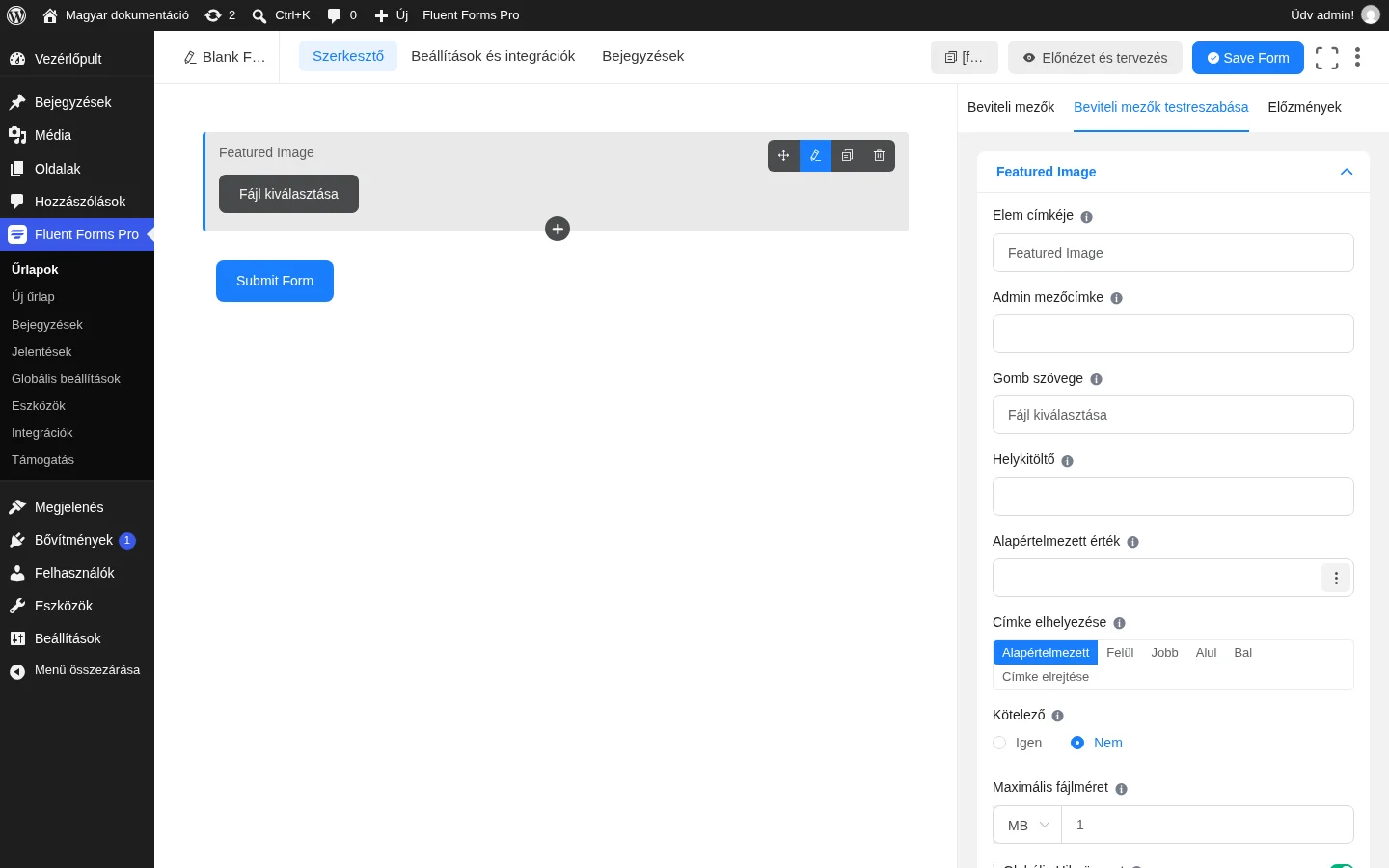
A képen a mező feltöltő gombja és az első beállítások láthatók, a lista lejjebb folytatódik.
| Beállítás | Mit csinál |
|---|---|
| Elem címkéje | A mező címe a látogatónak. |
| Admin mezőcímke | Másik cím, amelyet csak az adminisztrátor lát. |
| Gomb szövege | A feltöltő gomb felirata. Alapértéke Fájl kiválasztása. |
| Helykitöltő | Útmutató szöveg a mezőhöz. |
| Alapértelmezett érték | Előre megadott érték; intelligens kóddal is megadható. |
| Címke elhelyezése | Alapértelmezett, Felül, Jobb, Alul, Bal vagy Címke elrejtése. |
| Kötelező | Igen: kép nélkül nem küldhető be az űrlap. Nem: a kép elhagyható. |
| Maximális fájlméret | A feltölthető fájl legnagyobb mérete. A Globális hibaüzenet kapcsolóval megadhatod, hogy a globális üzenet vagy saját szöveg jelenjen meg hiba esetén. |
| Maximális fájlok száma | A feltölthető fájlok legnagyobb száma; ugyanúgy van hozzá hibaüzenet-beállítás. |
| Engedélyezett képek | Melyik képformátumokat fogadja el a mező. |
A Speciális beállítások részben a Névattribútum (alapértéke featured_image), a Súgóüzenet, a Konténerosztály, az Elem osztálya és a Feltételes logika áll. Ezek ugyanúgy működnek, mint a többi mezőnél.
A feed beállításakor a kiemelt képet nem kell külön hozzárendelned: ha van ilyen mező az űrlapon, a rendszer magától a bejegyzés kiemelt képéhez köti.
Post Update (bejegyzés frissítése)
Szekció neve “Post Update (bejegyzés frissítése)”A mezővel a látogató egy meglévő bejegyzést választhat ki, és az űrlapon keresztül frissítheti.
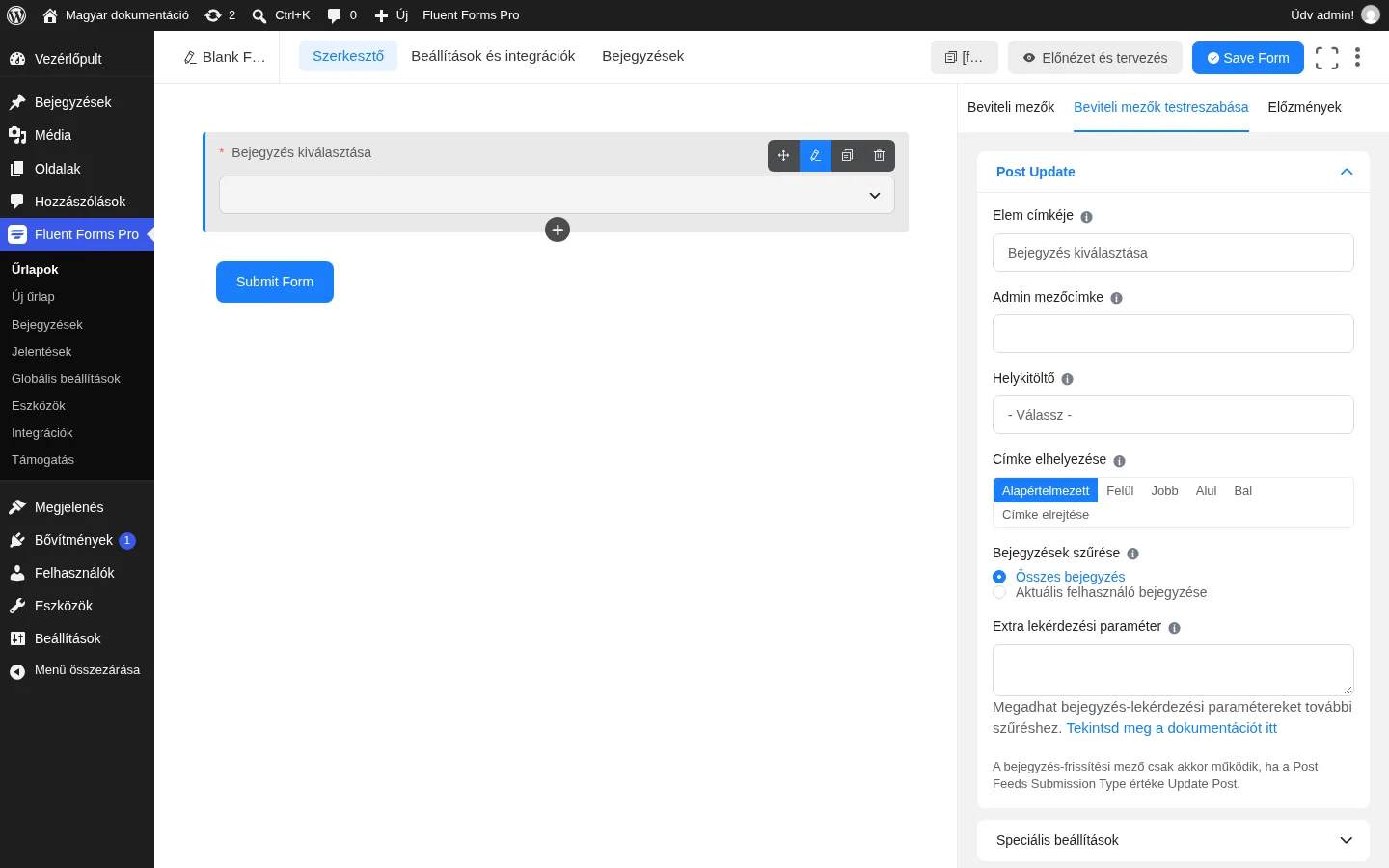
A képen a legördülő lista és a beállítások látszanak. A panel alján figyelmeztetés áll: a mező csak akkor működik, ha a bejegyzés-feed Beküldés típusa értéke Bejegyzés frissítése.
| Beállítás | Mit csinál |
|---|---|
| Elem címkéje | A mező címe a látogatónak. Alapértéke Bejegyzés kiválasztása. |
| Admin mezőcímke | Másik cím, amelyet csak az adminisztrátor lát. |
| Helykitöltő | A lista üres állapotában látszó szöveg. Alapértéke - Válassz -. |
| Címke elhelyezése | Alapértelmezett, Felül, Jobb, Alul, Bal vagy Címke elrejtése. |
| Bejegyzések szűrése | Összes bejegyzés vagy Aktuális felhasználó bejegyzése: melyik bejegyzések jelenjenek meg a listában. |
| Extra lekérdezési paraméter | Bejegyzés-lekérdezési paraméterek a további szűréshez. |
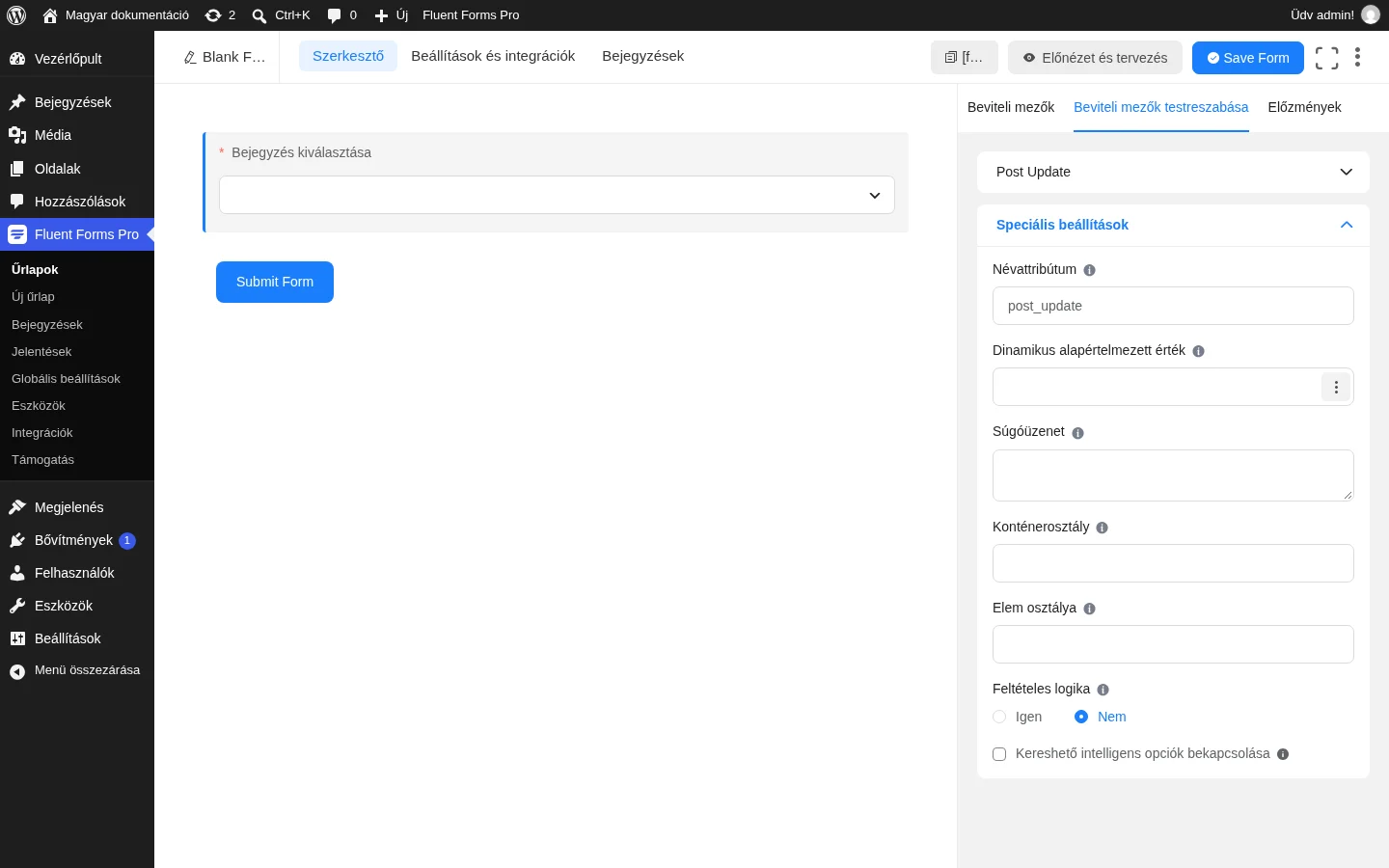
A Speciális beállítások részben ezek vannak:
| Beállítás | Mit csinál |
|---|---|
| Névattribútum | A HTML name attribútuma (alapértéke post_update), nem kell módosítani. |
| Dinamikus alapértelmezett érték | Előre kiválasztott bejegyzés; intelligens kóddal is megadható. |
| Súgóüzenet | Útmutató szöveg a mező alatt. |
| Konténerosztály | Egyéni CSS-osztály a mező burkolójára. |
| Elem osztálya | Egyéni CSS-osztály a beviteli elemre. |
| Feltételes logika | A mező megjelenítése vagy elrejtése más mezők értéke alapján. |
| Kereshető intelligens opciók bekapcsolása | A lista kereshetővé válik (select2). |
A feed beállítása bejegyzés-frissítéshez
Szekció neve “A feed beállítása bejegyzés-frissítéshez”A Post Update mező csak akkor működik, ha a bejegyzés-feed beküldési típusa bejegyzés-frissítés. Ha ez nincs beállítva, a mező nem jelenik meg az űrlapon.
- Az űrlapszerkesztőben kattints a Beállítások és integrációk fülre.
- A bal oldali menüben válaszd a Bejegyzés-feedek pontot.
- Nyisd meg a meglévő feedet a beállítás ikonnal. Ha még nincs feed, kattints a Bejegyzés-feed hozzáadása gombra.
- A Beküldés típusa mellett válaszd a Bejegyzés frissítése lehetőséget.
- Rendeld hozzá az űrlapmezőket a bejegyzésmezőkhöz, majd kattints a Save Feed gombra.
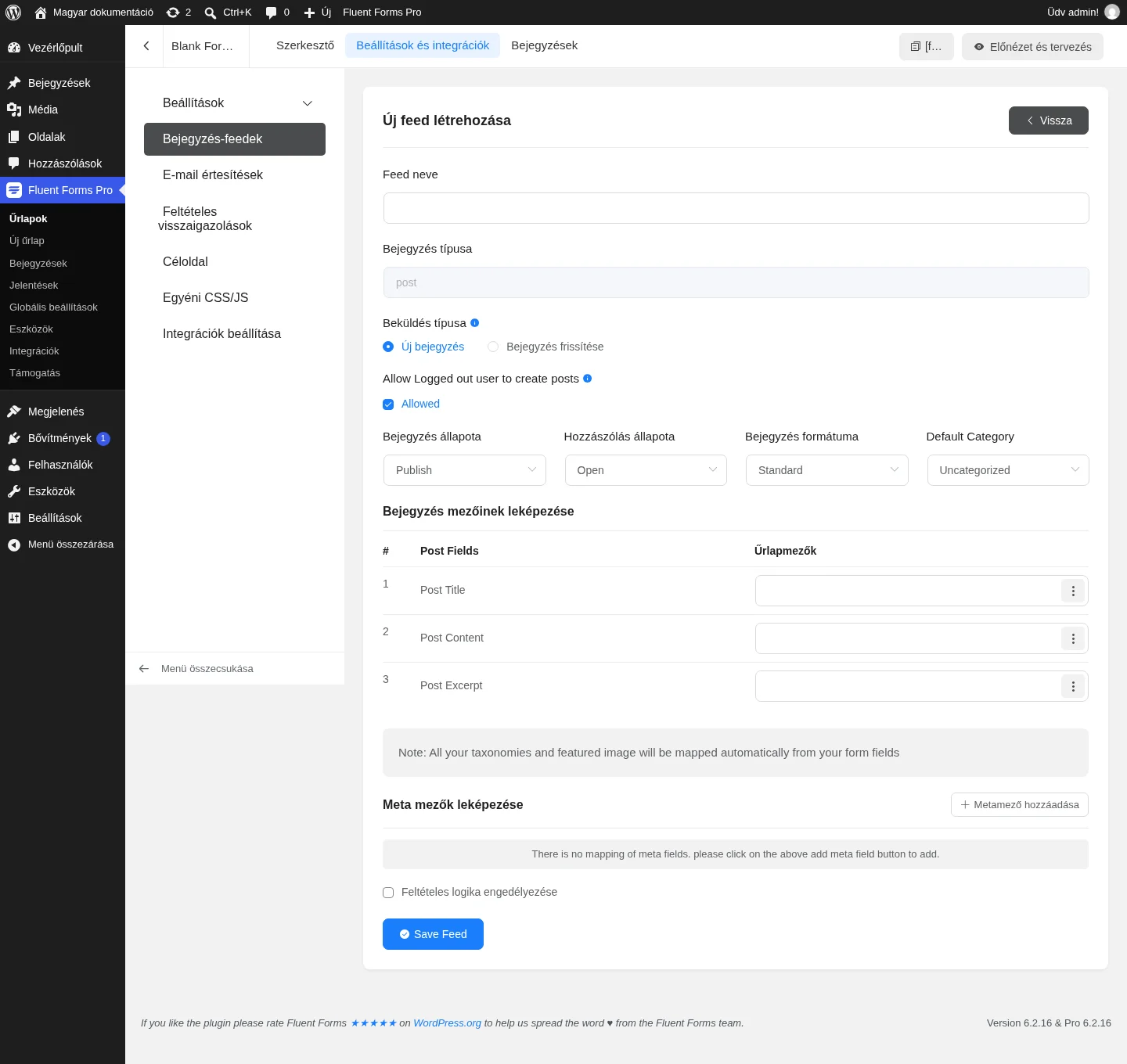
A képen az új feed beállításai látszanak: a feed neve, a beküldés típusa, az állapotok, a bejegyzésmezők leképezése és a metamezők leképezése.
Beágyazás
Szekció neve “Beágyazás”Mentsd az űrlapot a Save Form gombbal, az Előnézet és tervezés gombbal nézd meg, és a jobb felső sarokban látható rövidkódot másold be egy oldalra vagy bejegyzésbe.
Készült: