

 Magyarmagyar
Tevékenységnaplók és API naplók
Az űrlapokon végrehajtott műveletek és az integrációs hívások naplója: szűrés, részletek, újrafuttatás, törlés.
A Fluent Forms két naplót vezet, hogy ne kelljen beküldésenként átnézned, mi történt:
- Tevékenységnaplók: az összes űrlap műveletei egy helyen (e-mail-értesítések, fizetések, felhasználó-regisztráció és más események).
- API naplók: a külső szolgáltatások (CRM, Zapier stb.) felé küldött hívások eredménye.
Mindkettő a Fluent Forms Pro → Eszközök oldalon van, a bal oldali menüben: Tevékenységnaplók és API naplók.
Tevékenységnaplók
Szekció neve “Tevékenységnaplók”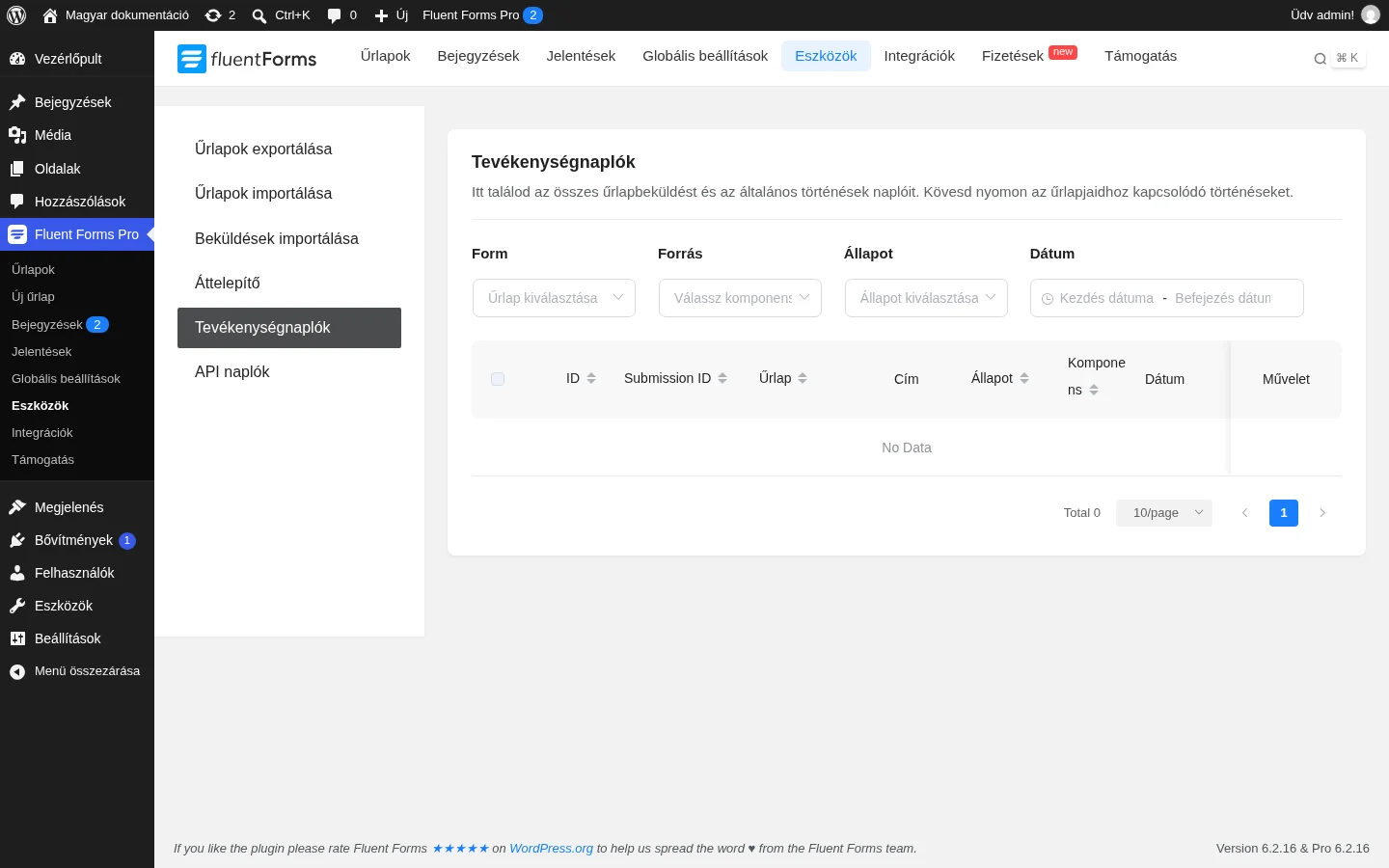
A képen a szűrők és a lista fejléce látszik (a példában még nincs naplóbejegyzés, ezért üres a táblázat). A táblázat oszlopai: ID, Submission ID, Űrlap, Cím, Állapot, Komponens, Dátum, Művelet.
Szűrők
Szekció neve “Szűrők”A lista fölött négy szűrő van:
| Szűrő | Mit csinál |
|---|---|
| Form | Egy adott űrlap naplóit mutatja. Csak olyan űrlap szerepel a választékban, amelyhez van naplóbejegyzés. |
| Forrás | A művelet forrása szerint szűr: például e-mail-értesítés, fizetés vagy felhasználó-regisztráció. A választék attól függ, milyen művelet és integráció van az űrlapjaidon. |
| Állapot | Success (sikeres), Info (tájékoztató) vagy Failed (sikertelen) bejegyzések. |
| Dátum | Kezdő és záró dátum, így egy adott napok műveleteit látod. |
Ha például egy űrlap fizetési problémáját keresed, válaszd forrásnak a fizetést, és csak a fizetéssel kapcsolatos bejegyzések maradnak.
Egy bejegyzés részletei
Szekció neve “Egy bejegyzés részletei”- A Submission ID előtti nyílra kattintva a sor kinyílik, és röviden látod a művelet adatait.
- A Submission ID számára kattintva megnyílik a teljes beküldés. Itt lejjebb, a Submission Logs részben az Általános fülön látod az összes naplóbejegyzést.
- Ha egy művelet nem sikerült, a beküldés oldalán az Resend Email Notification és az Entry Action gombbal kézzel újra lefuttathatod.
Törlés
Szekció neve “Törlés”- Egy bejegyzés törléséhez kattints a sor Művelet oszlopában a törlés ikonra.
- Több bejegyzést a sorok előtti jelölőnégyzettel választhatsz ki. Az ID oszlop fejlécében lévő jelölőnégyzet az összeset kijelöli.
- Kijelölés után kattints a Delete Selected Logs gombra.
API naplók
Szekció neve “API naplók”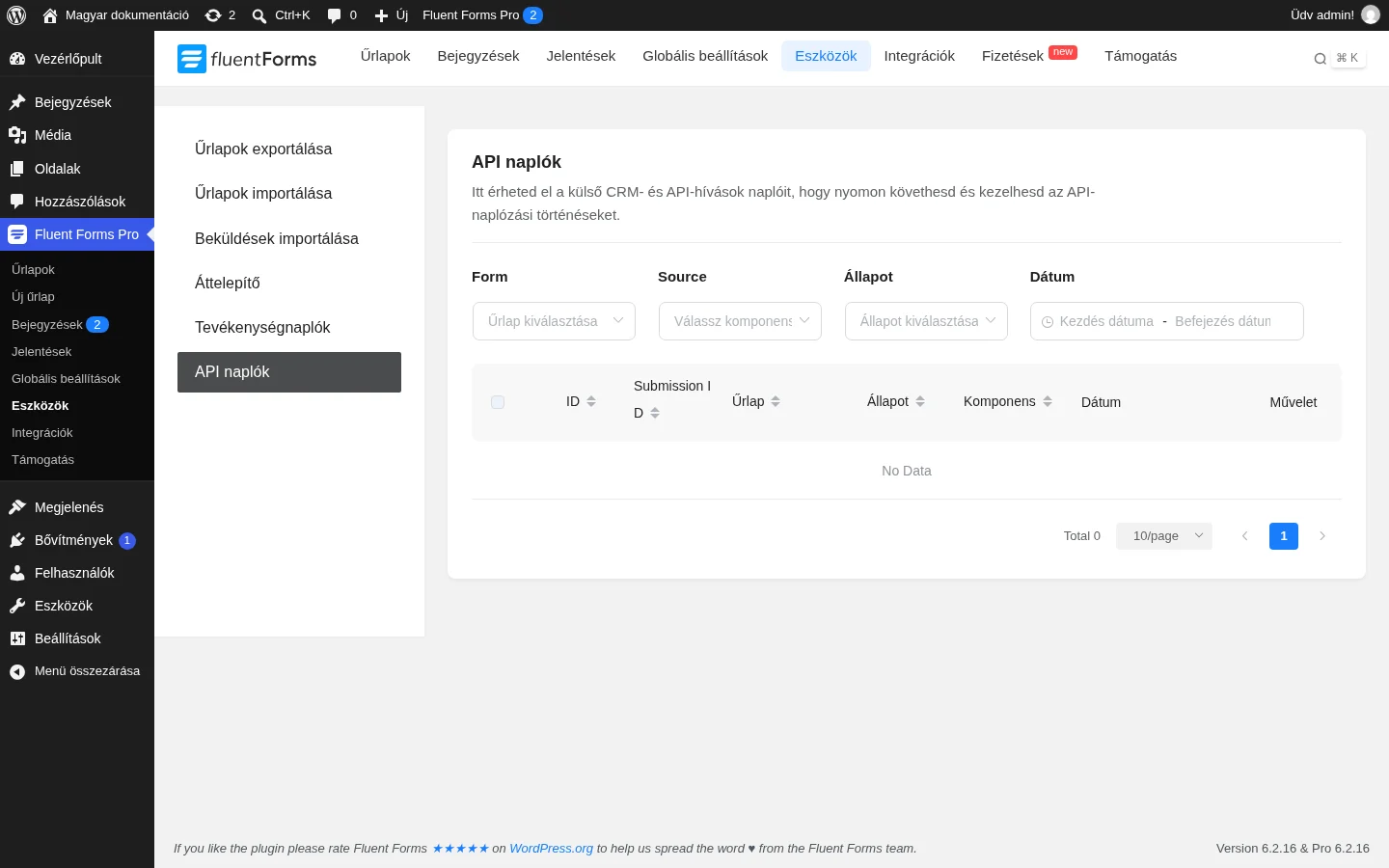
Itt az integrációs hívások vannak: látod, melyik sikerült, melyik hibázott, és melyik még feldolgozás alatt áll. A táblázat oszlopai: ID, Submission ID, Űrlap, Állapot, Komponens, Dátum, Művelet.
Szűrők
Szekció neve “Szűrők”| Szűrő | Mit csinál |
|---|---|
| Form | Csak olyan űrlap szerepel, amelyhez van integrációs feed. |
| Source | Az integráció (feed) szerint szűr, például egy Zapier-feed. A választék az űrlapokon használt integrációktól függ. |
| Állapot | Success (sikeres), Failed (sikertelen) vagy Processing (feldolgozás alatt). |
| Dátum | Kezdő és záró dátum. |
Egy bejegyzés részletei
Szekció neve “Egy bejegyzés részletei”A részletek ugyanúgy nyílnak, mint a tevékenységnaplónál: a Submission ID előtti nyíl röviden, a Submission ID számára kattintva a teljes beküldés oldalán. A beküldésnél a Submission Logs résznél az API Calls fület nyisd meg. Az e-mail- és fizetési eseményeket a tevékenységnapló tartalmazza.
Művelet újrafuttatása
Szekció neve “Művelet újrafuttatása”Ha egy API-hívás nem sikerült, vagy újra le akarod futtatni:
- Kattints a sor Művelet oszlopában a Replay gombra, az integráció újrafeldolgozásához.
- Több művelethez jelöld ki a sorokat a jelölőnégyzetekkel (az összeshez az ID oszlop fejlécében lévőt).
- Kattints a Run Selected Actions gombra.
Törlés
Szekció neve “Törlés”A törlés ugyanaz, mint a tevékenységnaplónál: a törlés ikon egy bejegyzést töröl, a jelölőnégyzetekkel kijelölt sorokat pedig a Delete Selected Logs gomb.
Készült: