

 Magyarmagyar
Konténer mezők: oszlopok, ismétlő konténer, harmonika és átméretezés
Több mező egy sorba, ismételhető mezőcsoport, összecsukható szakaszok és oszlopszélesség húzással.
A konténer mezők az űrlap elrendezését szolgálják. Az Egyoszlopos konténer … Hatoszlopos konténer, az Ismétlő konténer és a Harmonika/fül a mezőpanelen találhatók. A konténerbe más mezőket húzol vagy a plusz ikonnal adsz hozzá.
Oszlopos konténer
Szekció neve “Oszlopos konténer”Az oszlopos konténerrel több mezőt tehetsz egy sorba, így az űrlap kompaktabb és rendezettebb. Hat változat van, az egy- és hatoszlopos között. Mindegyik ugyanúgy működik, csak az oszlopok száma különbözik. Összecsukható szakaszokhoz a harmonikát, ismételhető mezőcsoporthoz az ismétlő konténert használd.
- Nyisd meg az űrlapot a szerkesztőben.
- A mezőpanelen kattints a kívánt oszlopszámú konténerre (például Háromoszlopos konténer), vagy húzd az űrlapra.
- Kattints az oszlopokban a plusz ikonra, és add hozzá a mezőket, például Névmezők, E-mail és Custom Submit Button. A mezőket húzással is bedobhatod az oszlopokba, és a helyüket később is átrendezheted.
Ha a konténerbe Custom Submit Button mezőt teszel, az űrlap alapértelmezett küldés gombja eltűnik, és csak az egyéni gomb látszik. Ezzel kényelmes, egysoros (például feliratkozós) űrlapot építhetsz, amely szöveg közé is beilleszthető.
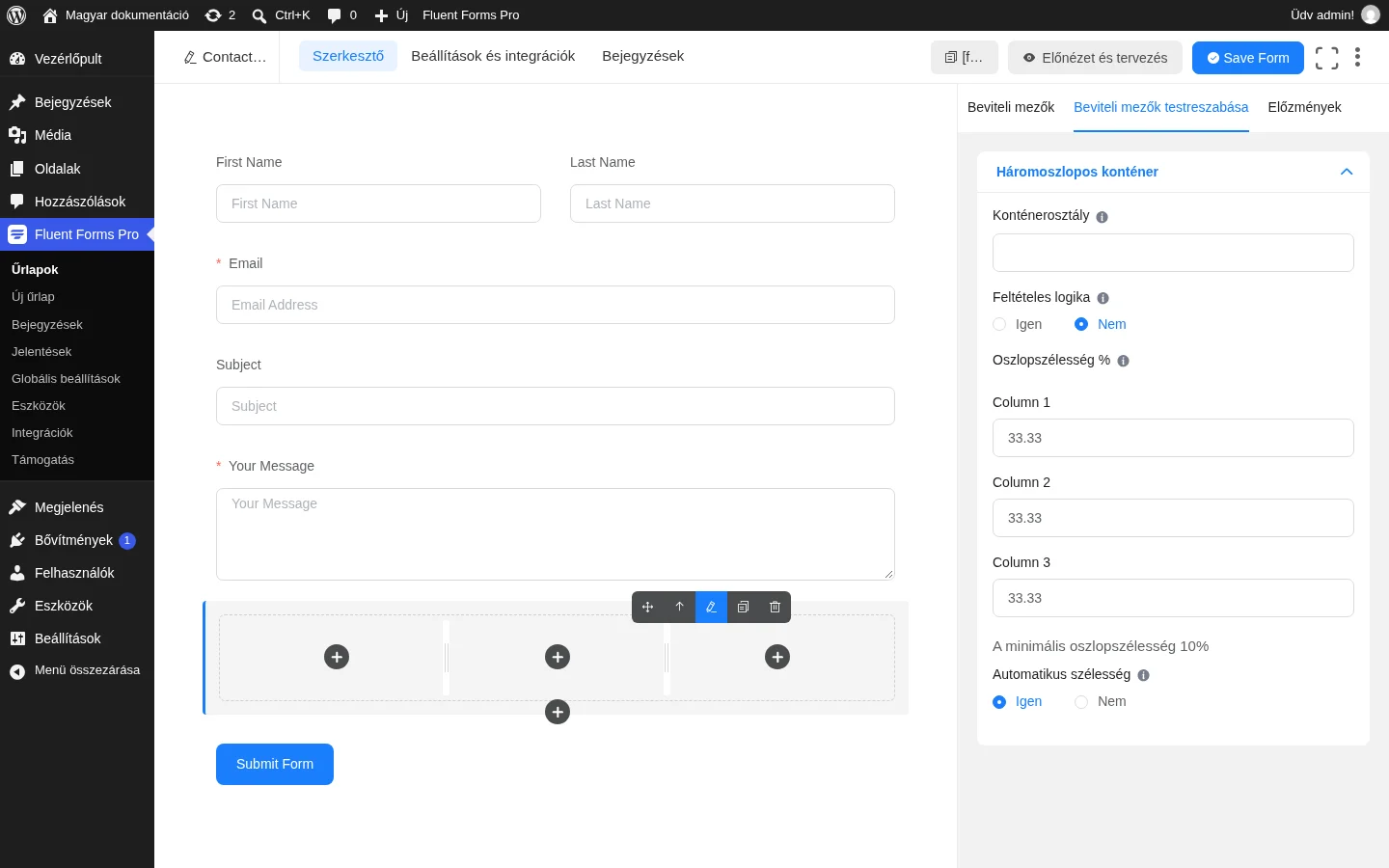
A konténer beállításai:
| Beállítás | Mit csinál |
|---|---|
| Konténerosztály | Egyéni CSS-osztály a burkolóra. |
| Feltételes logika | A konténer megjelenítése vagy elrejtése más mezők értéke alapján. |
| Oszlopszélesség % | Oszloponként egy mező (Column 1, Column 2, Column 3), az oszlopok szélessége százalékban. Az alapérték egyenlő részekre osztott (három oszlopnál 33,33). A legkisebb szélesség 10%. |
| Automatikus szélesség | Igen: az oszlopok szélessége automatikusan számolódik. Nem: te állítod be. |
A konténerben lévő mezők beállításait úgy éred el, hogy a mező fölé viszed az egeret, és a ceruza ikonra kattintasz.
Mentsd az űrlapot, és az Előnézet és tervezés gombbal nézd meg. A rövidkódot másold egy oldalra vagy bejegyzésbe.
Oszlopok átméretezése húzással
Szekció neve “Oszlopok átméretezése húzással”Az oszlopszélességet nem kell számokkal megadnod: a konténerben fogd meg az oszlopok közötti szegélyt, és húzd balra vagy jobbra. A változtatást a visszavonás gombbal visszacsinálhatod. Ha elégedett vagy az elrendezéssel, mentsd az űrlapot. A konténer a kiválasztott szélességekhez igazítja a térközt. Régebben ehhez a globális stílusozót vagy CSS-t kellett használni.
Ismétlő konténer
Szekció neve “Ismétlő konténer”Az Ismétlő konténer több mezőt fog össze egy csoportba, amelyet a látogató egy kattintással megismételhet. Jó például több e-mail-cím, telefonszám és weboldal bekéréséhez: annyi sort ad hozzá, amennyi kell. A mező a Pro bővítményhez kötött.
Csak bizonyos mezőtípusok tehetők bele. A szabványos Névmezők például nem, névhez használj Egyszerű szöveg mezőt.
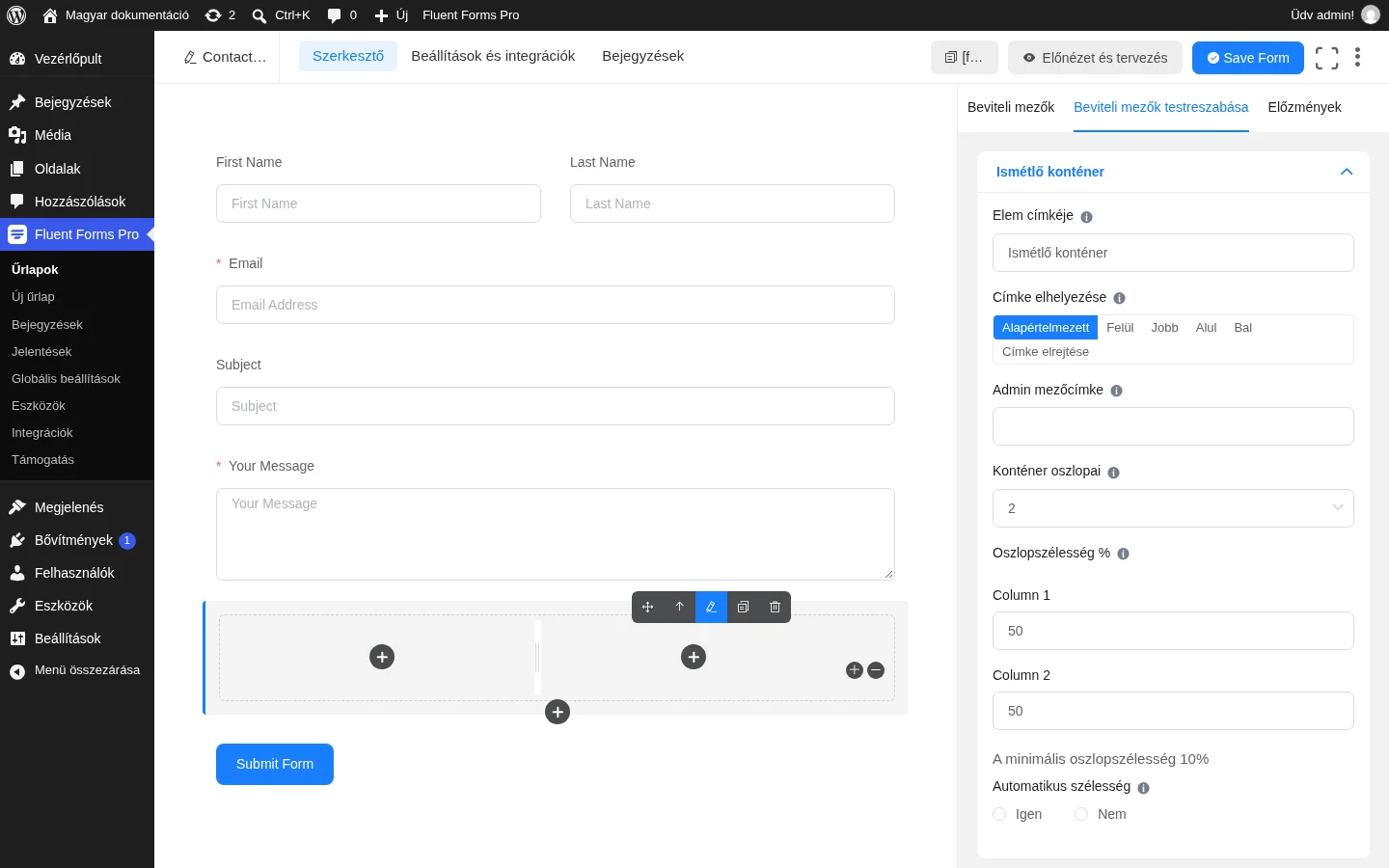
| Beállítás | Mit csinál |
|---|---|
| Elem címkéje | A mező címe a látogatónak. |
| Címke elhelyezése | Felül, Jobb, Alul, Bal, Címke elrejtése vagy Alapértelmezett (a globális beállítás szerint). |
| Admin mezőcímke | Másik cím, amelyet csak az adminisztrátor lát a beküldések között. |
| Konténer oszlopai | Az oszlopok száma legördülő listából (alapérték: 2). Oszloponként külön mező adja meg a szélességet (Column 1, Column 2 …). |
| Oszlopszélesség % | Az oszlopok szélessége százalékban (alapérték 2 oszlopnál 50-50); a legkisebb 10%. |
| Automatikus szélesség | Az oszlopszélesség automatikus számítása (Igen) vagy kézi beállítása (Nem). |
A Speciális beállítások:
| Beállítás | Mit csinál |
|---|---|
| Konténerosztály | Egyéni CSS-osztály a burkolóra. |
| Névattribútum | A HTML name attribútuma, általában nem kell módosítani. |
| Feltételes logika | A mező csak akkor jelenik meg, ha a feltételek teljesülnek. |
| Max. ismétlések száma | Hányszor ismételheti meg a látogató a mezőcsoportot. |
Az ismétlődő sorokban megadott számok összegezhetők is: ehhez az ismétlődő mező számítási lehetőségét használd.
Harmonika/fül
Szekció neve “Harmonika/fül”A Harmonika/fül a hosszú űrlapot összecsukható szakaszokra vagy fülekre bontja. A látogató a szakasz címére kattintva nyitja és csukja a benne lévő mezőket.
Ha egy konténert jelölsz ki a szerkesztőben, a jobb oldali panel mutatja a beállításait:
| Beállítás | Mit csinál |
|---|---|
| Cím | A szakaszsáv látható, kattintható szövege. |
| Leírás | Kisebb segítő szöveg a cím alatt, nem kötelező. |
| Megjelenítési mód | Harmonika: összecsukható szakasz, a sávon plusz ikonnal. Fülek: vízszintes fül, amelynek a címe a fül felirata. |
| Harmonika/fül típusa | Több szakasz csoportosítása. Egymás alá több Harmonika/fül mezőt tegyél, és állítsd be a típusukat: Indítás az első szakaszé, Mindkettő a középsőké (lezárja az előzőt és újat nyit), Bezárás az utolsóé (a Mindkettő az utolsónál is jó). |
| Összecsukva indul | Csak harmonikánál: az űrlap betöltésekor a szakasz zárva van. |
| Összecsukás, ha másik nyílik | Csak harmonikánál: egy szakasz nyitásakor a többi automatikusan bezáródik (klasszikus harmonika). |
| Konténerosztály | Egyéni CSS-osztály a stílusozáshoz. |
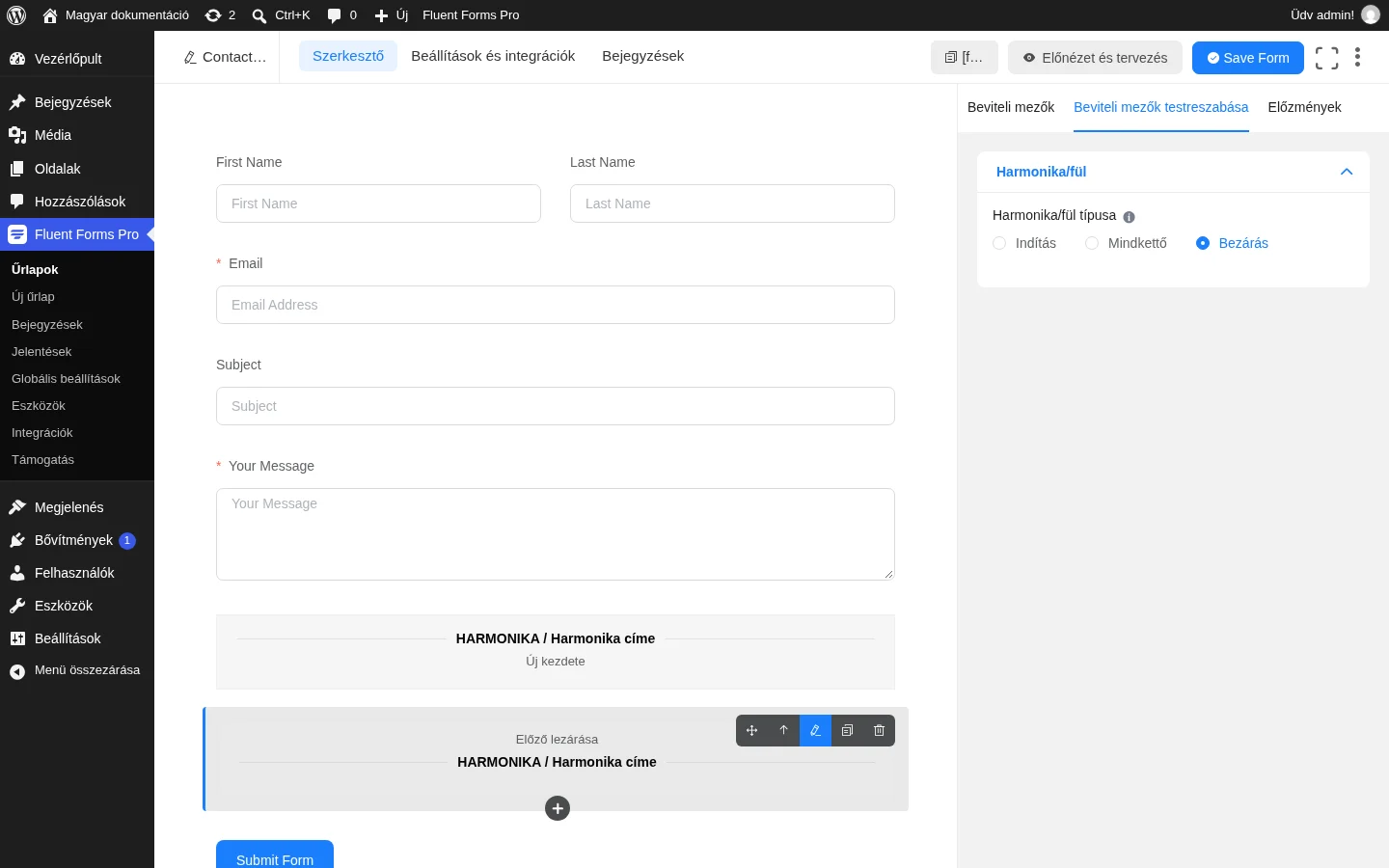
A szerkesztő a harmonikát két elemként teszi az űrlapra: egy nyitó szakasz (a „Harmonika / Harmonika címe” sáv „Új kezdete” felirattal) és egy záró szakasz („Előző lezárása” felirattal). A képen a záró szakasz van kijelölve, ennek a panelen csak a Harmonika/fül típusa választó látszik (Indítás, Mindkettő, Bezárás).
Az űrlapon a zárt szakaszból csak a cím és a leírás látszik jobbra egy plusz ikonnal. A sávra vagy az ikonra kattintva a szakasz kinyílik és megjelenik a benne lévő összes mező, az ikon mínuszra vált, és újabb kattintásra a szakasz összecsukódik.
A plusz és mínusz ikon csak az adott harmonikaszakaszt nyitja és csukja. Ha a látogatónak duplikált sorokat kell hozzáadnia, az Ismétlő konténer vagy az Ismétlődő mező való.
Készült: