

 Magyarmagyar
Bejegyzésűrlap
Űrlap, amellyel a látogatók a frontenden bejegyzést küldenek be: a modul bekapcsolása, a bejegyzés- és taxonómiamezők, a bejegyzés-feed beállításai.
A bejegyzésűrlappal a látogatók a weboldalon keresztül küldhetnek be tartalmat, és az űrlap a beküldött adatokból automatikusan létrehozza a bejegyzést.
A modul bekapcsolása
Szekció neve “A modul bekapcsolása”Amíg a bejegyzés- és CPT-létrehozó modul ki van kapcsolva, a bejegyzésmezők nem jelennek meg a szerkesztőben, és az Új űrlap létrehozása ablakban sincs bejegyzésűrlap lehetőség.
- Nyisd meg a Fluent Forms → Integrációk oldalt.
- Keress rá a bejegyzés-/CPT-létrehozó modulra a keresőben.
- Kapcsold be a modul kapcsolóját.
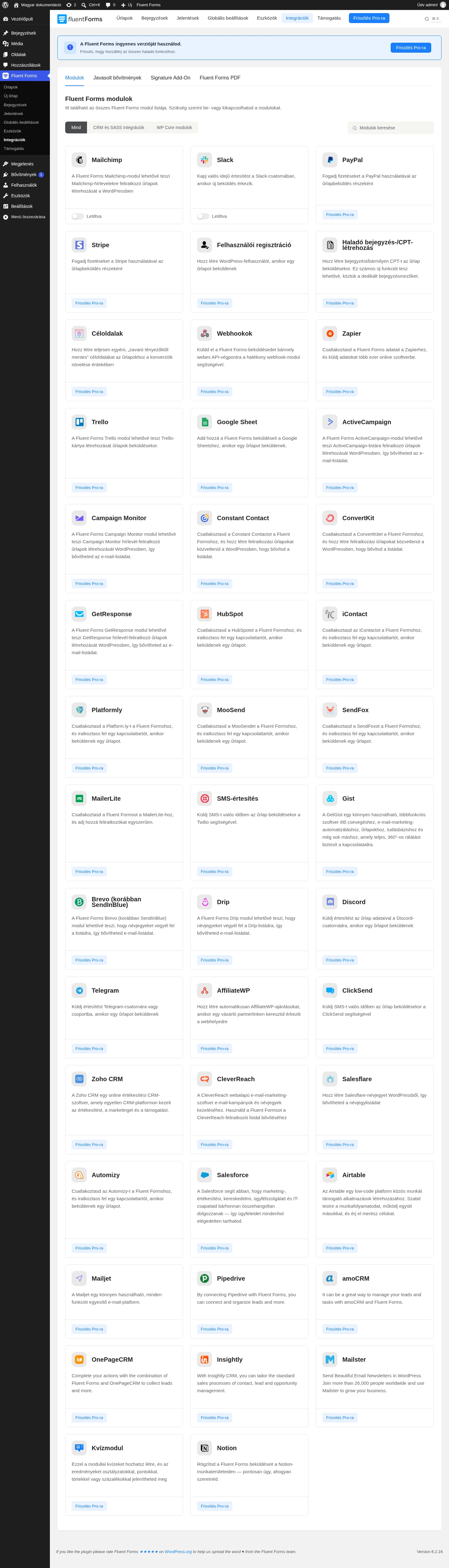
A képen az Integrációk oldal modullistája látszik. Minden modulon kapcsoló van, a Pro-hoz tartozó modulokon pedig a frissítésre hívó gomb.
Az űrlap létrehozása
Szekció neve “Az űrlap létrehozása”- Kattints az Új űrlap hozzáadása gombra.
- Az ablakban válaszd a bejegyzésűrlap lehetőséget.
- A következő ablakban két típus közül választhatsz: bejegyzés vagy oldal. Itt jelennek meg az oldalon lévő egyéni tartalomtípusok is, ha vannak. Válaszd a bejegyzést.
- Megnyílik az űrlapszerkesztő. A bejegyzés típusát utólag nem módosíthatod, ezért itt dől el.
A jobb oldali Beviteli mezők panelen megjelenik a Post Fields és a Taxonomy Fields csoport. A taxonómiamezőkkel kategóriát, címkét és formátumot is megadhat a beküldő.
Bejegyzésmezők
Szekció neve “Bejegyzésmezők”- Post Title: a bejegyzés címe.
- Post Content: a bejegyzés szövege.
- Post Excerpt: a bejegyzés kivonata.
- Featured Image: a kiemelt kép.
- Post Update: meglévő bejegyzés frissítése.
Kattints a mezőkre, vagy húzd őket az űrlapra. Az egyes mezők beállításait a Beviteli mezők testreszabása fülön éred el, a szokásos módon: ceruza ikon a mező fölött. Az Előzmények fülön visszaállíthatod a korábbi módosításokat. Módosítás után mentsd az űrlapot.
A bejegyzés-feed beállítása
Szekció neve “A bejegyzés-feed beállítása”A feed nélkül az űrlap nem hoz létre bejegyzést, ezért ez kötelező lépés. A feed megmondja, melyik űrlapmező melyik bejegyzésadatba kerül.
- A szerkesztőben nyisd meg a Beállítások és integrációk részt.
- A bal oldali menüben válaszd a Post Feeds pontot.
- Kattints az + Add Post Feed gombra.
- Töltsd ki a feed beállításait (lásd lent), majd kattints a Save Feed gombra.
| Beállítás | Mit csinál |
|---|---|
| Feed Name | A feed neve, hogy később könnyen megtaláld. Bármikor átírható. |
| Post Type | A bejegyzés típusa. Itt nem módosítható, az űrlap létrehozásakor dől el. |
| Submission Type | A beküldés módja. Bejegyzés-frissítésnél csak egy feed érvényes, több feed esetén az első működik. |
| Allow Logged out user to create Posts | Alapból be van kapcsolva. Kapcsold ki, ha csak bejelentkezett felhasználók küldhetnek be bejegyzést. |
| Post Status | A létrejövő bejegyzés állapota: Draft (piszkozat), Pending (függőben), Private (privát) vagy Publish (közzétéve). |
| Comment Status | A hozzászólások állapota: Open (nyitott) vagy Close (zárt). |
| Default Category | Alapértelmezett kategória a meglévő bejegyzéskategóriák közül. |
| Post Fields Mapping | Az űrlapmezők hozzárendelése a bejegyzésmezőkhöz. A jobb szélen lévő hárompontos gombbal a mezők shortcode-jaiból választhatsz. |
| Meta Fields Mapping | Extra bejegyzésadatok (egyéni mezők) mentése. |
| Enable Conditional Logic | A feed csak akkor fut, ha a megadott feltételek teljesülnek. |
Meta mezők hozzárendelése
Szekció neve “Meta mezők hozzárendelése”A meta mező a címen, tartalmon és taxonómián túli egyéni adatot tárol a bejegyzéshez.
- Előbb töltsd ki a Post Fields Mapping részt.
- A Meta Fields Mapping részben kattints az + Add Meta Field gombra.
- A Meta key mezőbe írd be a WordPress meta kulcsát (például egy ACF-mező neve vagy az egyéni mező azonosítója).
- A hárompontos gombbal válaszd ki, melyik űrlapmező értéke kerüljön ebbe a kulcsba.
Ha ACF-et, Meta Boxot vagy JetEngine-t használsz, ugyanabban a feedben további hozzárendelési részek is megjelenhetnek.
A mentés után a feed megjelenik a listában. A fogaskerék ikonnal módosíthatod, a szemétkosár ikonnal törölheted.
Beágyazás
Szekció neve “Beágyazás”Mentsd az űrlapot, nézd meg az Előnézet és tervezés gombbal, majd másold ki a felső sávból a shortcode-ot, és illeszd be az oldalra vagy bejegyzésbe. Az oldalon a beküldő kitölti a mezőket, és a beküldés után a feed beállításai szerint létrejön a bejegyzés.
Készült: