

 Magyarmagyar
Mailjet, MooSend és SendFox
A Mailjet, a MooSend és a SendFox összekötése a Fluent Formsszal: kulcsok megszerzése, globális beállítás és feedek.
Ez a három szolgáltatás a beküldők adatait a saját kapcsolattartó- vagy feliratkozólistájára küldi. Mindhárom a Fluent Forms Pro része, és alapból ki van kapcsolva. A bekapcsolásról és a feedek kezeléséről az Integrációk áttekintése fejezet szól. A feedet az űrlap Beállítások és integrációk fülén, az Új integráció hozzáadása gombbal veheted fel.
Mailjet
Szekció neve “Mailjet”A Mailjet-integrációval e-mail-marketinget automatizálhatsz, és a feliratkozókat az űrlapból töltheted a Mailjet-fiókodba.
Az API-kulcs és a titkos kulcs megszerzése
Szekció neve “Az API-kulcs és a titkos kulcs megszerzése”A Mailjet beállítóoldalának tetején a sárga sáv is erre mutat. A lépések:
- Jelentkezz be a Mailjet-fiókodba, a jobb felső sarokban nyisd le a profilod menüjét, és kattints az Account Settings pontra.
- Nyisd meg a REST API fület, és válaszd az API Key Management (Primary and subaccount) pontot.
- Az oldalon látod az API-kulcsodat, másold ki.
- A titkos kulcshoz kattints a jobb oldali Generate Secret Key gombra.
- Másold ki mindkét kulcsot a másolás ikonnal, majd kattints a Done gombra.
Összekötés a Fluent Formsszal
Szekció neve “Összekötés a Fluent Formsszal”- Kapcsold be a Mailjet modult az Integrációk oldalon.
- Nyisd meg a Globális beállítások → Integrációk beállítása → Mailjet oldalt.
- Illeszd be a kulcsokat a Mailjet API-kulcs és a Mailjet titkos kulcs mezőbe.
- Kattints a Beállítások mentése gombra.
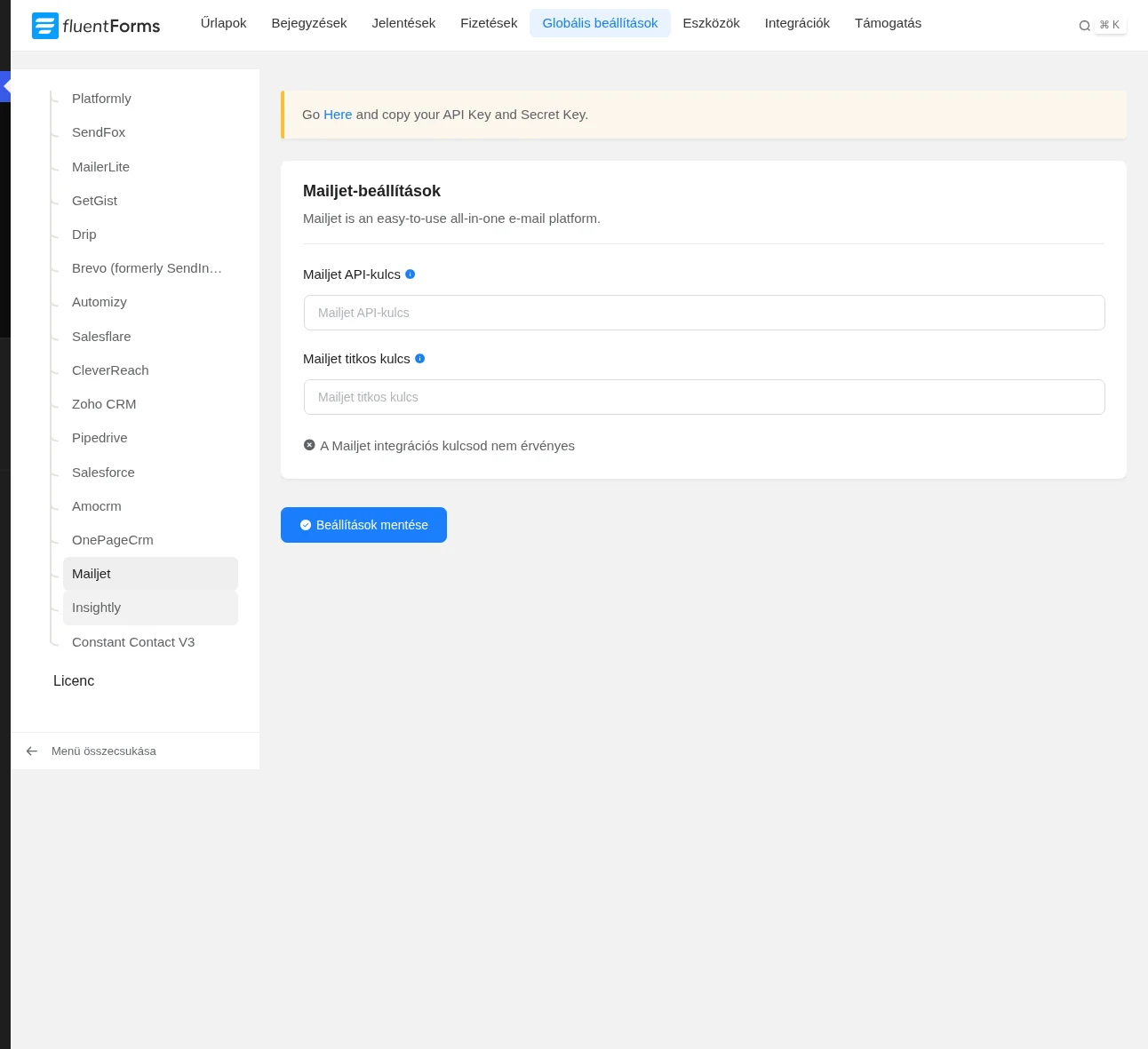
A képen a két kulcsmező látszik. Sikeres mentés után a Verify Connection Again és a Disconnect Mailjet gombbal ellenőrizheted vagy megszakíthatod a kapcsolatot.
Feed létrehozása
Szekció neve “Feed létrehozása”- Az űrlap Beállítások és integrációk fülén kattints az Új integráció hozzáadása gombra, és válaszd a Mailjet Integration feedet.
- Töltsd ki a beállításokat, majd kattints a Feed mentése gombra.
| Beállítás | Mit csinál |
|---|---|
| Név | A feed neve, bármikor átírhatod. |
| Mailjet-szolgáltatás | A Mailjet-kapcsolattartólista, ahová az adat kerül. Bármikor módosítható. |
| Kapcsolattartó kizárása | Igen vagy Nem: a kapcsolattartó bekerül-e a kizárási listára. |
| Kapcsolattartó e-mail-címe | A Mailjet e-mail mezőjének megfeleltetése az űrlap e-mail mezőjével a rövidkód gombbal. |
| Kapcsolattartó neve | A Mailjet név mezőjének megfeleltetése az űrlap név mezőjével a rövidkód gombbal. |
| Feltételes logika | A feed csak a megadott feltételek teljesülésekor fut. |
| A feed engedélyezése | A feed bekapcsolása. |
Az ellenőrzéshez nézd meg az űrlap Bejegyzések részét, majd a Mailjetben a bal oldali Contacts menü All Contacts fülét: a beküldők automatikusan megjelennek.
MooSend
Szekció neve “MooSend”A MooSend-integrációval a beküldők a MooSend-fiókod feliratkozólistájára kerülnek.
Az API-kulcs megszerzése
Szekció neve “Az API-kulcs megszerzése”- Jelentkezz be a MooSend-fiókodba, és a bal oldalsávban nyisd meg a Settings pontot.
- A felső menüsorban a More listából válaszd a Settings pontot.
- Kattints az API Key pontra.
- Másold ki a kulcsot a Copy gombbal. Újat a Generate new API Key gombbal készíthetsz.
Összekötés a Fluent Formsszal
Szekció neve “Összekötés a Fluent Formsszal”- Kapcsold be a MooSend modult az Integrációk oldalon.
- Nyisd meg a Globális beállítások → Integrációk beállítása → MooSend oldalt.
- Illeszd be a kulcsot a MooSend API-kulcs mezőbe, és kattints a Beállítások mentése gombra.
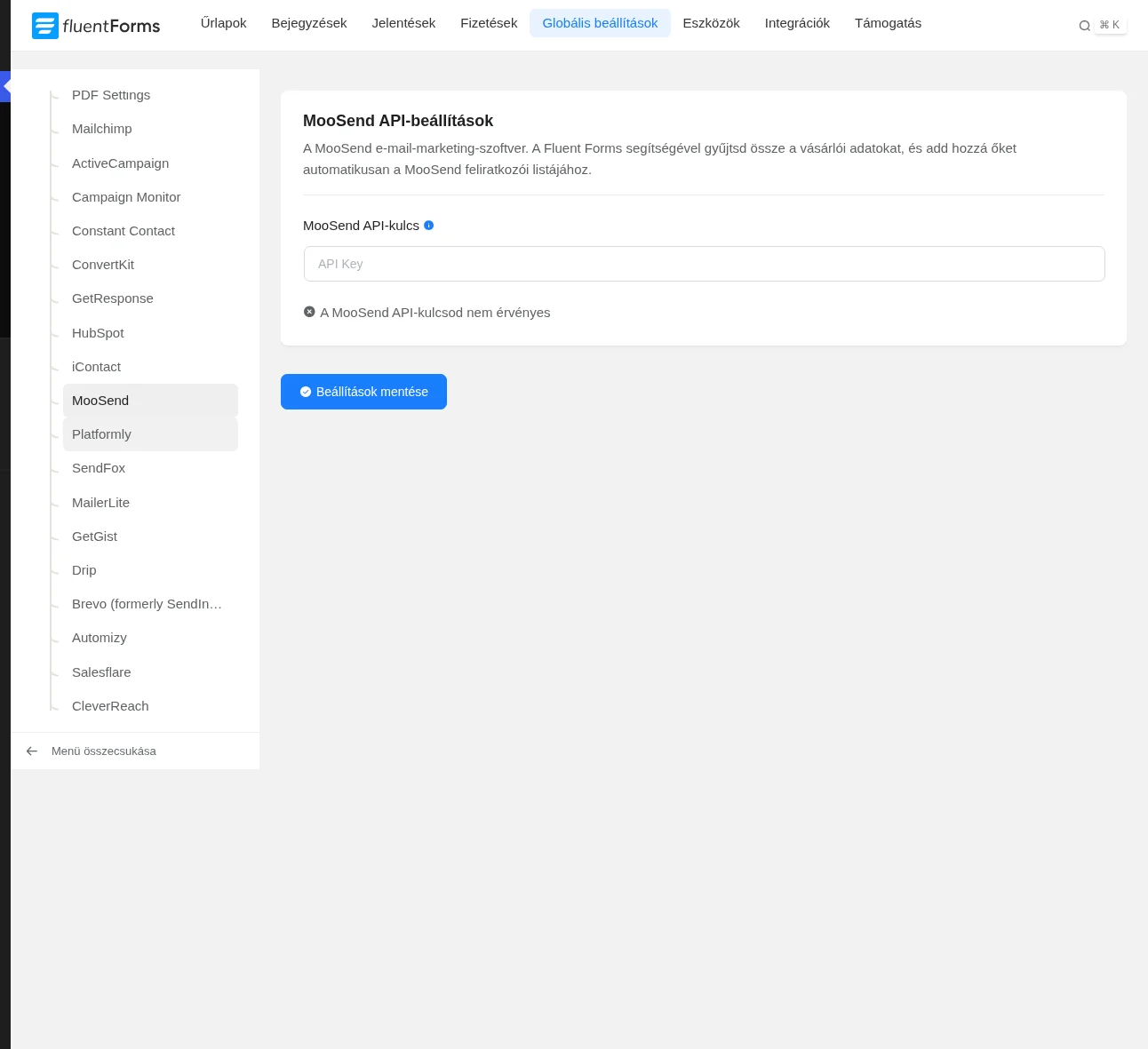
A képen a kulcsmező látszik. Sikeres mentés után a Verify Connection Again és a Disconnect MooSend gombbal ellenőrizheted vagy megszakíthatod a kapcsolatot.
Feed létrehozása
Szekció neve “Feed létrehozása”- Az űrlap Beállítások és integrációk fülén kattints az Új integráció hozzáadása gombra, és válaszd a MooSend Integration feedet.
- Add meg a feed nevét, és válaszd ki a MooSend-levelezőlistát.
- Töltsd ki a beállításokat, majd kattints a Feed mentése gombra.
| Beállítás | Mit csinál |
|---|---|
| Név | A feed neve. Alapból kap egyet, bármikor átírhatod. |
| MooSend-levelezőlista | A lista, ahová az adat kerül. Bármikor módosítható. |
| Mezők leképezése | A MooSend-mezők megfeleltetése az űrlap mezőivel a rövidkódnyíllal. |
| Kettős opt-in | Bekapcsolva a MooSend ellenőrzi a megadott adatot, elsősorban az e-mail-címet. |
| Feltételes logika | A feed csak a megadott feltételek teljesülésekor fut. |
| A feed engedélyezése | A feed bekapcsolása. |
Az ellenőrzéshez nézd meg az űrlap Bejegyzések részét, majd a MooSendben a felső menüsor Audiences pontján az Email Lists fület: a kiválasztott listán megjelennek a beküldők.
SendFox
Szekció neve “SendFox”A SendFox-integrációval a SendFox-listádat az űrlap beküldőiből építheted.
Az API-kulcs megszerzése
Szekció neve “Az API-kulcs megszerzése”- Jelentkezz be a SendFox-fiókodba, és a bal oldalsávban nyisd meg a Settings pontot.
- A jobb felső sarokban a Profile gombbal nyisd le a menüt, és válaszd a Settings pontot.
- A bal oldali menüben válaszd az API pontot, és kattints a Create New Token gombra.
- Adj nevet az API-nak, és kattints a Create gombra.
- A felugró ablakban megjelenő kulcsot másold ki.
Összekötés a Fluent Formsszal
Szekció neve “Összekötés a Fluent Formsszal”- Kapcsold be a SendFox modult az Integrációk oldalon.
- Nyisd meg a Globális beállítások → Integrációk beállítása → SendFox oldalt.
- Illeszd be a kulcsot a SendFox API-kulcs mezőbe, és kattints a Beállítások mentése gombra.
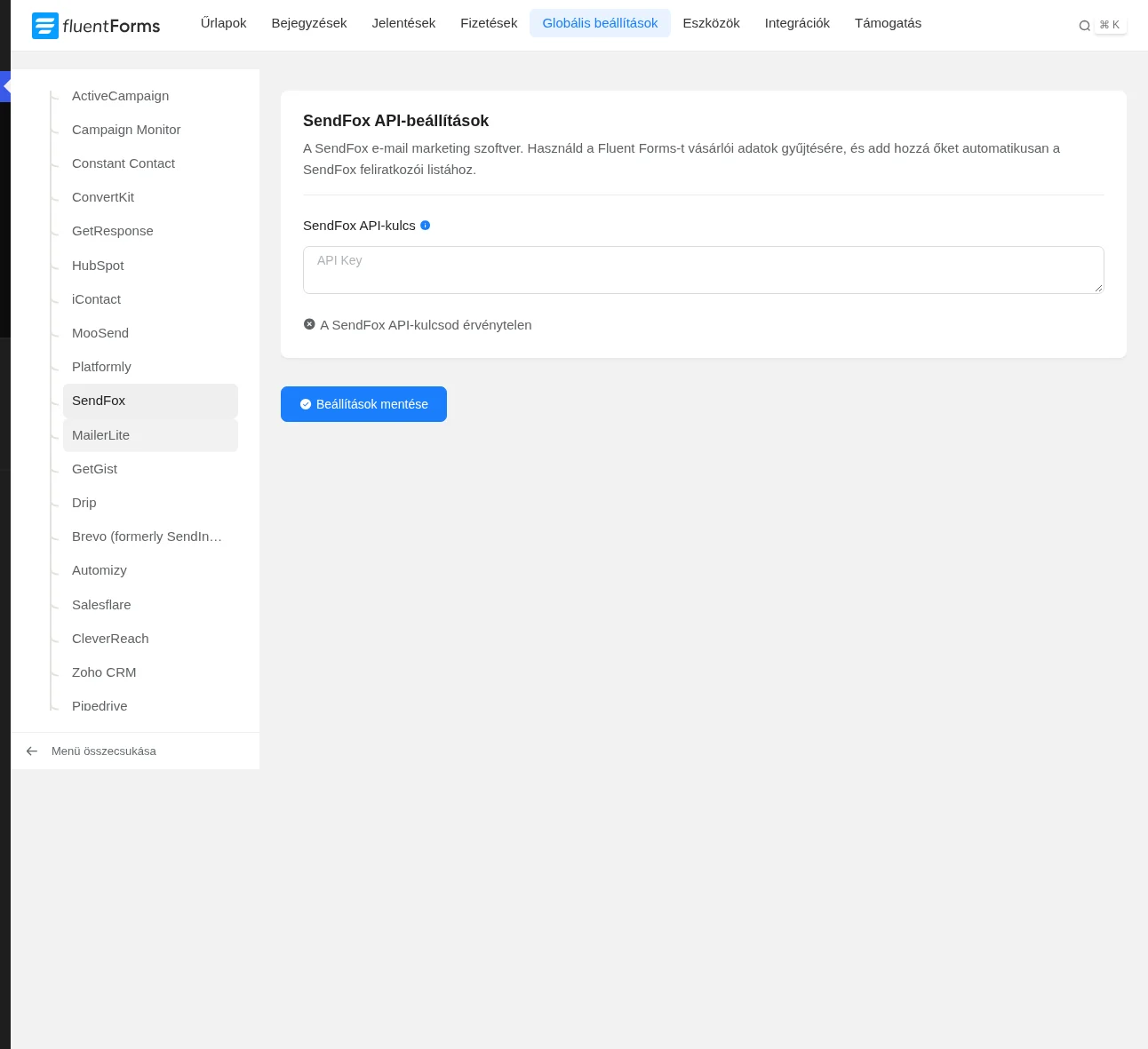
A képen a kulcsmező látszik. Sikeres mentés után a Verify Connection Again és a Disconnect SendFox gombbal ellenőrizheted vagy megszakíthatod a kapcsolatot.
Feed létrehozása
Szekció neve “Feed létrehozása”- Az űrlap Beállítások és integrációk fülén kattints az Új integráció hozzáadása gombra, és válaszd a SendFox Integration feedet.
- Add meg a feed nevét, és válaszd ki a SendFox-levelezőlistát.
- Töltsd ki a beállításokat, majd kattints a Feed mentése gombra.
| Beállítás | Mit csinál |
|---|---|
| Név | A feed neve. Alapból kap egyet, bármikor átírhatod. |
| SendFox-levelezőlista | A lista, ahová a kapcsolattartók kerülnek. Bármikor módosítható. |
| Mezők leképezése | A SendFox-mezők megfeleltetése az űrlap mezőivel a rövidkódnyíllal. |
| Feltételes logika | A feed csak a megadott feltételek teljesülésekor fut. |
| A feed engedélyezése | A feed bekapcsolása. |
Az ellenőrzéshez nézd meg az űrlap Bejegyzések részét, majd a SendFox felületén a felső menüsor Audience pontján nyisd meg a kiválasztott listát: a beküldők automatikusan megjelennek rajta.
Készült: