

 Magyarmagyar
ConvertKit (Kit), iContact és MailerLite
A ConvertKit (új nevén Kit), az iContact és a MailerLite összekötése a Fluent Formsszal: kulcsok megszerzése, globális beállítás és feedek.
Ez a három e-mail-marketing szolgáltatás a beküldők adatait a saját feliratkozói listájára küldi. Mindhárom a Fluent Forms Pro része, és alapból ki van kapcsolva. A bekapcsolásról és a feedek kezeléséről az Integrációk áttekintése fejezet szól. A feedet mindhárom esetben az űrlap Beállítások és integrációk fülén, az Új integráció hozzáadása gombbal veheted fel.
ConvertKit (Kit)
Szekció neve “ConvertKit (Kit)”A ConvertKitet a gyártója Kit néven viszi tovább, a Fluent Forms felületén még ConvertKit a neve. Az integrációval a beküldők a Kit-fiókod feliratkozói közé kerülnek.
Az API-kulcs és az API-titok megszerzése
Szekció neve “Az API-kulcs és az API-titok megszerzése”- Jelentkezz be a Kit-fiókodba, a jobb felső sarokban nyisd le a profilmenüt, és kattints a Settings pontra.
- Nyisd meg a Developer fület.
- Másold ki az API-kulcsot és az API-titkot a Copy gombokkal.
Összekötés a Fluent Formsszal
Szekció neve “Összekötés a Fluent Formsszal”- Kapcsold be a ConvertKit modult az Integrációk oldalon.
- Nyisd meg a Globális beállítások → Integrációk beállítása → ConvertKit oldalt.
- Illeszd be az értékeket a ConvertKit API-kulcs és a ConvertKit API-titok mezőbe.
- Kattints a Beállítások mentése gombra.
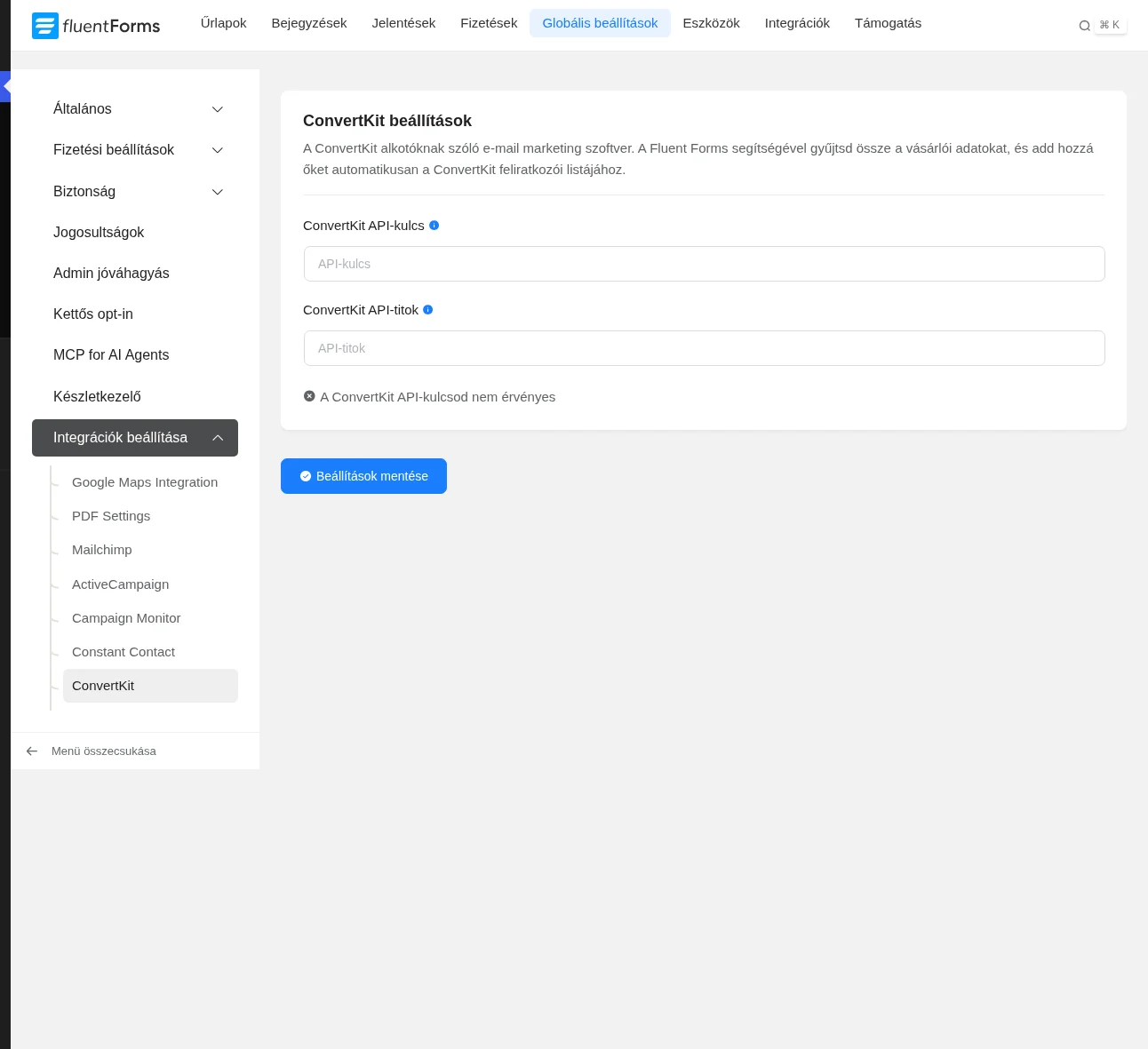
A képen a két mező látszik. Amíg nincs érvényes kulcs, a mezők alatt a „A ConvertKit API-kulcsod nem érvényes” üzenet áll. Sikeres mentés után a Verify Connection Again és a Disconnect ConvertKit gombbal ellenőrizheted vagy megszakíthatod a kapcsolatot.
Feed létrehozása
Szekció neve “Feed létrehozása”- Az űrlap Beállítások és integrációk fülén kattints az Új integráció hozzáadása gombra, és válaszd a ConvertKit Integration feedet.
- Add meg a feed nevét, és válaszd ki a ConvertKit-űrlapot, ahová az adatot küldeni akarod.
- Töltsd ki a megjelenő beállításokat, majd kattints a Feed mentése gombra.
| Beállítás | Mit csinál |
|---|---|
| Név | A feed neve, bármikor átírhatod. |
| ConvertKit-űrlap | A ConvertKit-űrlap, amelyhez a feliratkozók kerülnek. Bármikor módosítható. |
| Mezők leképezése | A ConvertKit-mezők megfeleltetése az űrlap mezőivel a rövidkódnyíllal. |
| Kapcsolattartó-címkék | Vesszővel elválasztott címkék a kapcsolattartókhoz (például: új érdeklődő, fontos felhasználók, webes forrás). Egy összevonási kód értékén belüli vessző egyetlen címkét ad. Rövidkód is használható. |
| Dinamikus címkebevitel | Bekapcsolva a címkék a beküldött értékek és a megadott feltételek alapján, kapcsolattartónként eltérően is megadhatók. |
| Feltételes logika | A feed csak a megadott feltételek teljesülésekor fut. |
| A feed engedélyezése | A feed bekapcsolása. |
A feedet a beállítások ikonnal szerkesztheted, a kuka ikonnal törölheted, a kapcsolóval pedig ki- és bekapcsolhatod.
iContact
Szekció neve “iContact”Az iContact e-mail-marketing platform. A beküldők az iContact-fiókod listájára kerülnek.
A hitelesítő adatok megszerzése
Szekció neve “A hitelesítő adatok megszerzése”Az iContact-integrációhoz öt adat kell: alkalmazáskulcs, a fiók e-mail-címe, API-jelszó, fiók-azonosító és ügyfélmappa-azonosító.
- Jelentkezz be az iContact-fiókodba, a jobb felső sarokban nyisd meg a profilodat, és kattints a Settings and Billing gombra.
- A listában válaszd az iContact Integrations pontot.
- A Custom API Integrations résznél kattints a Create gombra.
- Másold ki az oldalon megjelenő adatokat: az alkalmazásazonosítót (Application ID), a fiók azonosítóját és az ügyfélmappa azonosítóját.
- Az API Information résznél adj nevet és leírást az API-nak, majd kattints a Save Changes gombra.
A Fluent Forms beállítóoldalán sárga tájékoztató is segít: regisztrálj egy alkalmazást az iContact alkalmazásregisztrációs oldalán, add meg az alkalmazás nevét és leírását, válaszd az API 2.0 adatainak megjelenítését, másold ki az alkalmazásazonosítót, kattints az „Enable this AppId for your account” gombra, majd hozz létre jelszót az alkalmazáshoz.
Összekötés a Fluent Formsszal
Szekció neve “Összekötés a Fluent Formsszal”- Kapcsold be az iContact modult az Integrációk oldalon.
- Nyisd meg a Globális beállítások → Integrációk beállítása → iContact oldalt.
- Töltsd ki a mezőket, és kattints a Beállítások mentése gombra.
| Mező | Mit írj bele |
|---|---|
| Alkalmazáskulcs | Az iContactban kapott Application ID. |
| Fiók e-mail címe | Az iContact-fiókod felhasználóneve (e-mail-címe). |
| API-jelszó | Az alkalmazáshoz létrehozott jelszó. |
| Fiók-ID | Az iContact-fiók azonosítója. |
| Ügyfélmappa ID | Az ügyfélmappa azonosítója. |
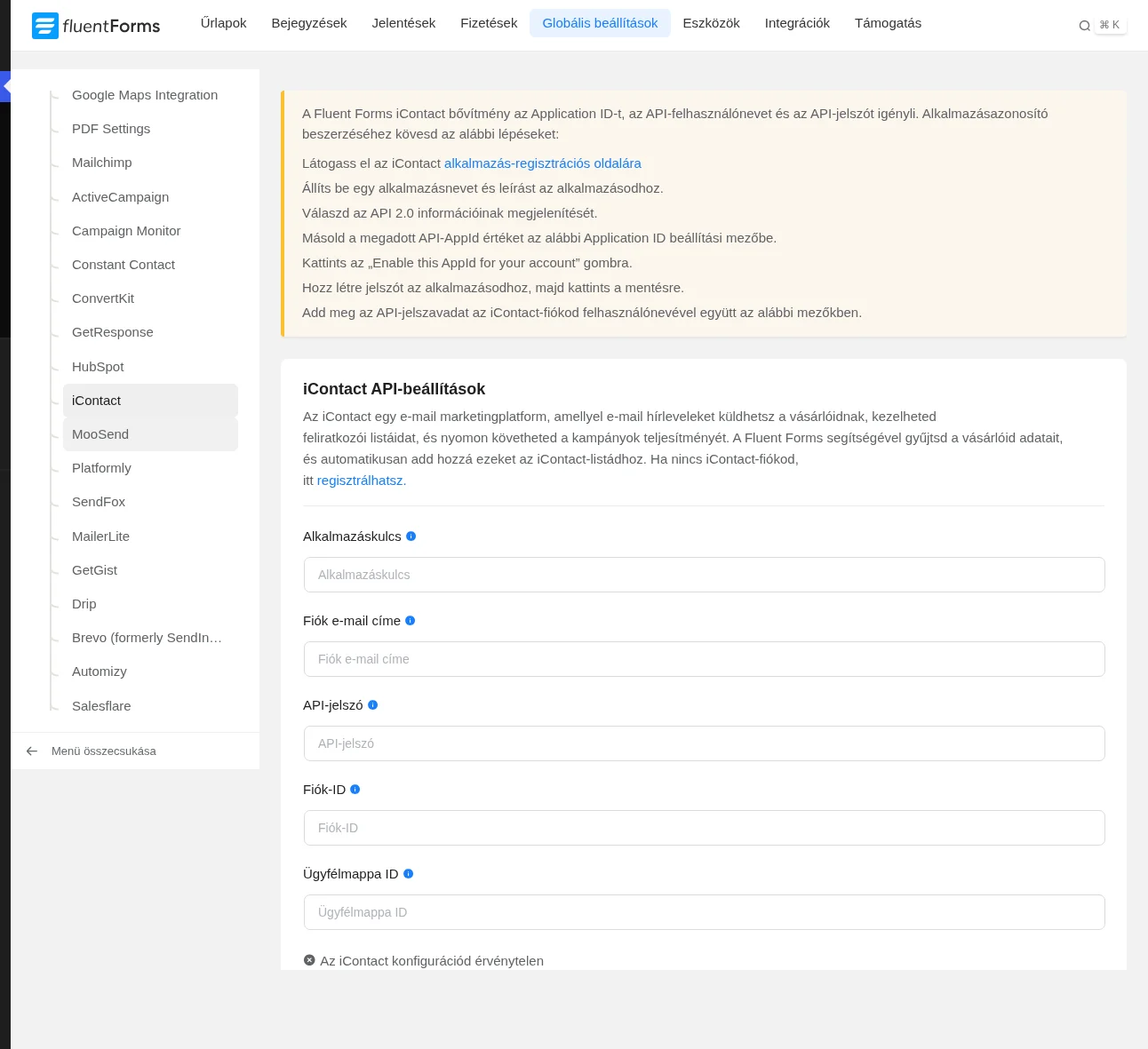
A képen a sárga útmutató és az öt mező látszik. Sikeres kapcsolat után a Verify Connection Again és a Disconnect iContact gombbal ellenőrizheted vagy megszakíthatod a kapcsolatot.
Feed létrehozása
Szekció neve “Feed létrehozása”- Az űrlap Beállítások és integrációk fülén kattints az Új integráció hozzáadása gombra, és válaszd az iContact Integration feedet.
- Add meg a feed nevét, és válaszd ki az iContact-listát.
- Töltsd ki a beállításokat, majd kattints a Feed mentése gombra.
| Beállítás | Mit csinál |
|---|---|
| Név | A feed neve, bármikor átírhatod. |
| iContact-lista | A lista, ahová az adat kerül. Bármikor módosítható. |
| Mezők leképezése | Az iContact-mezők megfeleltetése az űrlap mezőivel a rövidkódnyíllal. |
| Feltételes logika | A feed csak a megadott feltételek teljesülésekor fut. |
| A feed engedélyezése | A feed bekapcsolása. |
Az ellenőrzéshez nézd meg az űrlap Bejegyzések részét, majd az iContactban a Contacts menü Lists fülét: a hárompontos ikon View Subscriber pontjával megnyitva a kiválasztott listán megjelennek a beküldők.
MailerLite
Szekció neve “MailerLite”A MailerLite-integrációval a beküldők a MailerLite-fiókod egyik csoportjába kerülnek.
Az API-token megszerzése
Szekció neve “Az API-token megszerzése”- Jelentkezz be a MailerLite-fiókodba, és fejezd be a profil beállítását, különben az API-beállítások nem jelennek meg az Integrations fülön.
- Nyisd meg az Integrations oldalt, és a MailerLite API résznél kattints az API Use gombjára.
- Kattints a Generate new token gombra.
- Adj nevet a tokennek, válaszd ki a korlátozásokat, fogadd el a felhasználási feltételeket, majd kattints a Create token gombra.
- Másold ki vagy töltsd le a tokent a Copy vagy a Download gombbal.
Összekötés a Fluent Formsszal
Szekció neve “Összekötés a Fluent Formsszal”- Kapcsold be a MailerLite modult az Integrációk oldalon.
- Nyisd meg a Globális beállítások → Integrációk beállítása → MailerLite oldalt.
- Illeszd be a tokent a MailerLite API-kulcs mezőbe, és kattints a Beállítások mentése gombra.
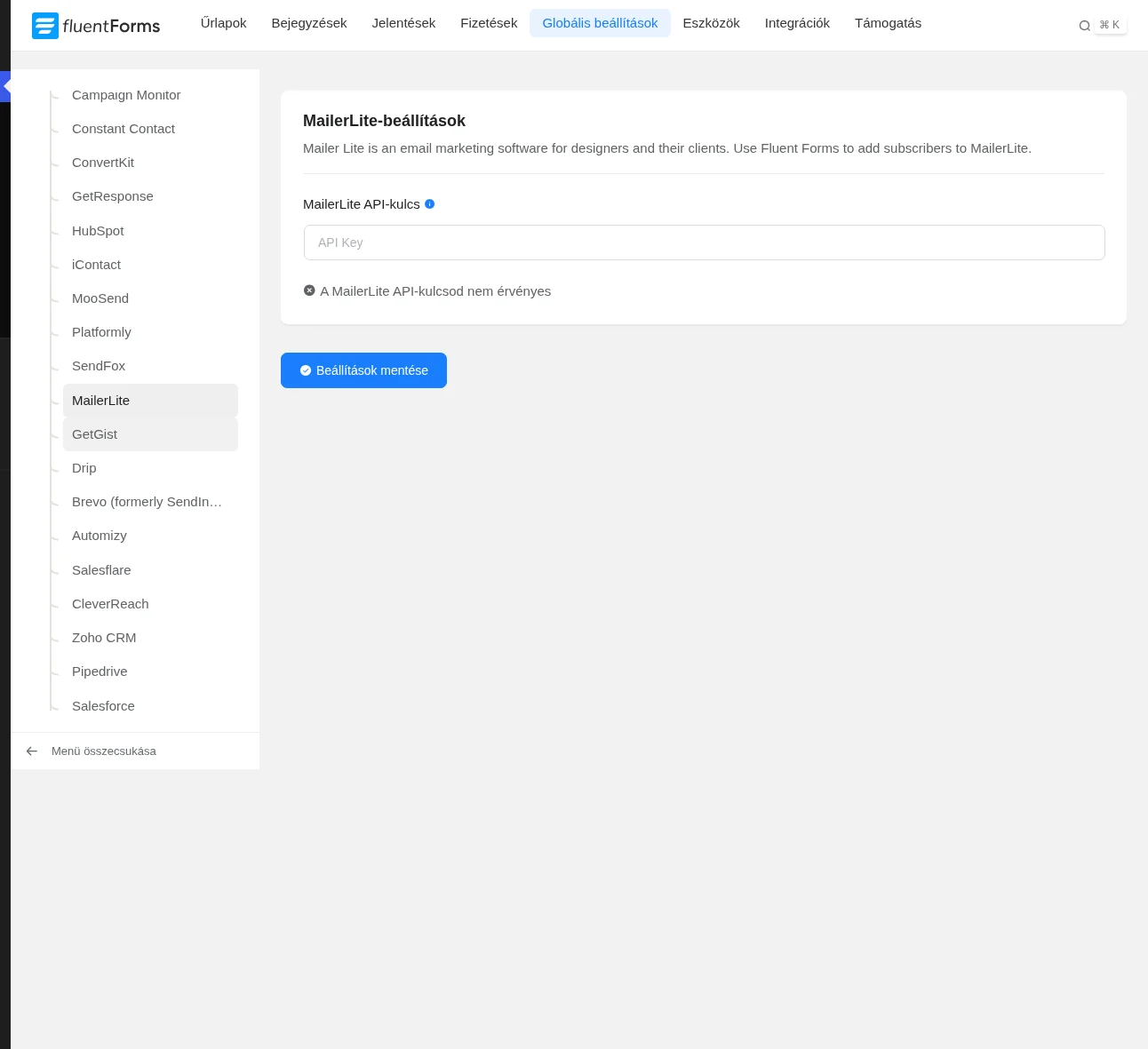
A képen a kulcsmező látszik. Sikeres mentés után a Verify Connection Again és a Disconnect MailerLite gombbal ellenőrizheted vagy megszakíthatod a kapcsolatot.
Feed létrehozása
Szekció neve “Feed létrehozása”- Az űrlap Beállítások és integrációk fülén kattints az Új integráció hozzáadása gombra, és válaszd a MailerLite Integration feedet.
- Add meg a feed nevét, és válaszd ki a MailerLite-csoportot.
- Töltsd ki a beállításokat, majd kattints a Feed mentése gombra.
| Beállítás | Mit csinál |
|---|---|
| Név | A feed neve, bármikor átírhatod. |
| Csoport | A MailerLite-csoport, ahová az adat kerül. Bármikor módosítható. |
| Mezők leképezése | A MailerLite-mezők megfeleltetése az űrlap mezőivel a rövidkódnyíllal. |
| Feltételes logika | A feed csak a megadott feltételek teljesülésekor fut. |
| Újrafeliratkozás | Bekapcsolva a korábban leiratkozott feliratkozó újra aktiválódik a listán. |
| A feed engedélyezése | A feed bekapcsolása. |
Az ellenőrzéshez nézd meg az űrlap Bejegyzések részét, majd a MailerLite-ban a Subscribers → Groups oldalon a View Group gombbal a kiválasztott csoportot. A beküldők automatikusan megjelennek benne, és az e-mail-címükre kattintva láthatod a feliratkozó adatait és tevékenységét.
Készült: