

 Magyarmagyar
Személyiségkvíz, felmérés és feliratkozó űrlap
Személyiségkvíz a Kvízmodullal, felmérések és szavazások eredményének megjelenítése, valamint soron belüli feliratkozó űrlap.
Személyiségkvíz
Szekció neve “Személyiségkvíz”A Kvízmodullal szöveges válaszokat adhatsz, és a kitöltőket a válaszaik alapján kategóriákba sorolhatod.
A modul bekapcsolása
Szekció neve “A modul bekapcsolása”- Nyisd meg a Fluent Forms → Integrációk oldalt.
- Keress rá a Kvízmodul nevű modulra.
- Kapcsold be a kapcsolóját.
A kérdések és a pontszám mező
Szekció neve “A kérdések és a pontszám mező”- A kérdésekhez használj Rádiógomb mezőt. Minden kérdéshez add meg a válaszlehetőségeket, és a Beviteli mezők testreszabása fülön finomítsd őket.
- A haladó mezők közül add az űrlaphoz a Quiz Score mezőt, amely az eredményt számítja.
- Nyisd meg a Quiz Score mező testreszabását, és a Score Type értékét állítsd Personality Quiz-re.
Személyiségtípusok és válaszértékek
Szekció neve “Személyiségtípusok és válaszértékek”A személyiségkvíz módban két oldalt látsz:
- bal oldalon felveszed a személyiségtípusokat, és megadod az egyes típusokhoz tartozó eredményt;
- jobb oldalon minden válaszlehetőséghez hozzárendeled azt a személyiségtípust, amelyikhez tartozik.
Ebből számolja ki a Fluent Forms, melyik típus illik legjobban a kitöltő válaszaihoz.
Kvízbeállítások
Szekció neve “Kvízbeállítások”- Az űrlapon nyisd meg a Beállítások és integrációk részt.
- Válaszd a kvízbeállításokat (Quiz Settings), és jelöld be az Enable Quiz Module négyzetet.
- Ellenőrizd, hogy minden kérdés benne van, és helyesen van beállítva.
- Kattints a Save Settings gombra.
Tedd közzé az űrlapot egy oldalon. A látogatók végigmennek a kérdéseken, és a beküldés után a válaszaik alapján megjelenik a személyiségeredmény.
Felmérések és szavazások
Szekció neve “Felmérések és szavazások”A húzd-és-ejtsd szerkesztővel felméréseket és szavazásokat is készíthetsz, mobilbarát megjelenéssel. Az eredmény a beküldés után diagramként jelenhet meg.
A mezők
Szekció neve “A mezők”A felmérés vagy szavazás szerkezetét ilyen mezők adják:
- Rádiógomb mező
- Jelölőnégyzet
- Többválasztós
- Legördülő menü
- Range Slider (csúszka)
Eredmény megjelenítése a beküldés után
Szekció neve “Eredmény megjelenítése a beküldés után”- Az űrlap szerkesztőjében nyisd meg a Beállítások és integrációk részt.
- A Beállítások menüben válaszd a Kérdőív eredménye pontot.
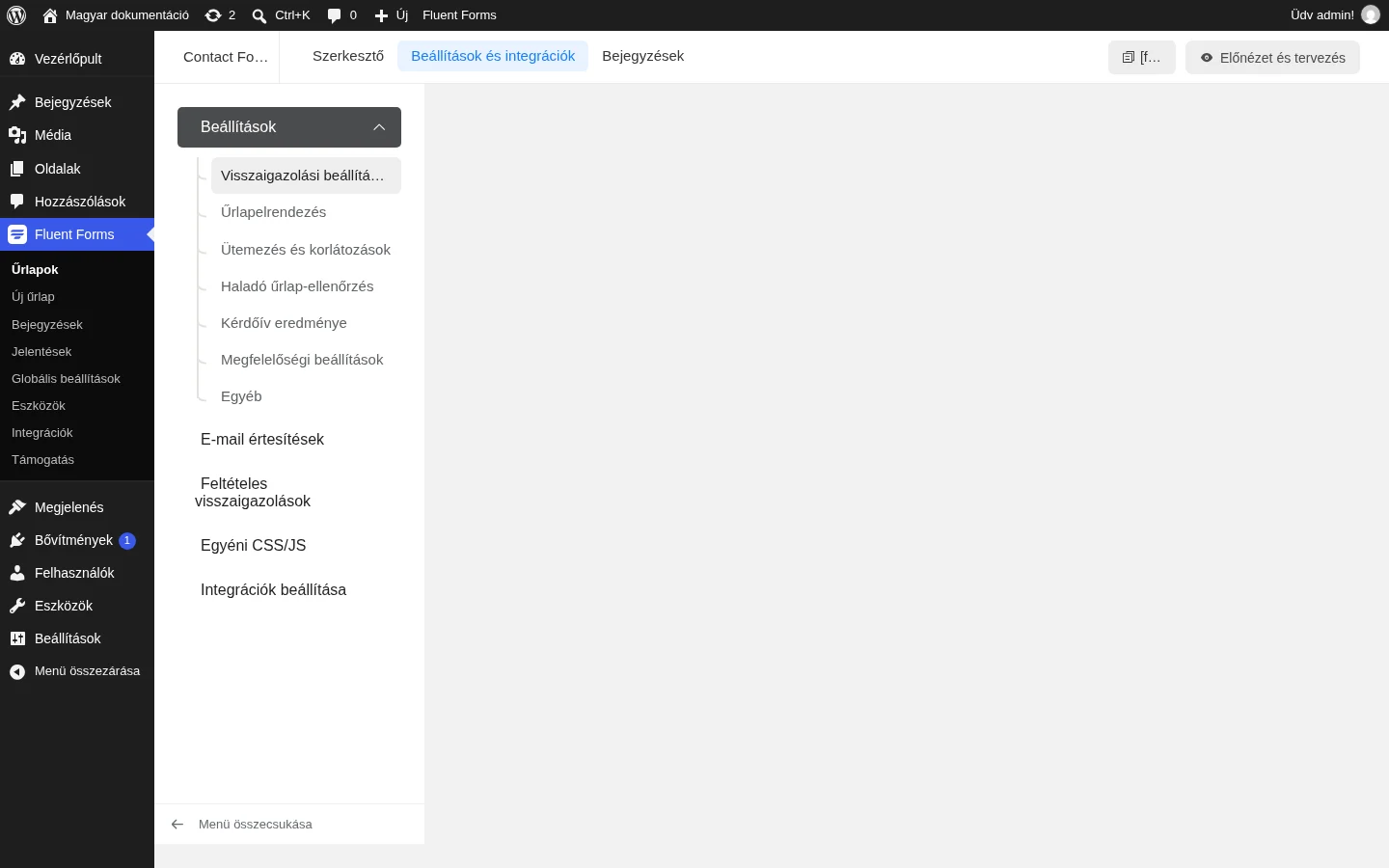
A képen a bal oldali menüben látszik a Kérdőív eredménye pont.
- Kapcsold be az Append (hozzáfűzés) opciót: a felmérés eredménye hozzáfűződik a beküldés utáni visszaigazoló üzenethez.
- Ha a feliratokat és a válaszok számát is látni szeretnéd az eredményben, kapcsold be a Show Label & Show Counts beállítást.
- Kattints a Save Settings gombra.
- Illeszd be az űrlap shortcode-ját az oldalra. Beküldés után az eredmény diagram formájában látszik.
Eredmény külön oldalon
Szekció neve “Eredmény külön oldalon”Az eredményt egy külön oldalon is megjelenítheted a fluentform_survey shortcode-dal. A form_id az űrlap azonosítója, a field_name a mező name attribútuma (például input_radio).
[fluentform_survey form_id="1" label='no' counts='yes' field_name='input_radio']| Paraméter | Jelentés |
|---|---|
form_id |
Az űrlap azonosítója. |
label |
yes: a feliratok látszanak, no: rejtve vannak. |
counts |
yes: a válaszok száma látszik, no: rejtve van. |
field_name |
A megjelenítendő mező name attribútuma. |
A fenti példában a feliratok rejtve vannak, a darabszámok láthatók. Több mező együtt is megjeleníthető: a name attribútumokat vesszővel válaszd el.
[fluentform_survey form_id="89" label='yes' counts='yes' field_name='input_radio','checkbox']Hozz létre egy új oldalt, és illeszd be rá a shortcode-ot.
Soron belüli feliratkozó űrlap
Szekció neve “Soron belüli feliratkozó űrlap”A soron belüli feliratkozó űrlap egy vízszintes, az oldal tartalmába ágyazott űrlap, amellyel e-mail-feliratkozókat gyűjthetsz felugró ablak és átirányítás nélkül. Kész sablonnal és egy e-mail-marketing-szolgáltatás csatlakoztatásával percek alatt elkészül.
A kész feliratkozó űrlap importálása
Szekció neve “A kész feliratkozó űrlap importálása”- Töltsd le a feliratkozó űrlap JSON-fájlját.
- Nyisd meg a Fluent Forms → Eszközök oldalt.
- A bal oldali menüben válaszd az űrlapok importálását.
- A Choose File gombbal válaszd ki a letöltött fájlt, majd indítsd az importálást.
Az importálásról részletesen az Importálás, exportálás és áttelepítés fejezet szól.
Az e-mail-szolgáltatás csatlakoztatása
Szekció neve “Az e-mail-szolgáltatás csatlakoztatása”- Nyisd meg az importált űrlapot a szerkesztőben.
- Lépj a Beállítások és integrációk részre.
- Válaszd ki a használt szolgáltatást (például Mailchimp, Kit (korábban ConvertKit) vagy FluentCRM), és add meg a fiókod adatait.
- Mentsd, majd másold ki az űrlap shortcode-ját a jobb felső sarokból.
Az űrlap elhelyezése az oldalon
Szekció neve “Az űrlap elhelyezése az oldalon”Nyisd meg az oldal- vagy sablonszerkesztőt, ahol az űrlapnak meg kell jelennie.
- Szakasz: adj hozzá egy új szakaszt, és állíts be neki világos hátteret és középre igazítást.
- Címsor: tegyél a szakaszba egy
h2vagyh3címsort, és stílusozd. - Shortcode: tegyél a szakaszba egy shortcode blokkot, és illeszd be a kimásolt shortcode-ot.
- Mentsd az oldalt.
Példa CSS a szakaszhoz, a címsorhoz és az űrlap tárolójához:
.section {    background-color: #f0f0f0;    align-items: center;}
.heading {    color: #566d8f;    font-size: 20px;}
.shortcode {    margin-top: 20px;    width: 100%;    max-width: 600px;}
A mentés után a vízszintes feliratkozó űrlap az oldal stílusához igazodva jelenik meg.
Készült: