

 Magyarmagyar
Integrációk áttekintése és a feedek kezelése
Milyen integrációkat kínál a Fluent Forms, hogyan kapcsolod be őket, és hogyan másolod, kapcsolod ki, szerkeszted vagy törlöd egy űrlap integrációs feedjeit.
Az űrlapok akkor működnek a legjobban, ha a beküldött adat magától megy tovább oda, ahol dolgozol: hírlevélszolgáltatóba, CRM-be, automatizálási eszközbe vagy csevegőcsatornába. A Fluent Forms Pro erre integrációs modulokat kínál. Minden integráció egy feeden keresztül fut: a feed azt írja le, hogy egy adott űrlap beküldésekor mi történjen a kapcsolt szolgáltatásban.
Az integrációk csoportjai
Szekció neve “Az integrációk csoportjai”| Csoport | Mire jó | Példák |
|---|---|---|
| Hírlevél és e-mail-marketing | Feliratkozók küldése a listádra | Mailchimp, ActiveCampaign, Brevo, Campaign Monitor, CleverReach, Constant Contact, GetResponse, Gist, iContact, Kit (ConvertKit), MailerLite, Mailjet, Mailster, MooSend, SendFox, MailPoet, Mautic, Automizy, ClickSend SMS |
| CRM | A beküldések azonnal bekerülnek az ügyfélkezelőbe | FluentCRM, HubSpot, Salesforce, Zoho CRM, Pipedrive, Drip, amoCRM, Insightly, OnePageCRM, Salesflare |
| Automatizálás | Munkafolyamat indítása több ezer alkalmazásban | Zapier, Webhook, Platformly |
| Csapat és csevegés | Értesítés a csapatcsatornába | Slack, Discord, Telegram |
| Egyéb alkalmazások | Termelékenységi és segédeszközök | AffiliateWP, Airtable, BuddyBoss, Google Maps, Google Sheets, Notion, Trello, Twilio, OpenAI ChatGPT, ClearOut (e-mail-ellenőrzés) |
Ebben a csoportban a Webhook, a Zapier, a FluentCRM, a Platformly, a HubSpot, a Salesforce, a Zoho CRM, a Pipedrive, az amoCRM, a Mailchimp, az ActiveCampaign, a Brevo, a Campaign Monitor, a CleverReach, a Constant Contact, a GetResponse, a Gist, a Drip, az Insightly, a OnePageCRM és a Salesflare beállítását találod meg részletesen. A ClearOut külön fejezetben van a Spamvédelem csoportban.
Egy integráció bekapcsolása
Szekció neve “Egy integráció bekapcsolása”Az integrációk modulokként érhetők el, és alapból ki vannak kapcsolva.
- Kattints a Fluent Forms Pro → Integrációk menüre (vagy a Fluent Forms felső menüsorának Integrációk pontjára).
- A Modulok fülön keresd meg az integrációt. A CRM és SASS integrációk szűrő csak a külső szolgáltatásokat mutatja, a Modulok keresése mezővel név szerint is rákereshetsz.
- Kapcsold be a kártya alján a kapcsolót. A felirat Letiltva-ról Bekapcsolva-ra vált.
- Ha az integrációhoz fiókadatok kellenek (API-kulcs, token), a kártyán megjelenik egy fogaskerék ikon. Erre kattintva a Globális beállítások → Integrációk beállítása alatt a szolgáltatás beállítóoldalára jutsz.
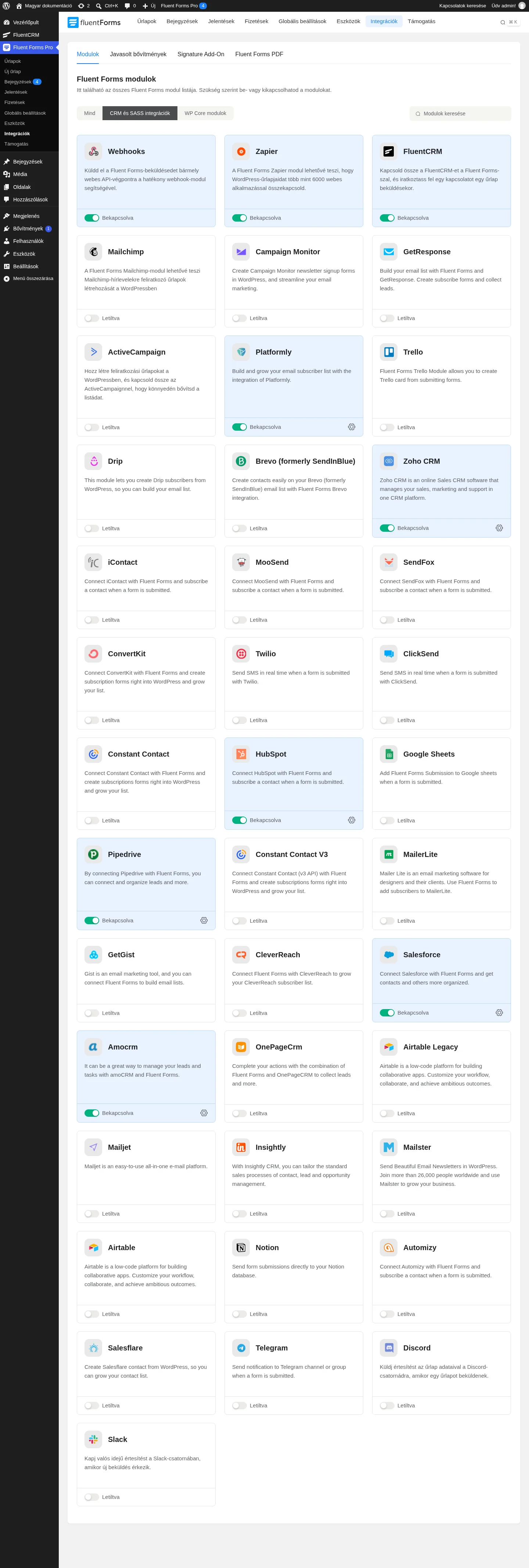
A képen a bekapcsolt modulok kártyája kék hátterű, a fiókadatot kérő modulokon pedig ott a fogaskerék ikon.
Feed létrehozása egy űrlapon
Szekció neve “Feed létrehozása egy űrlapon”- Nyisd meg az űrlapot, és kattints a Beállítások és integrációk fülre.
- A bal oldali menüben válaszd az Integrációk beállítása pontot. Itt van az Az összes űrlap-integráció lista.
- Kattints az Új integráció hozzáadása gombra, és a legördülő listából válaszd ki az integrációt. A lista tetején kereshetsz is.
- Töltsd ki a feed beállításait, és kattints a Feed mentése gombra.
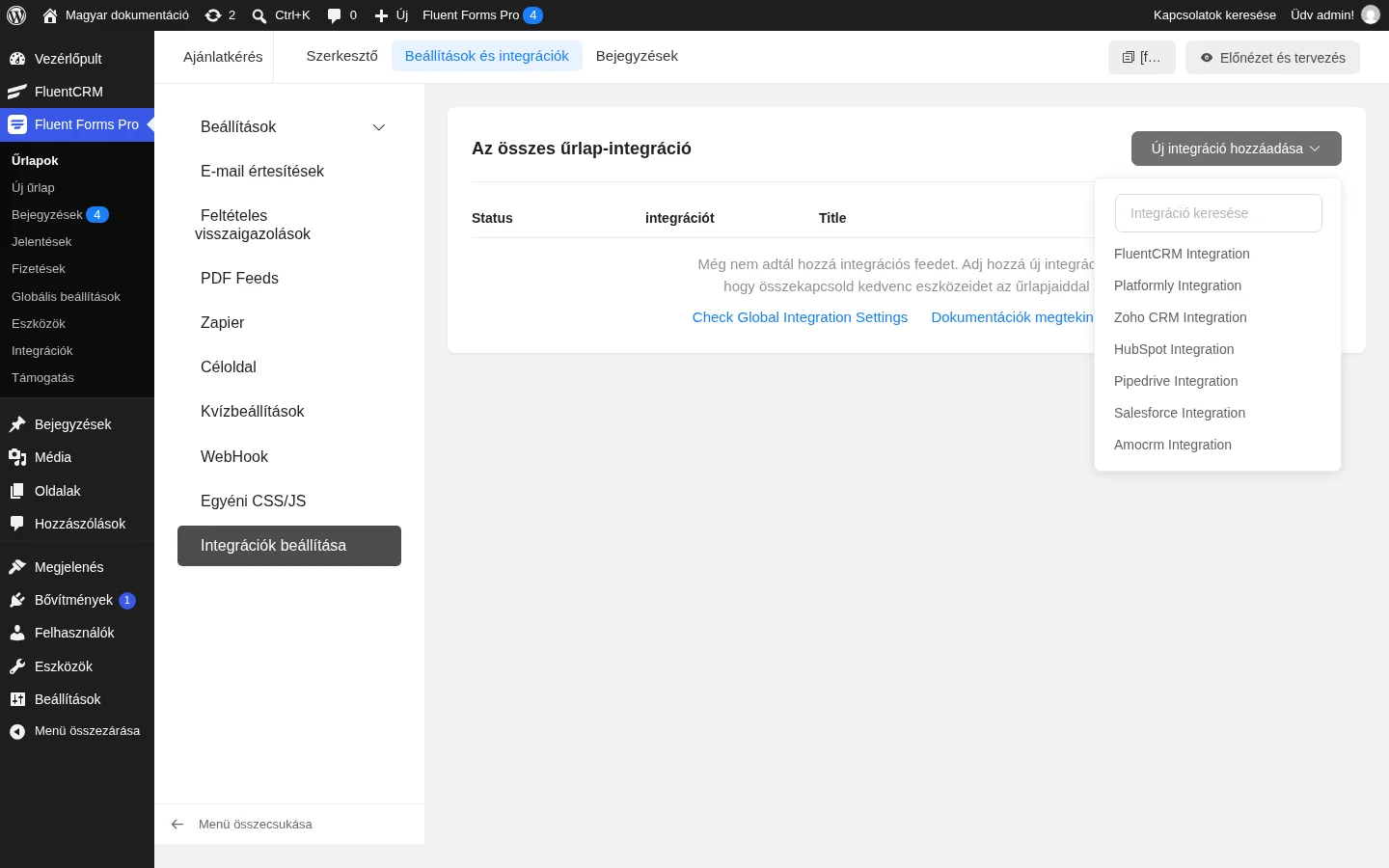
A legördülő csak azokat az integrációkat kínálja, amelyeket bekapcsoltál a modulok között. A Webhook és a Zapier saját menüpontot kap az űrlap beállításainak bal oldali menüjében (WebHook, Zapier), ezeket külön fejezet írja le.
A feedek listája
Szekció neve “A feedek listája”Az Az összes űrlap-integráció oldal az űrlap minden feedjét felsorolja. Egy sor a következőket mutatja:
- Status: a feed kapcsolója, amellyel törlés nélkül ki- vagy bekapcsolhatod.
- integrációt: a szolgáltatás ikonja.
- Title: a feed neve.
- Actions: a feed műveletei.
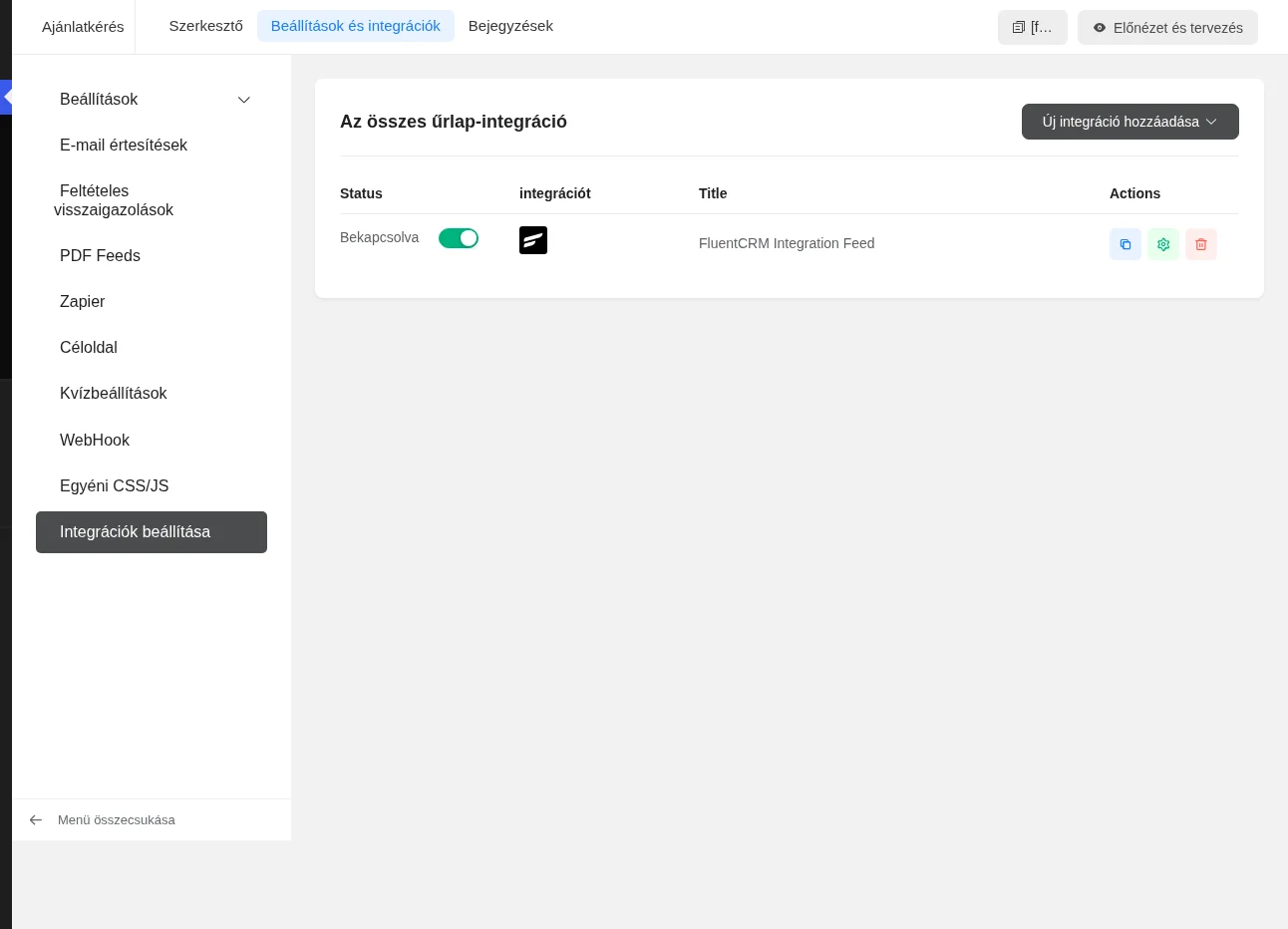
A Actions oszlop három ikonja balról jobbra: másolás, beállítások (fogaskerék) és törlés (kuka).
Feed másolása
Szekció neve “Feed másolása”Másold a feedet, ha ugyanahhoz az űrlaphoz hasonló feedre van szükséged. Például ugyanazt a beküldést egy másik listára akarod küldeni, vagy más feltételes logikával.
- Keresd meg a feedet az Az összes űrlap-integráció oldalon.
- Kattints az Actions oszlop első ikonjára (másolás). A súgó felirata: Duplicate integration feed.
- Megnyílik a feed beállítása, az összes érték már kitöltve.
- Írd át a nevet és amit kell.
- Kattints a Feed mentése gombra.
Az eredeti feed változatlan marad. A másolatot csak ugyanazon az űrlapon használd: a mezőleképezés az adott űrlap mezőire épül, ezért módosítás után ellenőrizd a mezők megfeleltetését.
Feed kikapcsolása, szerkesztése és törlése
Szekció neve “Feed kikapcsolása, szerkesztése és törlése”- Ki- vagy bekapcsolás: a Status oszlop kapcsolójával. A feed megmarad, csak nem fut.
- Szerkesztés: a fogaskerék ikonnal nyisd meg, módosíts, majd Feed mentése.
- Törlés: a kuka ikonnal véglegesen eltávolítod.
Feltételes futtatás
Szekció neve “Feltételes futtatás”Minden feedben bekapcsolhatod a Feltételes logika engedélyezése jelölőnégyzetet. Ilyenkor a feed csak akkor fut le, ha a beküldött értékek megfelelnek a megadott feltételeknek. A feltételek beállítását a Feltételes logika fejezet írja le.
Ellenőrzés a bejegyzéseknél
Szekció neve “Ellenőrzés a bejegyzéseknél”A beküldések az űrlap Bejegyzések részében látszanak, így követheted, mi ment ki az integrációkba. Hibás integrációs hívásokat az API-naplókban találsz.
Készült: