

 Magyarmagyar
HubSpot
A HubSpot összekötése a Fluent Formsszal: privát alkalmazás és hozzáférési token, majd űrlapfeed, amely kapcsolatot hoz létre vagy frissít és listára tesz.
A HubSpot-integrációval az űrlapbeküldésekből HubSpot-kapcsolat jön létre vagy frissül, és a kapcsolat automatikusan egy listára is kerülhet. Az integráció a Fluent Forms Pro része, és HubSpot-fiók kell hozzá.
Bekapcsolás
Szekció neve “Bekapcsolás”- Nyisd meg a Fluent Forms Pro → Integrációk oldalt.
- A HubSpot modul kártyáján kapcsold be a kapcsolót, majd kattints a fogaskerékre.
A beállítóoldal egy HubSpot-hozzáférési token mezőt kér.
A hozzáférési token megszerzése
Szekció neve “A hozzáférési token megszerzése”- Jelentkezz be a HubSpotba, kattints a jobb felső Settings (beállítások) ikonra, majd az Integrations alatt nyisd meg a Legacy Apps pontot.
- Kattints a Create legacy app gombra.
- A felugró ablakban válaszd a Private lehetőséget, majd kattints a Continue with legacy private app gombra.
- Az Basic Info lapon add meg az alkalmazás nevét (például „Fluent Forms”).
- A Scopes fülön kattints az Add new scope gombra, és válaszd ki a kapcsolatokhoz szükséges jogosultságokat:
crm.objects.contacts.readcrm.objects.contacts.writecrm.schemas.contacts.read
- Ha listákat is szinkronizálni akarsz, add hozzá ezeket is:
crm.lists.readcrm.lists.write
- Kattints a jobb felső Create app gombra, majd a megerősítő ablakban a Continue creating gombra.
- Nyisd meg az Auth fület, és másold ki a hozzáférési tokent (Access Token).
Összekötés a Fluent Formsszal
Szekció neve “Összekötés a Fluent Formsszal”- Nyisd meg a Globális beállítások → Integrációk beállítása → HubSpot oldalt.
- Illeszd be a tokent a HubSpot-hozzáférési token mezőbe.
- Kattints a Beállítások mentése gombra.
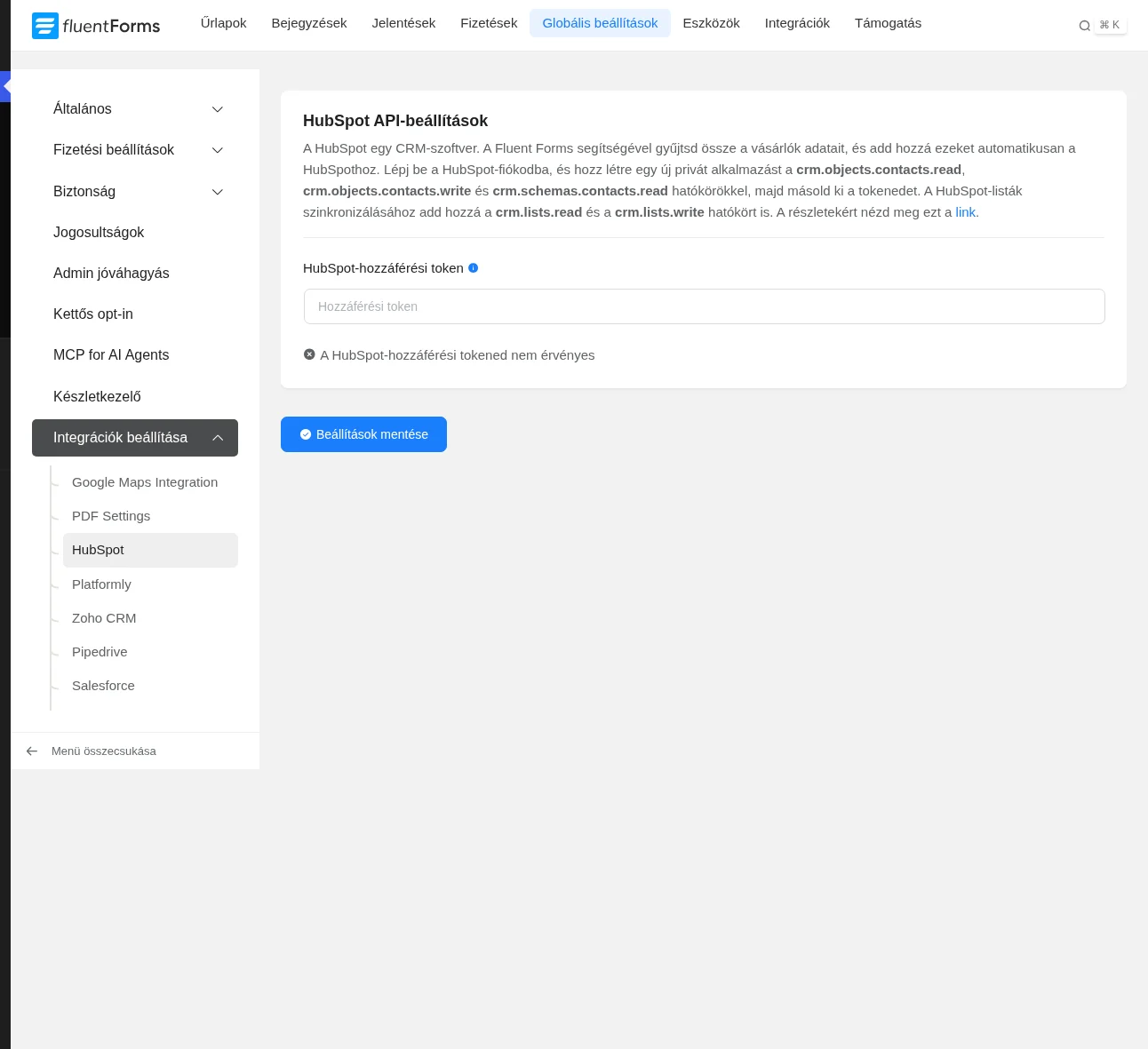
A képen a token mezője látszik, alatta az A HubSpot-hozzáférési tokened nem érvényes üzenet, amíg nincs érvényes token mentve. Érvényes token esetén sikerüzenet jelzi az ellenőrzést, és a kapcsolatot a Disconnect HubSpot gombbal bármikor megszakíthatod.
Feed létrehozása az űrlapon
Szekció neve “Feed létrehozása az űrlapon”- Nyisd meg az űrlapot, és kattints a Beállítások és integrációk fülre.
- Az Integrációk beállítása oldalon kattints az Új integráció hozzáadása gombra, és válaszd a HubSpot Integration pontot.
Fontos: a szinkronizáláshoz statikus HubSpot-lista kell. A Lists v3 szerinti listatagság-módosítás csak azoknál a listatípusoknál működik, amelyeknél a tagság kézzel módosítható (MANUAL és SNAPSHOT listák). A dinamikus vagy aktív listák nem működnek a Fluent Formsszal.
| Beállítás | Mit csinál |
|---|---|
| Név | A feed egyedi neve. |
| HubSpot-lista | A HubSpot-lista, amely megkapja az űrlapadatot. |
| Mezők leképezése | A HubSpot-mezők megfeleltetése az űrlap mezőivel a rövidkódválasztóval. |
| Egyéb mezők | További egyéni HubSpot-mezők. A + ikonnal adhatsz hozzá újabb leképezést. |
| Feltételes logika | A feed csak a megadott feltételek teljesülésekor fut. |
| Frissítés | A kapcsolatfrissítés bekapcsolásával a meglévő HubSpot-kapcsolatot frissíti az új űrlapadatokkal. |
| Állapot | A feed bekapcsolása. |
Kattints a Feed mentése gombra. A feed megjelenik az integrációs listában, ahol a fogaskerékkel szerkesztheted, a kukával törölheted, a kapcsolóval ki- vagy bekapcsolhatod.
Régi feedek áthelyezése
Szekció neve “Régi feedek áthelyezése”Ha a HubSpot CRM v3 és Lists v3 frissítése előtt készítettél HubSpot-feedet, a Fluent Forms megpróbálja magától átvinni a régi listaazonosítót. Ha ez nem sikerül, nyisd meg a feedet, válaszd ki újra a HubSpot-listát, és mentsd el.
Ellenőrzés
Szekció neve “Ellenőrzés”A beküldések az űrlap Bejegyzések részében látszanak. A HubSpotban a CRM → Contacts oldalon megtalálod a listára került kapcsolatokat.
Készült: