

 Magyarmagyar
Cloudflare Turnstile
A Cloudflare Turnstile bekötése: kulcsok beszerzése, megjelenési mód és sablon, a Turnstile mező hozzáadása az űrlaphoz.
A Cloudflare Turnstile captcha nélküli megoldás: a látogatónak általában nem kell fejtörőt megoldania, mégis kiderül, hogy valódi ember-e. Ingyenes szolgáltatás, és nem terheli a látogatókat az adatvédelmi aggályokkal és a bosszantó kihívásokkal, amelyekkel a hagyományos captchák járnak. A Fluent Forms mellette a reCAPTCHA és a hCaptcha szolgáltatást is támogatja.
1. lépés: kulcsok beszerzése a Cloudflare-nél
Szekció neve “1. lépés: kulcsok beszerzése a Cloudflare-nél”- Jelentkezz be a Cloudflare-fiókodba (ha nincs, regisztrálj), a bal oldali menüben válaszd a Turnstile pontot, és kattints az Add widget gombra.
- Adj a widgetnek egy nevet, amiről később felismered a webhelyet.
- A + Add Hostnames gombbal add meg a webhelyed domainjét: írd be az Add a Custom Hostname mezőbe, és kattints az Add gombra. A domain bekerül a Selected Hostnames listába, innen bármikor eltávolíthatod.
- Válaszd ki a Widget Mode és a Pre-clearance beállítást az igényeid szerint.
- Kattints a Create gombra. Megjelenik a Site Key és a Secret Key: a hozzájuk tartozó gombokkal másold ki mindkettőt.
2. lépés: a kulcsok megadása a Fluent Formsban
Szekció neve “2. lépés: a kulcsok megadása a Fluent Formsban”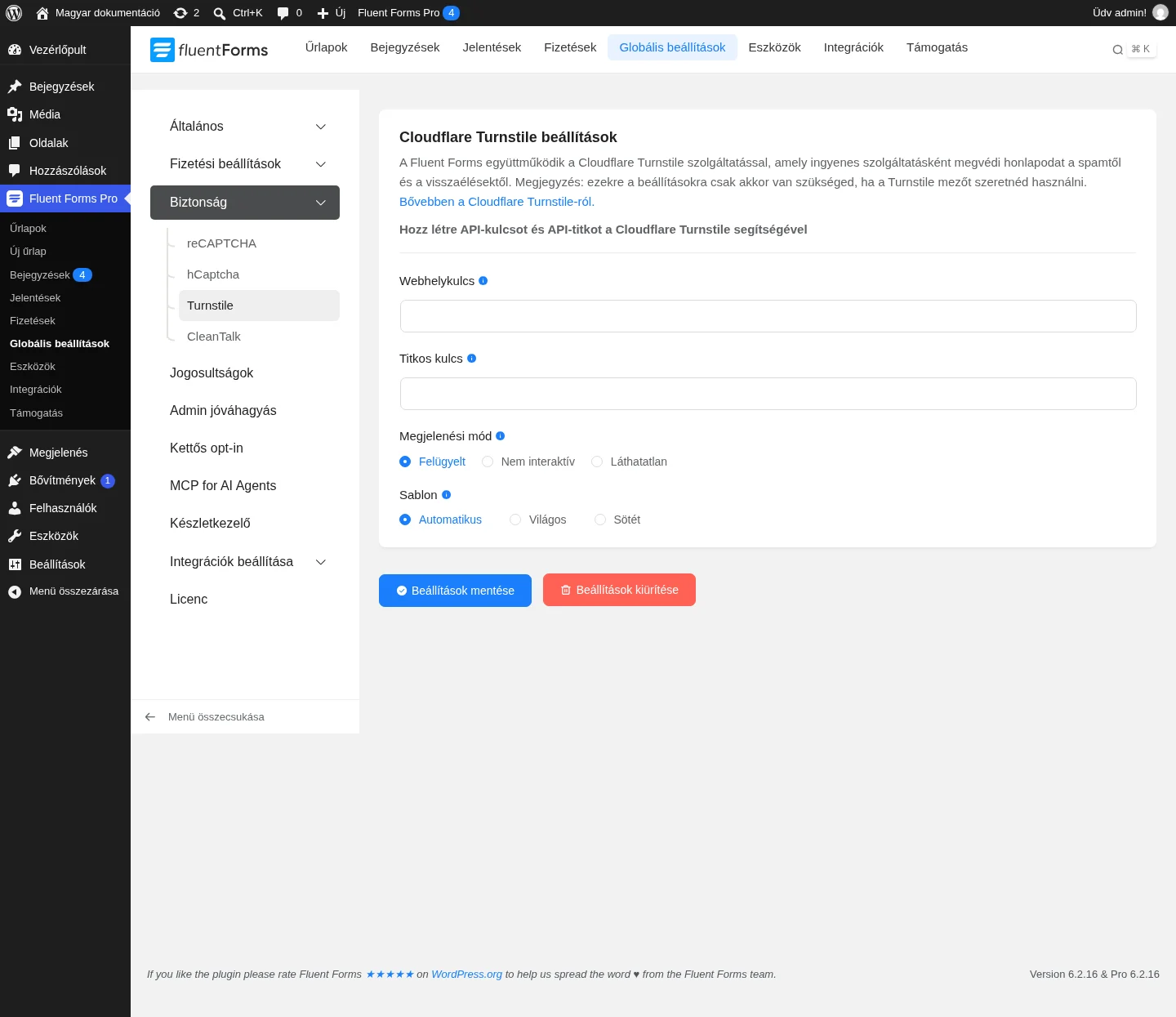
- Nyisd meg a Globális beállítások oldalt, majd a Biztonság menüben a Turnstile almenüt.
- Illeszd be a Webhelykulcs és a Titkos kulcs mezőbe a Cloudflare-nél kimásolt kulcsokat.
- Válaszd ki a Megjelenési mód és a Sablon értékét (lásd lent).
- A kulcsok beírása után megjelenik egy ablak az érvényesség ellenőrzéséhez. Hagyd, hogy a Turnstile lefusson.
- Ha a kulcsok érvényesek, kattints a Beállítások mentése gombra.
A Beállítások kiürítése gomb törli a mentett kulcsokat.
| Beállítás | Lehetőségek |
|---|---|
| Megjelenési mód | Felügyelt (alapérték), Nem interaktív, Láthatatlan |
| Sablon | Automatikus (alapérték), Világos, Sötét |
3. lépés: a Turnstile mező az űrlapban
Szekció neve “3. lépés: a Turnstile mező az űrlapban”- Nyisd meg az Űrlapok menüből az űrlapot a Szerkesztés gombbal.
- A jobb oldali Beviteli mezők fülön nyisd ki a Speciális mezők csoportot.
- Kattints a Turnstile mezőre, vagy húzd az űrlapra.
- Mentsd az űrlapot a Save Form gombbal.
A mező addig szürke, amíg nincsenek érvényes kulcsok (a mezők képe a reCAPTCHA fejezetben látható). Egy űrlapban egyszerre csak egy captcha-mező lehet. A mentés után az Előnézet és tervezés gombbal megnézheted az űrlapot.
Készült: