

 Magyarmagyar
E-mail értesítések: admin, felhasználó, feltételek és útvonalválasztás
E-mail küldése a csapatnak és a beküldőnek, feltételes küldés és címzett a válaszok szerint.
Az űrlap minden beküldése után e-mailt küldhetsz az adminisztrátornak, a beküldőnek, vagy másoknak is (csapattagnak, ügyfélszolgálatnak, moderátornak).
Új értesítés létrehozása
Szekció neve “Új értesítés létrehozása”- Nyisd meg az űrlapot: Fluent Forms → Űrlapok, majd a Szerkesztés gombbal.
- Kattints a Beállítások és integrációk fülre, majd a bal oldali menüben az E-mail értesítések pontra.
- Itt látod az űrlap értesítéseit. A be- és kikapcsolót, valamint a beállítások ikont soronként találod. Ha van alapértelmezett admin értesítés, kapcsold be, és a beállítások ikonnal szerkeszd.
- Új értesítéshez kattints az Értesítés hozzáadása gombra.
- Töltsd ki a mezőket, és kattints a Save Notification gombra.
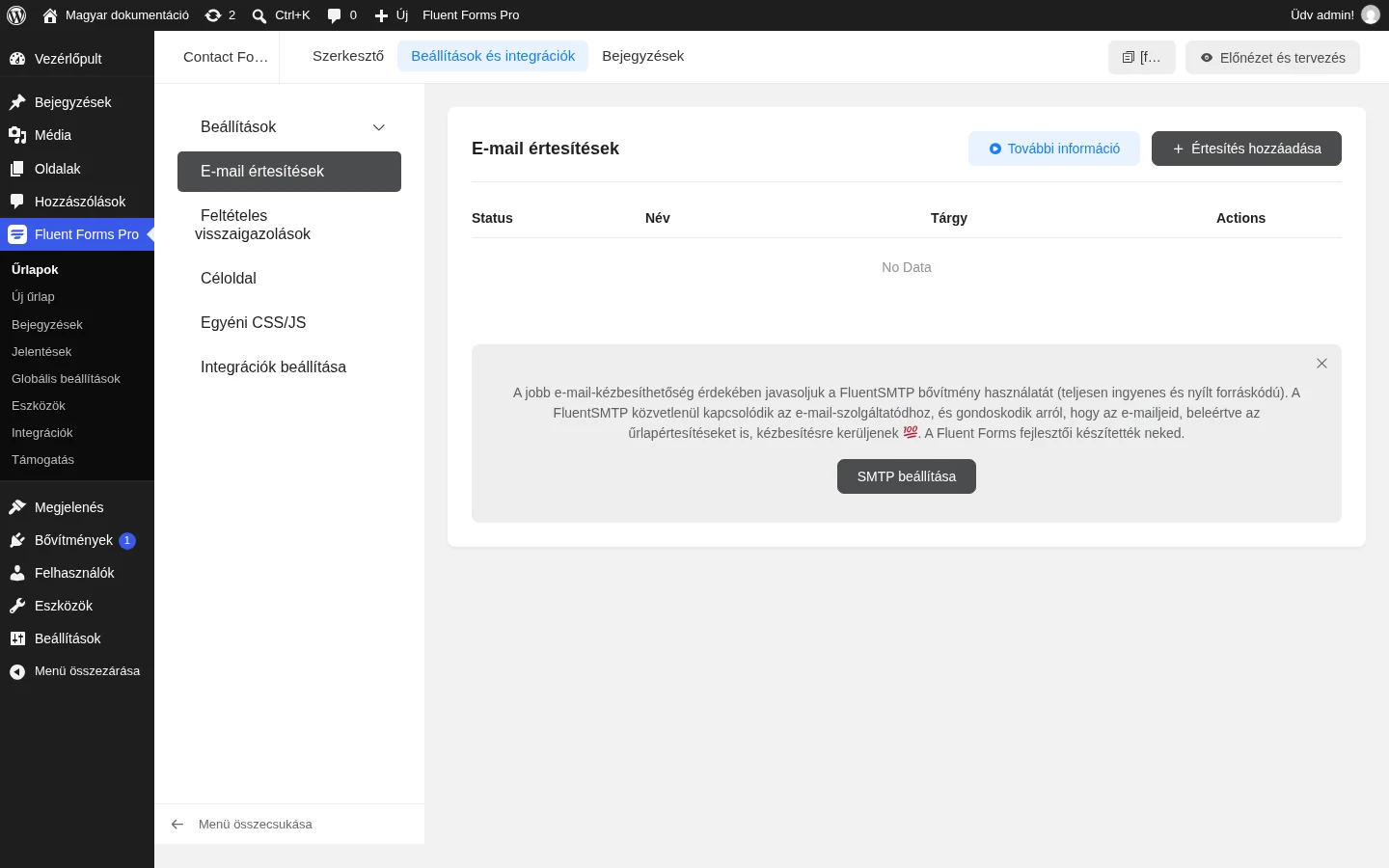
A képen az űrlapnak még nincs értesítése; az alsó sávban a FluentSMTP bővítményt ajánlja a megbízhatóbb kézbesítéshez.
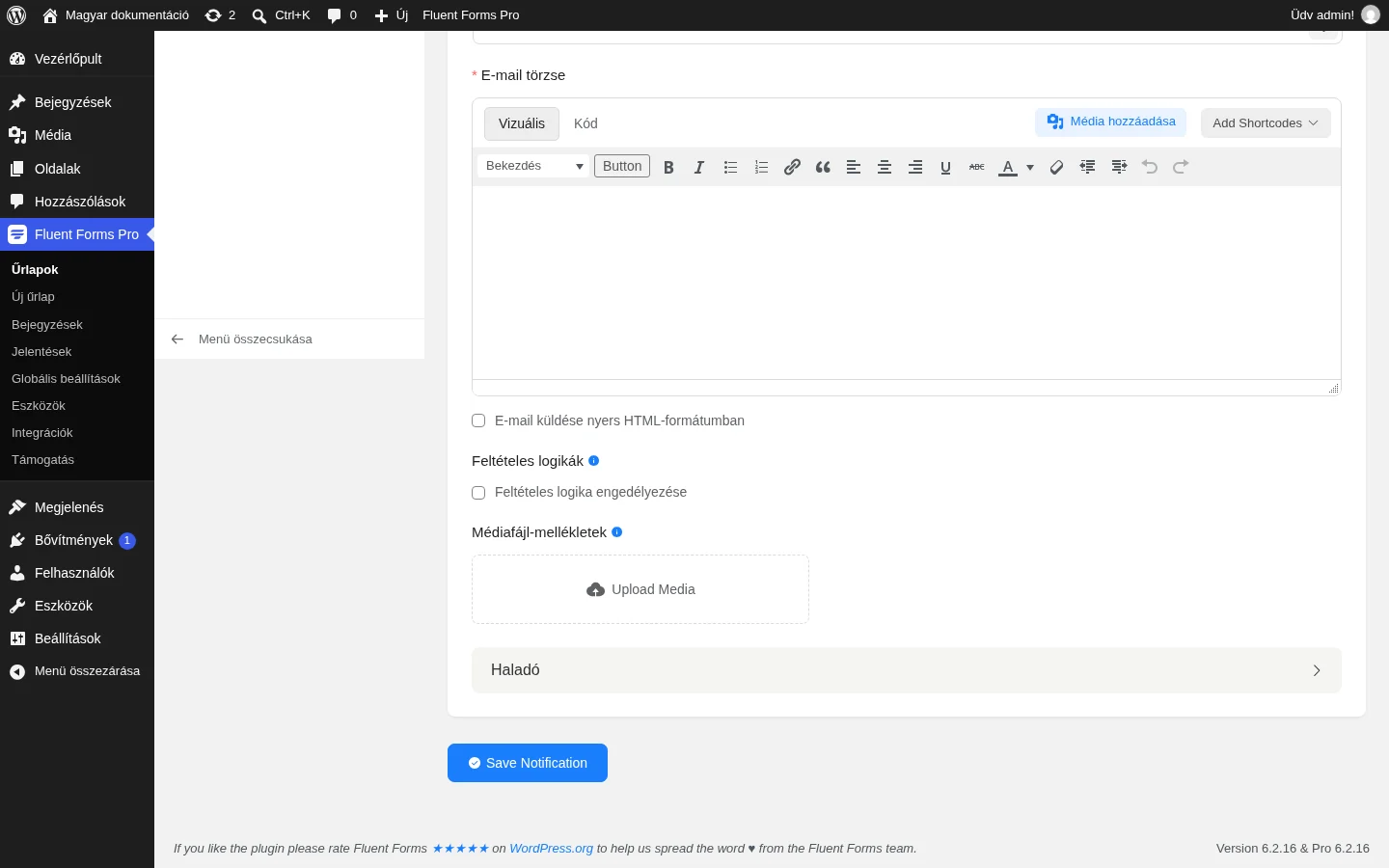
A képen a Feltételes logika engedélyezése négyzet, a Médiafájl-mellékletek és a lenyitható Haladó szakasz látszik, alatta a Save Notification gomb.
Az admin és a felhasználói értesítés beállításai ugyanazok, kivéve a Címzett beállítás egyik módját, amit az adminhoz használsz.
A beállítások
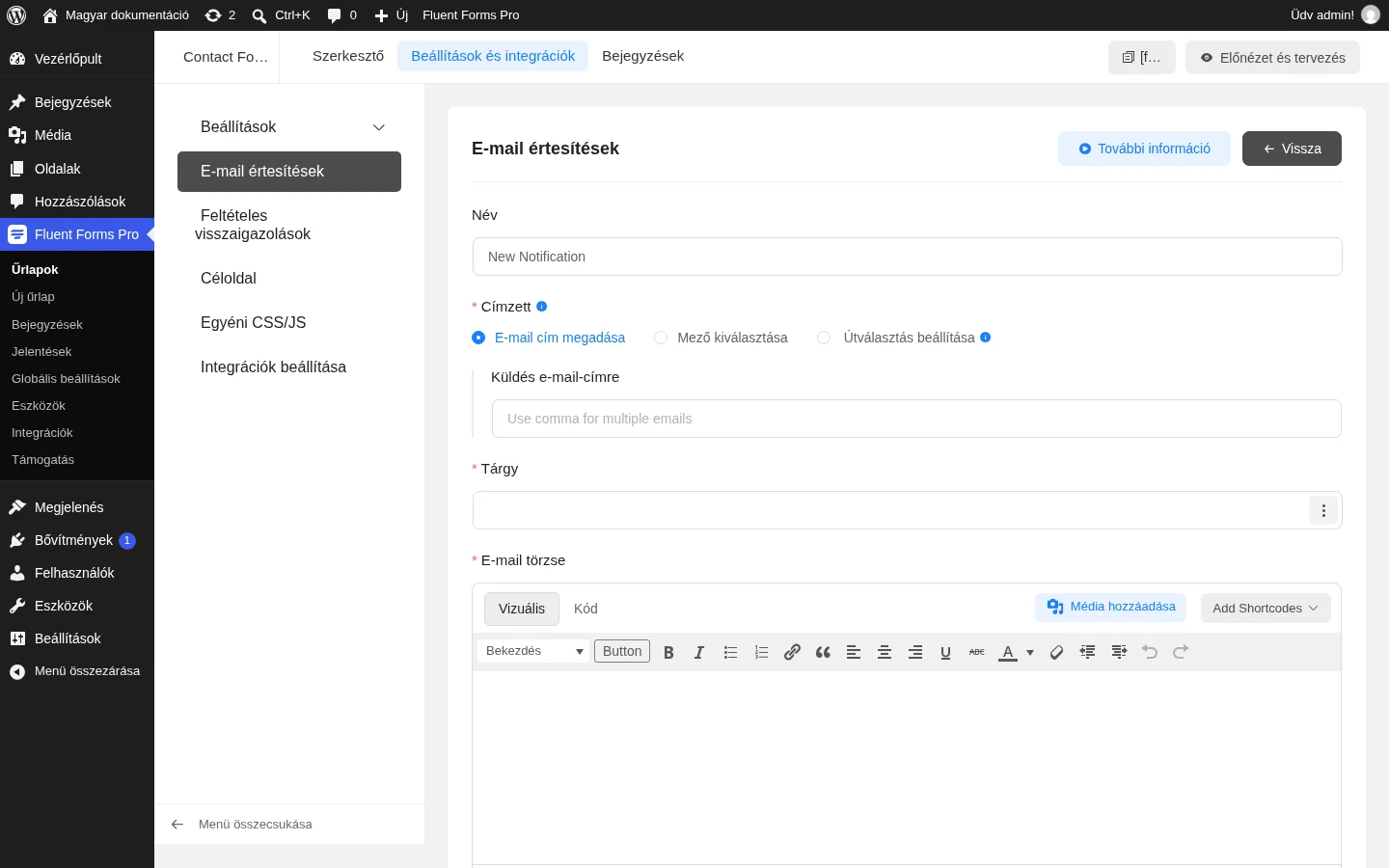
Szekció neve “A beállítások”Adj az értesítésnek olyan nevet, amiről később könnyen felismered.
Címzett
Szekció neve “Címzett”Három mód közül választhatsz:
| Mód | Mire való |
|---|---|
| E-mail cím megadása | Az admin értesítéshez: beírod a címet. |
| Mező kiválasztása | A felhasználói értesítéshez: az űrlap egyik e-mail mezőjét jelölöd ki, és a beküldő erre a címre kapja az e-mailt. |
| Útvonalválasztás beállítása | A válaszoktól függő címzett (lásd lent). |
Admin értesítés az E-mail cím megadása móddal. Az alapértelmezett a {wp.admin_email} rövidkód, amely automatikusan a WordPress beállításaiban megadott admin e-mail-címet használja. Másik címet is beírhatsz. Több címzetthez vesszővel (,) válaszd el a címeket.
Felhasználói értesítés a Mező kiválasztása móddal. Jelöld ki az űrlap egyik e-mail mezőjét a legördülő listából: a beküldő a mezőbe írt címre kapja az e-mailt.
Tárgy
Szekció neve “Tárgy”Az e-mail tárgya. A mező jobb oldalán lévő hárompontos ikon legördülő listájából a beküldött mezők adatait is beszúrhatod.
E-mail törzse
Szekció neve “E-mail törzse”Az e-mail szövege. Az Add Shortcodes legördülő listával dinamikus adatot szúrhatsz be (a rövidkódok listája: Rövidkódok a visszaigazolásban és az e-mailekben). A Kód fülön HTML-ben is szerkesztheted.
E-mail küldése nyers HTML-formátumban: ugyanúgy HTML-ben küldi a törzset, mint a Kód fül. A jobb oldali ikonnal itt is beszúrhatsz rövidkódokat.
Feltételes logikák
Szekció neve “Feltételes logikák”Bekapcsolva csak akkor megy el az e-mail, ha a feltételek teljesülnek (lásd a következő szakaszt).
Médiafájl-mellékletek
Szekció neve “Médiafájl-mellékletek”PDF- vagy képmelléklet küldhető az e-mailben. A fájlt a kuka ikonnal bármikor törölheted. A mellékletes e-mailt SMTP-vel küldd, különben a levelezők spamnek vehetik.
Haladó
Szekció neve “Haladó”Ezzel a beállítással másokat is értesíthetsz egy beküldésről (csapattagokat, ügyfélszolgálatot).
| Beállítás | Mit csinál |
|---|---|
| Feladó neve és e-mail-címe | A küldő neve és címe. A rövidkód ikonnal dinamikus adatot is beírhatsz. |
| Válaszcím | Erre a címre érkezik a válasz, ha a címzett válaszol az e-mailre. Ha üresen hagyod, a webhely alapértelmezett e-mail-címére megy. |
| Másolat és titkos másolat (CC, BCC) | Másik személynek is elküldheted a levelet. Több címet vesszővel válassz el. |
Ha minden beállítást megadtál, kattints a Save Notification gombra.
Feltételes e-mail értesítés
Szekció neve “Feltételes e-mail értesítés”A feltételes logikával az e-mail csak akkor megy ki, ha a beküldés teljesít bizonyos feltételeket. (Ha a válaszoktól függően más címzettnek szeretnél küldeni, lásd az útvonalválasztást lent.)
- Az E-mail értesítések oldalon kapcsold be az alapértelmezett admin értesítést, és nyisd meg a beállításait, vagy hozz létre újat az Értesítés hozzáadása gombbal.
- Görgess le a Feltételes logikák részhez, és jelöld be a Feltételes logika engedélyezése négyzetet.
- Add meg a paramétert (az űrlap egyik mezője), az operátort és az értéket.
- Válaszd ki, hogy mind vagy bármelyik feltételnek kell teljesülnie.
- További feltételt a plusz ikonnal veszel fel, a mínusz ikon töröl egyet.
- Kattints a mentés gombra, hogy a feltételek életbe lépjenek.
Példa: paraméternek az „E-mail” és az „Ország” mezőt választod, az operátor „Tartalmazza” és „Egyenlő”, az értékek @gmail.com és „Egyesült Államok”. Ekkor csak akkor megy ki az e-mail, ha az Egyesült Államokból egy @gmail.com címmel töltik ki az űrlapot.
Feltételes útvonalválasztás (e-mail routing)
Szekció neve “Feltételes útvonalválasztás (e-mail routing)”Az útvonalválasztás hasonló a feltételes értesítéshez, de más címzettnek küldi az e-mailt attól függően, mit válaszolt a beküldő.
- Nyisd meg az E-mail értesítések oldalt, és hozz létre új értesítést, vagy szerkeszd az alapértelmezettet.
- A Címzett beállításnál válaszd az Útvonalválasztás beállítása módot. A feltételekhez hasonló mezők jelennek meg.
- Minden útvonalhoz add meg: az e-mail-címet (az első mező), a paramétert (egy űrlapmező, a második), az operátort (a harmadik) és az értéket (a negyedik). Az útvonal csak akkor érvényes, ha a feltétel teljesül.
- További útvonalat a plusz ikonnal vehetsz fel, a mínusz ikon töröl egyet.
- Kattints a mentés gombra.
Példa: két útvonalat adsz meg különböző címekkel, a paraméter az „Ország” mező, az operátor „Egyenlő”, az értékek „Egyesült Államok” és „Banglades”. Ekkor az amerikai beküldésről az első cím, a bangladesiről a második cím kap értesítést.
Készült: