

 Magyarmagyar
Készletkezelés és globális készlet
Korlátozott mennyiségű tételek kezelése űrlapon: egyszerű készlet mezőnként, globális készlet több űrlap között, a készlet követése.
A készletkezelő modullal az űrlapon felkínált tételek mennyiségét korlátozhatod, és követheted, mennyi van még belőlük. Jó eseményfoglaláshoz, helyfoglaláshoz, termékrendeléshez és jegyértékesítéshez. A modul a Fluent Forms Pro része.
A modul bekapcsolása
Szekció neve “A modul bekapcsolása”- Nyisd meg a Fluent Forms Pro → Integrációk oldalt.
- A Modulok fülön keresd meg az Inventory Module kártyát.
- Kapcsold be a kártya kapcsolóját.
A kártya a Kvízmodul fejezet első képén látható.
Mely mezők kezelhetik a készletet
Szekció neve “Mely mezők kezelhetik a készletet”A készlet beállítása ezeknél a mezőknél érhető el:
- Fizetési tétel
- Rádiógomb mező
- Legördülő menü
- Többválasztós
- Jelölőnégyzet
A készlet mindig a mező egyes válaszlehetőségeihez (tételeihez) tartozik: minden tételnek külön mennyisége van.
Készlet beállítása egy mezőn
Szekció neve “Készlet beállítása egy mezőn”- Nyisd meg az űrlapot a szerkesztőben, és kattints arra a mezőre, amelyiknek a készletét kezelni akarod.
- A jobb oldali panelen nyisd ki a Speciális beállítások részt.
- A Készlet beállításai sorban válassz: Kikapcsolás (alapérték), Egyszerű vagy Globális.
Az Egyszerű készlet az adott mezőn belül tárolja a mennyiséget. A Globális készletet több űrlap is használhatja közösen.
Egyszerű készlet
Szekció neve “Egyszerű készlet”Az Egyszerű választása után a mező minden tételéhez beállíthatod a mennyiséget.
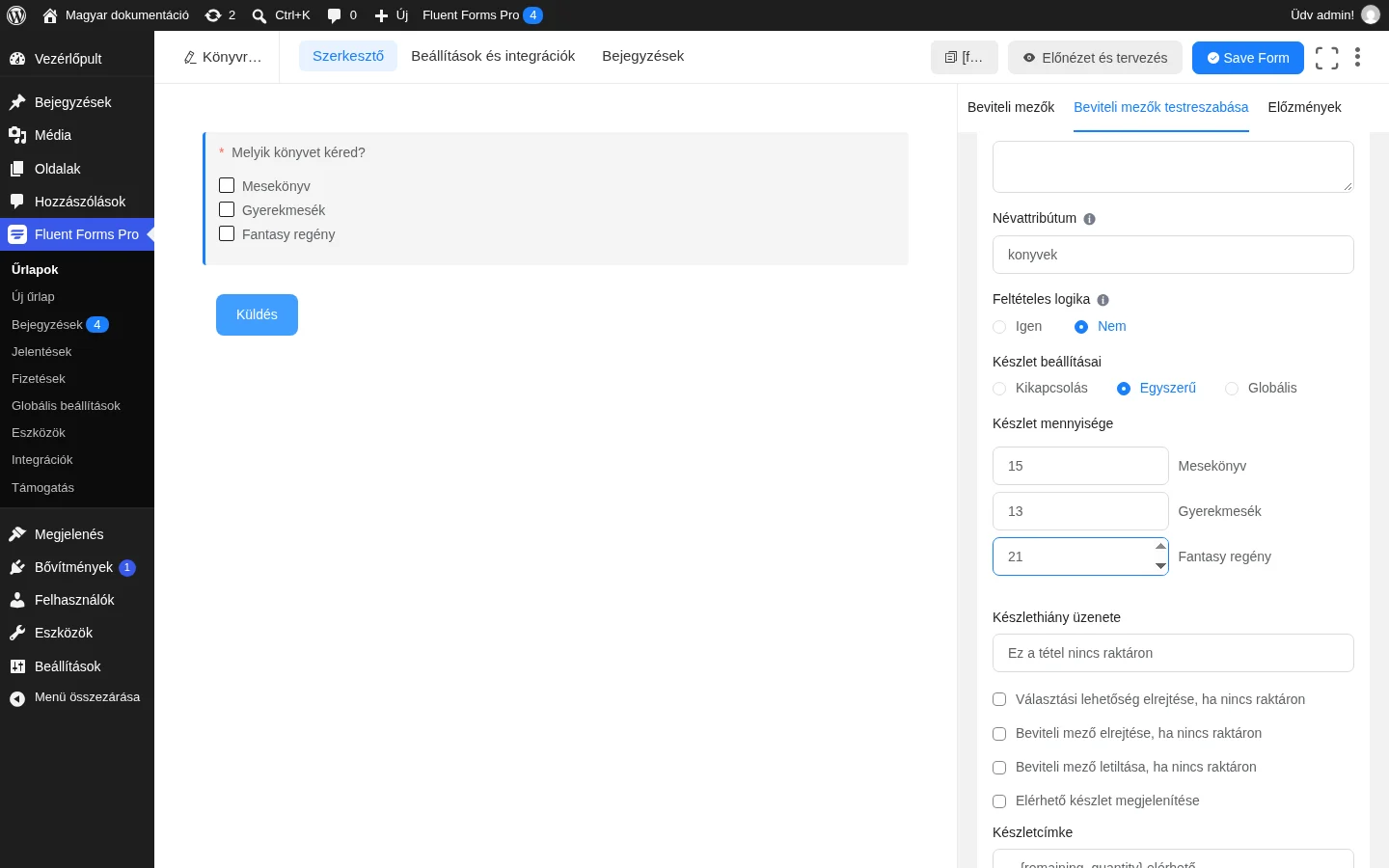
A képen a Mesekönyv, a Gyerekmesék és a Fantasy regény tétel mellett egy-egy mennyiségmező látszik (15, 13 és 21).
| Beállítás | Mit csinál |
|---|---|
| Készlet mennyisége | Az egyes tételekből készleten lévő darabszám. |
| Készlethiány üzenete | A tétel mellett megjelenő szöveg, ha elfogyott. Alapértelmezetten: „Ez a tétel nincs raktáron”. |
| Választási lehetőség elrejtése, ha nincs raktáron | A kifogyott tétel eltűnik a lehetőségek közül. |
| Beviteli mező elrejtése, ha nincs raktáron | A kifogyott tétel beviteli eleme is eltávolításra kerül. |
| Beviteli mező letiltása, ha nincs raktáron | A kifogyott tétel látszik, de szürke és nem választható. |
| Elérhető készlet megjelenítése | Alapból ki van kapcsolva. Bekapcsolva a látogató látja, mennyi van még a tételből. |
| Készletcímke | A megjelenített készlet szövege. A {remaining_quantity} rövidkód a hátralévő darabszámot írja ki. |
Ha egy tétel fizetés közben lefoglalódik, de a fizetés meghiúsul vagy sosem fejeződik be, a lefoglalt mennyiség visszakerül a készletbe.
Globális készlet
Szekció neve “Globális készlet”A Globális választása után az egyes tételekhez egy előre felvett globális készletet rendelhetsz.
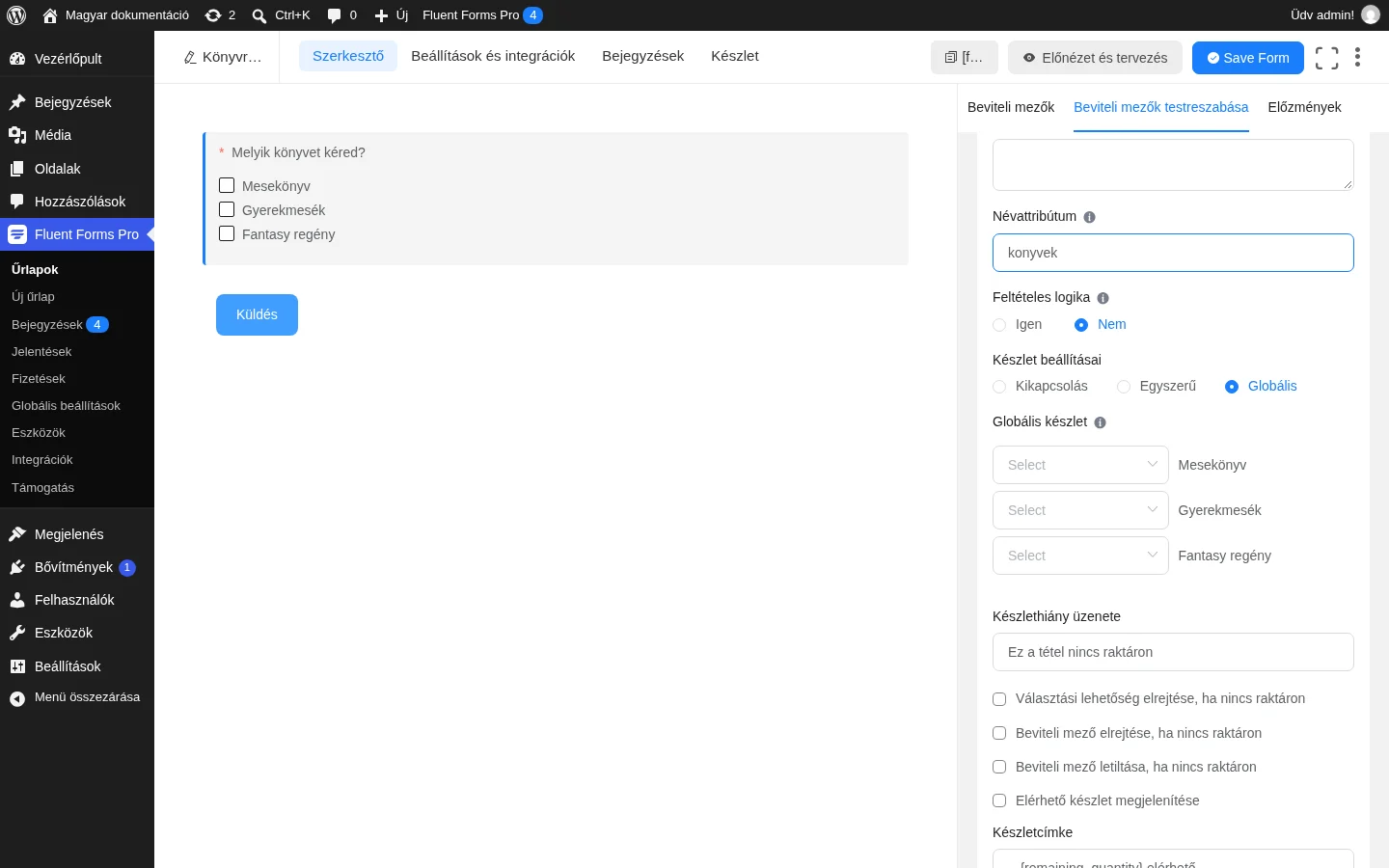
A képen a Globális készlet alatt minden tétel mellett egy legördülő lista van, amelyből a készletet választod.
A többi beállítás (Készlethiány üzenete, az elrejtés és letiltás, Elérhető készlet megjelenítése, Készletcímke) ugyanúgy működik, mint az egyszerű készletnél.
Globális készletek kezelése
Szekció neve “Globális készletek kezelése”A globális készlet akkor hasznos, ha ugyanabból a korlátozott mennyiségből több űrlapon is lehet venni. Például ha korlátozott számú buszjegyet árulsz, és több űrlapról lehet rendelni, a közös készlet biztosítja, hogy a jegyek összesen se fogyjanak el többször. Ha elfogytak, az űrlapon üzenet jelenik meg.
A globális készletek használatához az Inventory Module legyen bekapcsolva.
Készlet felvétele
Szekció neve “Készlet felvétele”- Nyisd meg a Fluent Forms Pro → Globális beállítások oldalt.
- A bal oldali menüben válaszd a Készletkezelő pontot.
- Kattints a Készlet hozzáadása gombra.
- Az ablakban add meg a Készlet neve és az Összes mennyiség értékét. A mennyiség a készleten lévő darabszám. A 0 azt jelenti, hogy a tétel elfogyott.
- Kattints a Mentés gombra.
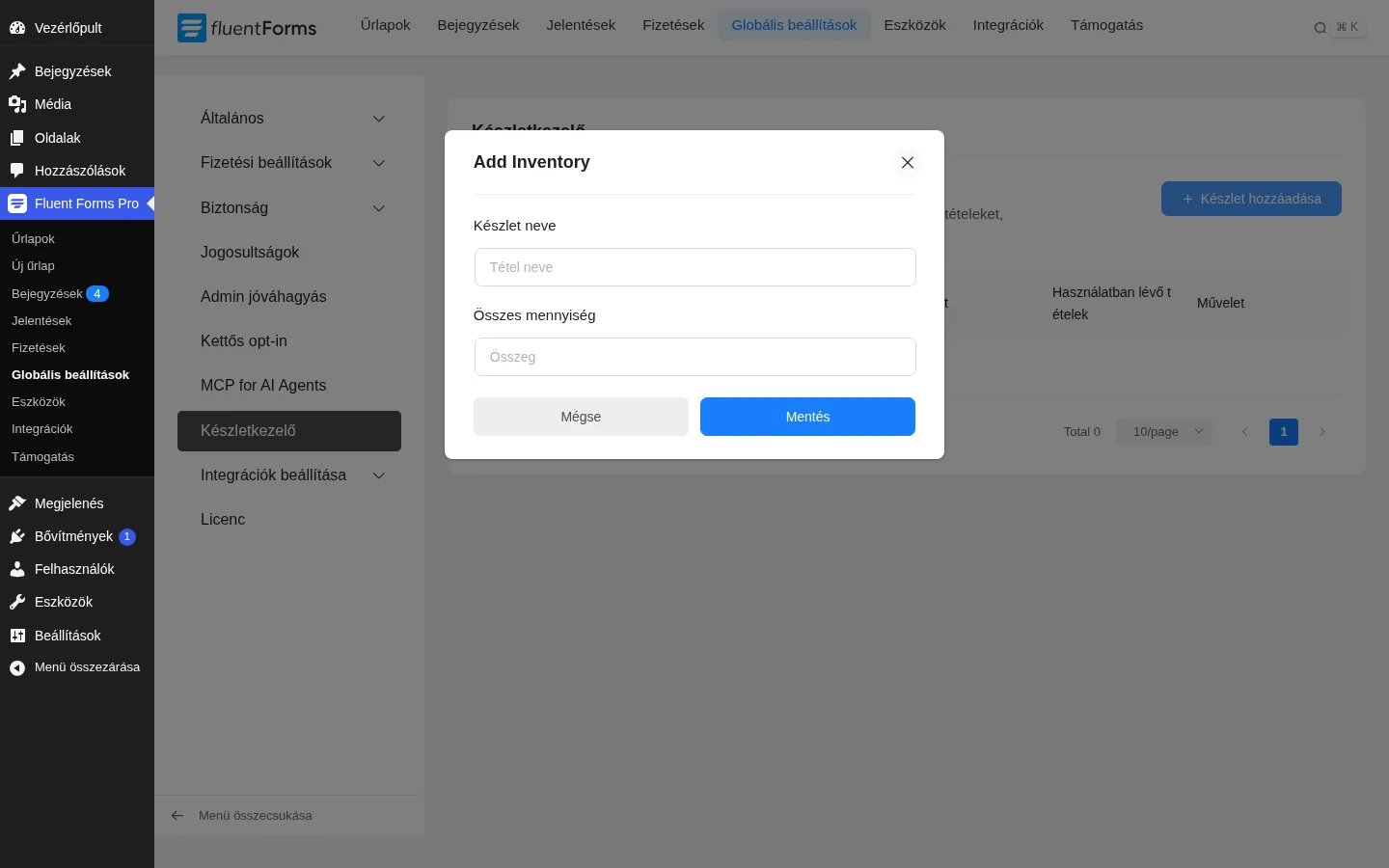
A képen a készlet neve és az összes mennyiség mezője látszik.
A felvett készletek
Szekció neve “A felvett készletek”A lista minden készletnél mutatja a nevét (Név), a Slug azonosítót, a Mennyiség oszlopban az összes darabszámot, a Készlet oszlopban a még raktáron lévő mennyiséget, a Használatban lévő tételek oszlopban pedig azokat a tételeket, amelyek ezt a készletet használják. A Művelet oszlop gombjaival szerkesztheted vagy törölheted a készletet.
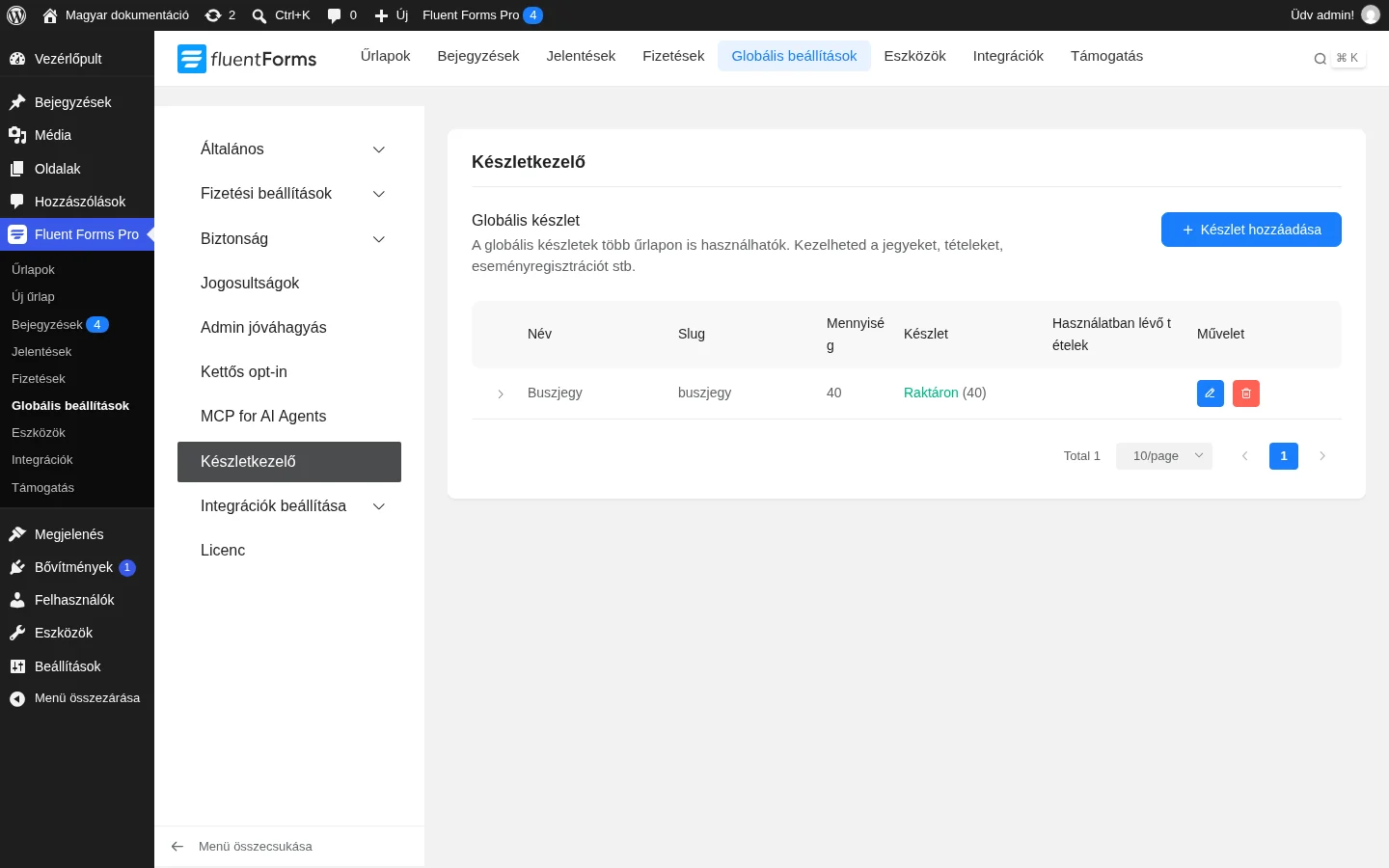
A képen a Buszjegy készlet 40 darabbal, Raktáron állapotban.
A készlet jelentése
Szekció neve “A készlet jelentése”A sor elején lévő nyílra kattintva megnyílik a készlet részletes jelentése: a megmaradt mennyiség, és hogy mely űrlapokon keresztül fogytak a tételek. Innen a készletet vissza is állíthatod (reset).
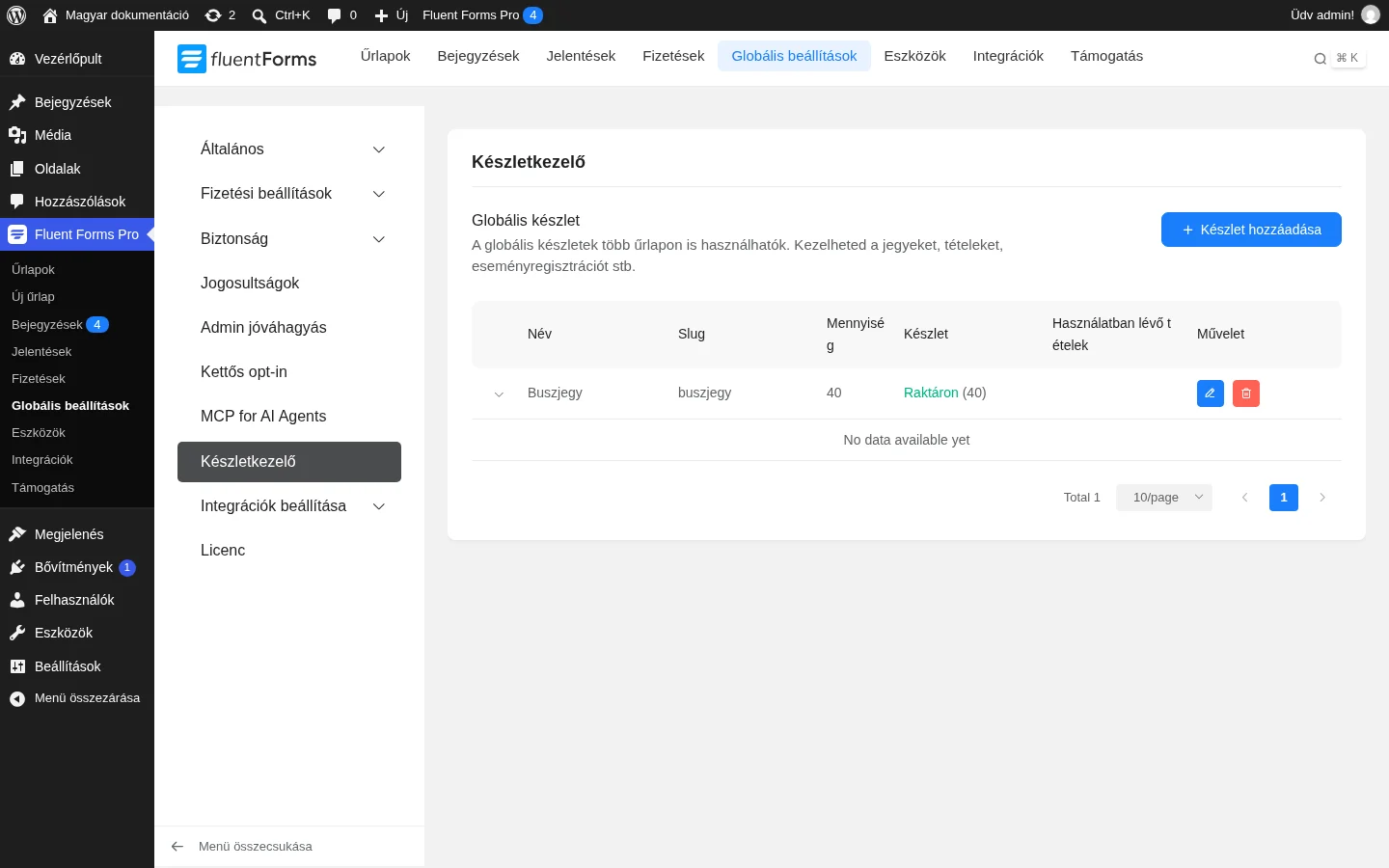
A képen a kinyitott sor látszik; amíg nem fogyott belőle semmi, a jelentés üres.
Az űrlap kitétele és a készlet követése
Szekció neve “Az űrlap kitétele és a készlet követése”A beállítások után mentsd az űrlapot (Save Form). Az Előnézet és tervezés gombbal megnézheted, hogyan néz ki, az űrlap rövidkódját pedig másold ki a jobb felső sarokból, és illeszd be az oldalra vagy bejegyzésbe.
Az űrlap szerkesztőjében, a felső menüben megjelenik a Készlet fül, amely az űrlap tételeit mutatja: a nevüket, az összes darabszámot és a raktáron lévő mennyiséget.
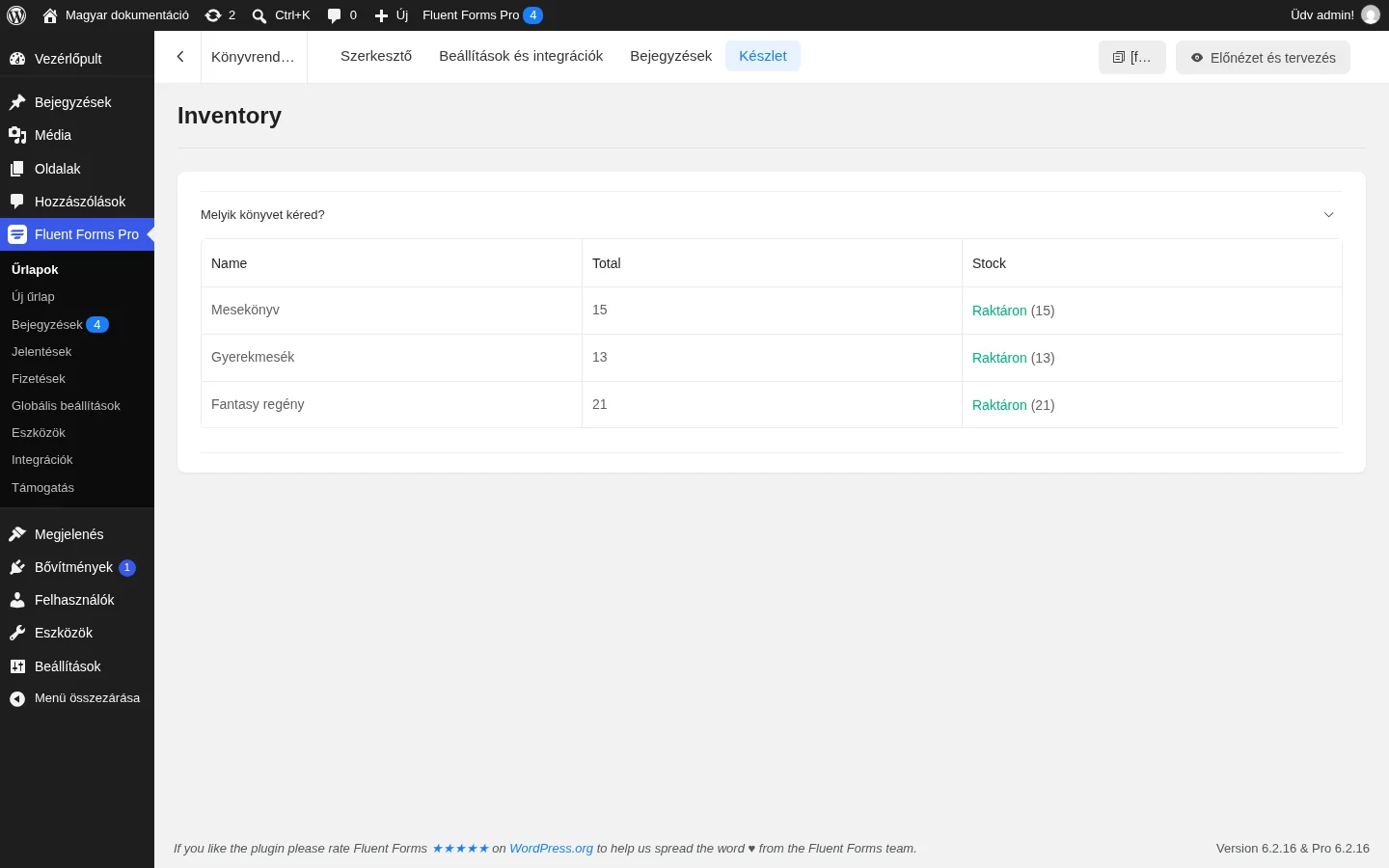
A képen a három könyv látszik a készletükkel (15, 13 és 21).
Példa
Szekció neve “Példa”Egy űrlapon a Mesekönyv, a Gyerekmesék és a Fantasy regény jelölőnégyzetes tétel, 15, 13 és 21 darabbal. A látogató kiválaszt egy darabot a Mesekönyvből, és beküldi az űrlapot: a Mesekönyv készlete 14-re csökken. Ha egy tétel elfogy, és a Választási lehetőség elrejtése, ha nincs raktáron be van kapcsolva, a tétel eltűnik az űrlapról.
Készült: