

 Magyarmagyar
Választómezők: legördülő menü, rádiógomb, jelölőnégyzet, többválasztós
A listából választást kínáló mezők beállításai: opciók, értékek, csoportosítás, elrendezés, kijelölési korlátok.
A négy mező közös abban, hogy előre megadott opciók közül választ a látogató. A Legördülő menü és a Rádiógomb mező egy opciót enged, a Jelölőnégyzet és a Többválasztós többet. Mindegyik a Beviteli mezők panelen található, és a szerkesztőben a mező fölé víve a ceruza ikonnal nyílik a Beviteli mezők testreszabása fül.
A mező hozzáadása: a szerkesztőben kattints a plusz ikonra, vagy nyisd meg a jobb oldali Beviteli mezők fület, majd kattints a mezőre, vagy húzd az űrlapba. A munka végén a Save Form gombbal mentsd az űrlapot, az Előnézet és tervezés gombbal nézd meg, a shortcode-ot pedig másold be egy oldalba vagy bejegyzésbe.
Közös beállítások
Szekció neve “Közös beállítások”| Beállítás | Mit csinál |
|---|---|
| Elem címkéje | A mező címe, amit a látogató lát. |
| Címke elhelyezése | Alapértelmezett (az általános beállítás szerint), Felül, Jobb, Alul, Bal, vagy Címke elrejtése. |
| Admin mezőcímke | Másik cím, amelyet csak az adminisztrátor lát a beküldések megtekintésekor. |
| Beállítások (opciólista) | Az opciók szerkesztése: felvétel, törlés, átrendezés húzással. A plusz ikon új opciót szúr be a kiválasztott alá, a mínusz törli. A pipa (rádiógombnál kör) az alapértelmezett kijelölést állítja. |
| Értékek megjelenítése | Az opciók címkéje mellett külön érték is megadható (a beküldésekben ez látszik az adminnak). |
| Számított értékek | Minden opcióhoz számérték rendelhető, amit a számolós mezők használhatnak. |
| Kijelölés törlése | Az alapértelmezett kijelölést megszünteti. |
| Tömeges szerkesztés / Előre definiált adathalmazok | Kész listát (például országok, államok) tölthetsz be, vagy sok opciót egyszerre írhatsz be, így nem kell egyenként felvenned őket. |
| Az elérhető opciók összekeverése | Minden látogatónak véletlen sorrendben mutatja az opciókat. |
| Kötelező | Igen esetén legalább egy választás kell a beküldéshez. |
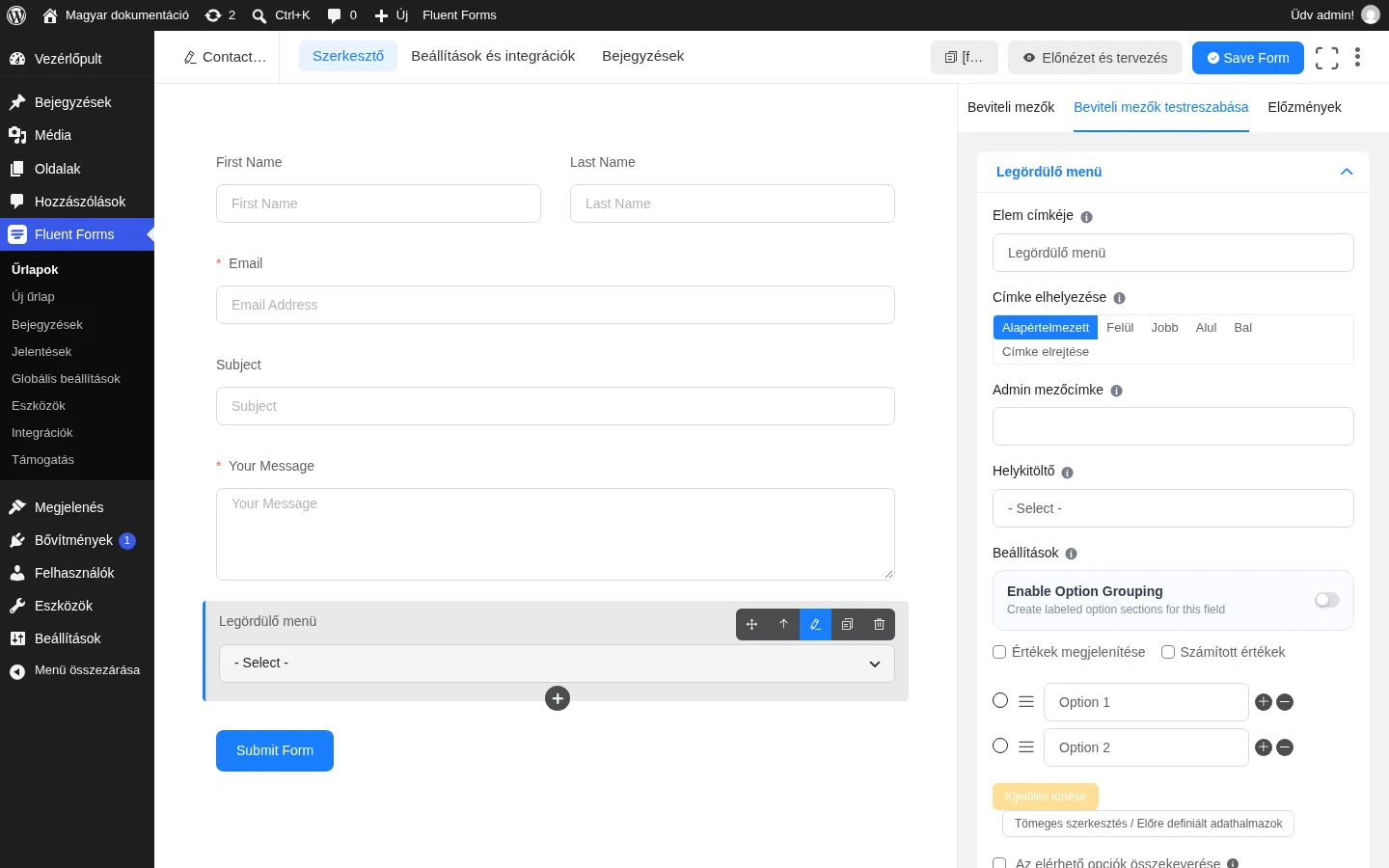
A képen a Legördülő menü beállításai látszanak: a címke, a Helykitöltő, az opciólista és a Kijelölés törlése gomb.
Speciális beállítások (mind a négy mezőnél)
Szekció neve “Speciális beállítások (mind a négy mezőnél)”| Beállítás | Mit csinál |
|---|---|
| Dinamikus alapértelmezett érték | Az alapértelmezett érték rövidkóddal (például URL-paraméterből vagy a bejelentkezett felhasználó adatából) töltődik ki. |
| Konténerosztály | Egyéni CSS-osztály a mező burkolójára. |
| Elem osztálya | Egyéni CSS-osztály magára a beviteli elemre (a legördülő menünél és a többválasztósnál; a rádiógombnál és a jelölőnégyzetnél nincs). |
| Súgóüzenet | A mező alatt megjelenő útmutató szöveg. |
| Névattribútum | A HTML name attribútuma. Általában nem kell módosítani. |
| Feltételes logika | A mező megjelenítése vagy elrejtése más mezők értéke alapján. |
A Legördülő menünél itt még az Autocomplete is megjelenik, amelyről az Autocomplete a mezőkön fejezet szól.
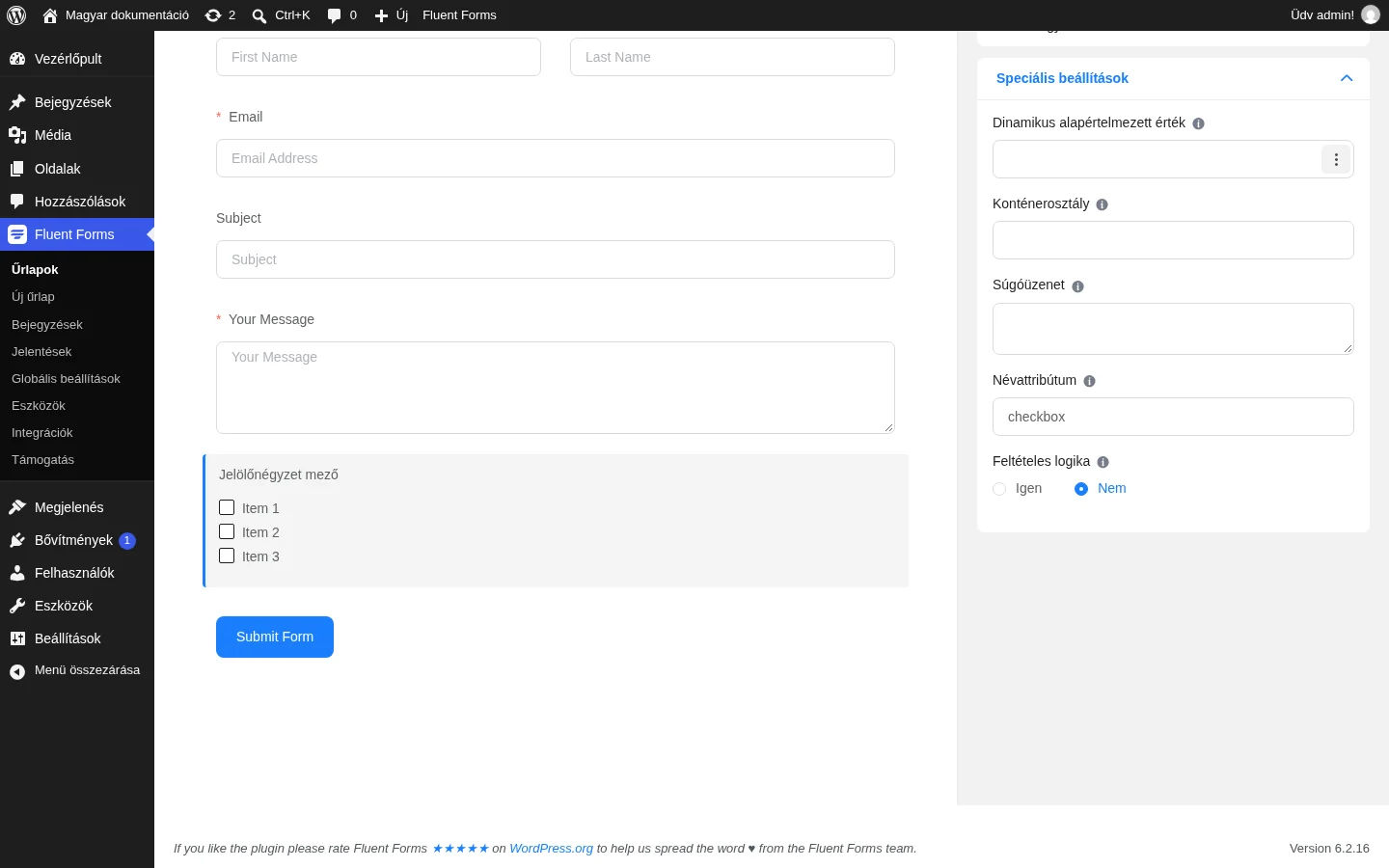
A képen a jelölőnégyzet Speciális beállítások szakasza látszik; a Névattribútum alapértéke a mező típusát mutatja.
Legördülő menü
Szekció neve “Legördülő menü”Lista, amelyből egy opciót választ a látogató (országok, kategóriák, terméktípusok).
Saját beállításai:
| Beállítás | Mit csinál |
|---|---|
| Helykitöltő | A szöveg, amely addig látszik, amíg nincs kijelölt opció (alapból „- Select -”). |
| Kereshető intelligens opciók bekapcsolása | Keresőmezőt ad a listához, hosszú listáknál hasznos. |
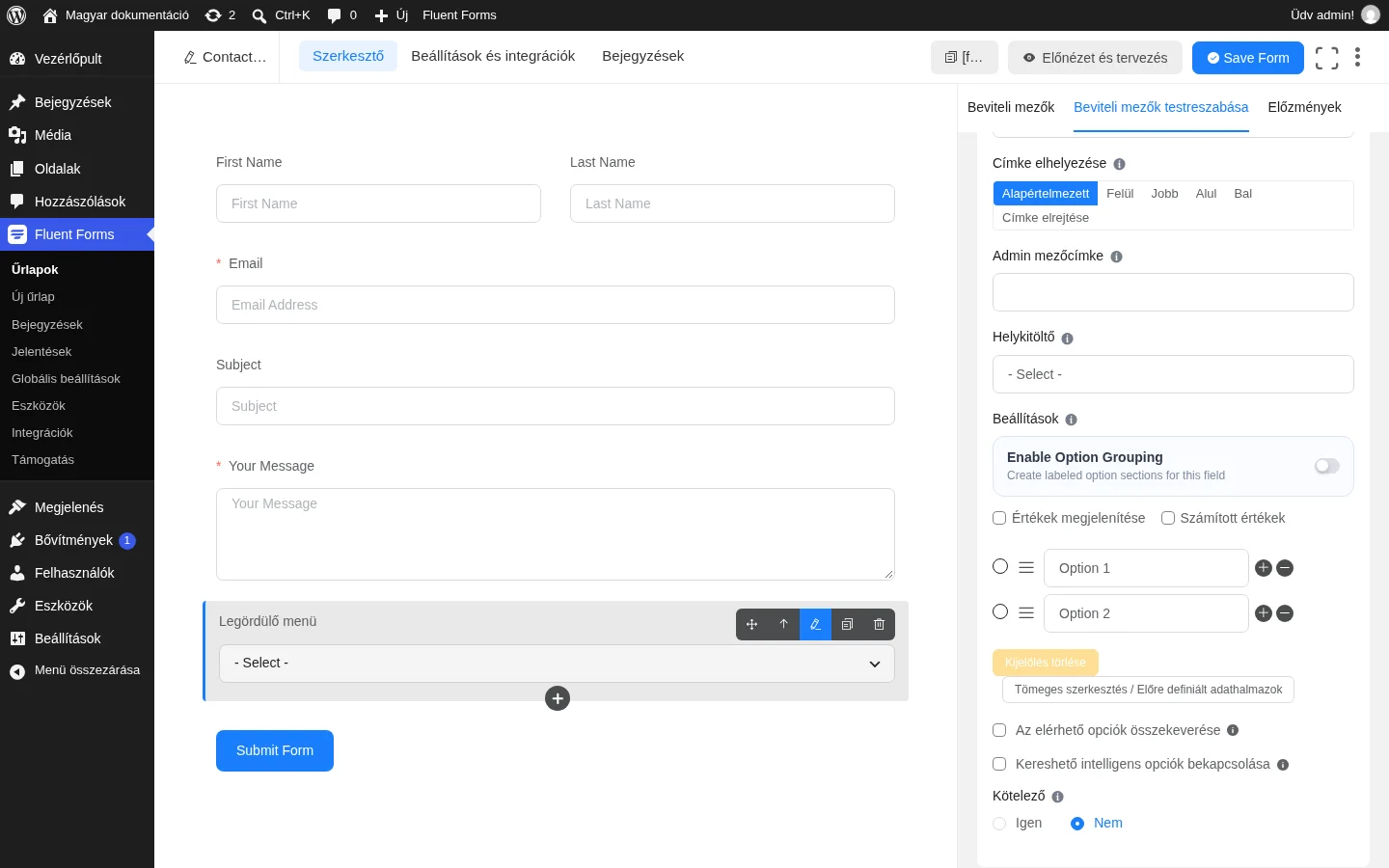
A képen a lista alján a Az elérhető opciók összekeverése, a Kereshető intelligens opciók bekapcsolása és a Kötelező beállítás látszik.
Opciók csoportosítása
Szekció neve “Opciók csoportosítása”Az Enable Option Grouping kapcsoló az opciókat félkövér fejlécű csoportokba rendezi; a böngészőben ez a natív HTML optgroup. A kapcsoló bekapcsolása után az egyszerű lista csoportos elrendezésre vált:
- Create New Option Group: új csoport felvétele.
- Group Label: a csoport nem választható fejlécszövege (például „1. csoport”).
- A csoporton belül a plusz ikonnal veszel fel opciót, a mínusszal törölsz, a címkét és az értéket szerkesztheted.
- A csoportok és az opciók húzással átrendezhetők, a kuka ikon a csoportot minden opciójával együtt törli.
Ha kikapcsolod a csoportosítást, a csoportok egyetlen listává olvadnak össze, a csoportfejlécek elvesznek.
Ugyanez a csoportosítás a Többválasztós mezőnél is elérhető.
Rádiógomb mező
Szekció neve “Rádiógomb mező”Egyetlen opciót lehet választani, kérdőívekhez, szavazásokhoz, egyszeres választáshoz.
Saját beállításai:
| Beállítás | Mit csinál |
|---|---|
| Fénykép | Az opciókhoz kép tölthető fel, és a rádiógombok kattintható képként jelennek meg. |
| Elrendezés | Az opciók elrendezése: függőleges, vízszintes vagy rácsos. |
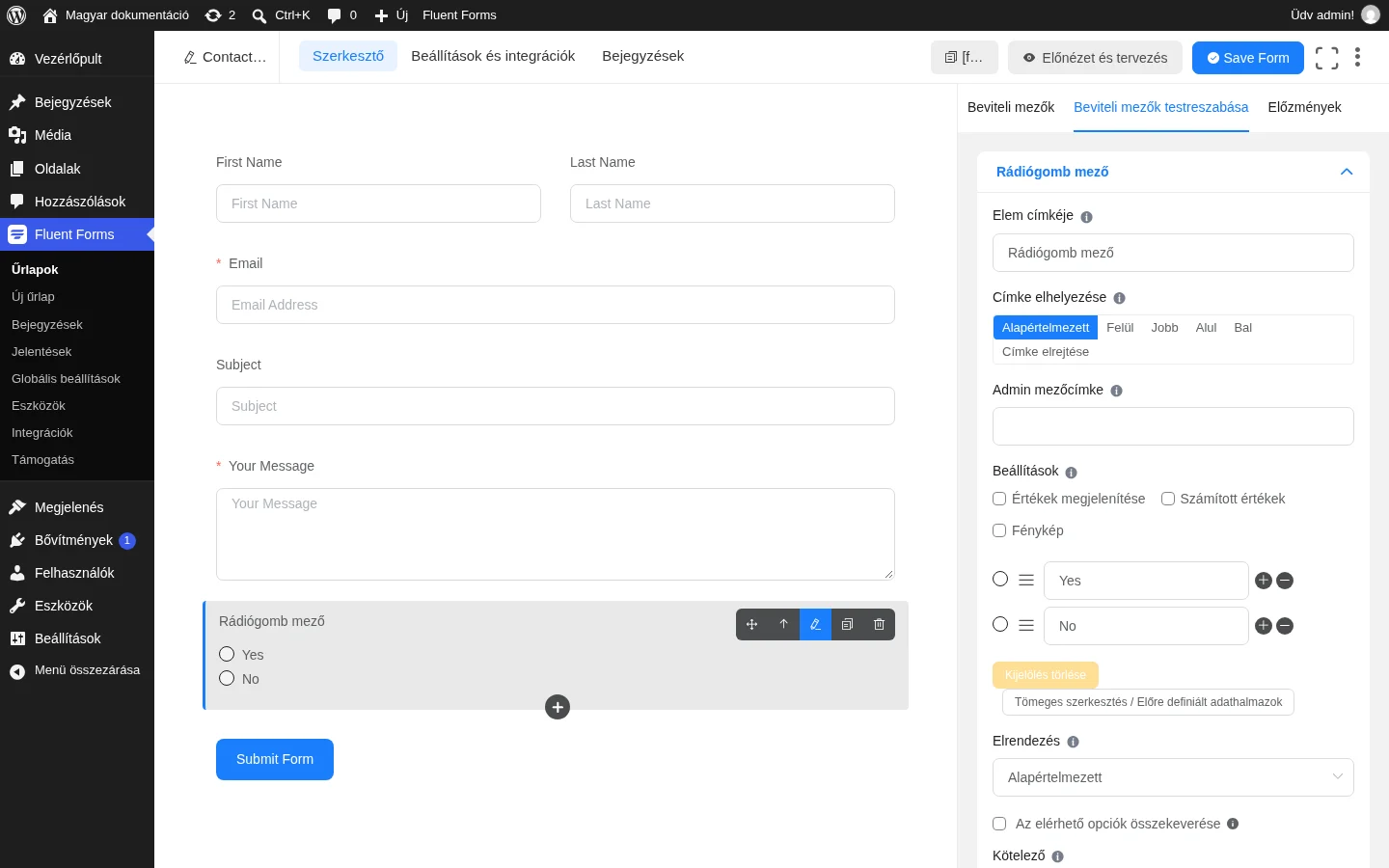
A képen a Beállítások blokkban az opciók (alapból „Yes” és „No”), az Értékek megjelenítése, Számított értékek és Fénykép jelölőnégyzet látszik.
Képes opciók
Szekció neve “Képes opciók”- Kapcsold be a Fénykép jelölőnégyzetet.
- Tölts fel képet minden opcióhoz.
- Válaszd ki a kívánt gombelrendezést az Elrendezés listából.
- Mentsd az űrlapot. A mező ezután kattintható képként jelenik meg.
Jelölőnégyzet
Szekció neve “Jelölőnégyzet”Egy vagy több opció választható, kérdőívekhez, preferenciákhoz, hozzájáruláshoz. A Fénykép és az Elrendezés ugyanúgy működik, mint a rádiógombnál, a képes elrendezés is ugyanaz.
Saját beállításai:
| Beállítás | Mit csinál |
|---|---|
| Kijelölések maximális száma | Legfeljebb ennyi opciót választhat a látogató. Üresen hagyva nincs korlát. |
| Min Selection | Legalább ennyi opciót kell választani a beküldéshez. Üresen hagyva nincs minimum. |
| „Egyéb” opció engedélyezése | Szerkeszthető „Egyéb” választ ad a lista végére, amelybe a látogató saját szöveget írhat. |
| Egyéb opció címkéje | A plusz választás felirata, alapból „Egyéb”. |
| Egyéb opció helykitöltője | A beviteli mező helykitöltő szövege. |
| Egyéb opció kötelező üzenete | A hibaüzenet, ha valaki az „Egyéb”-et jelöli, de nem ír be semmit. |
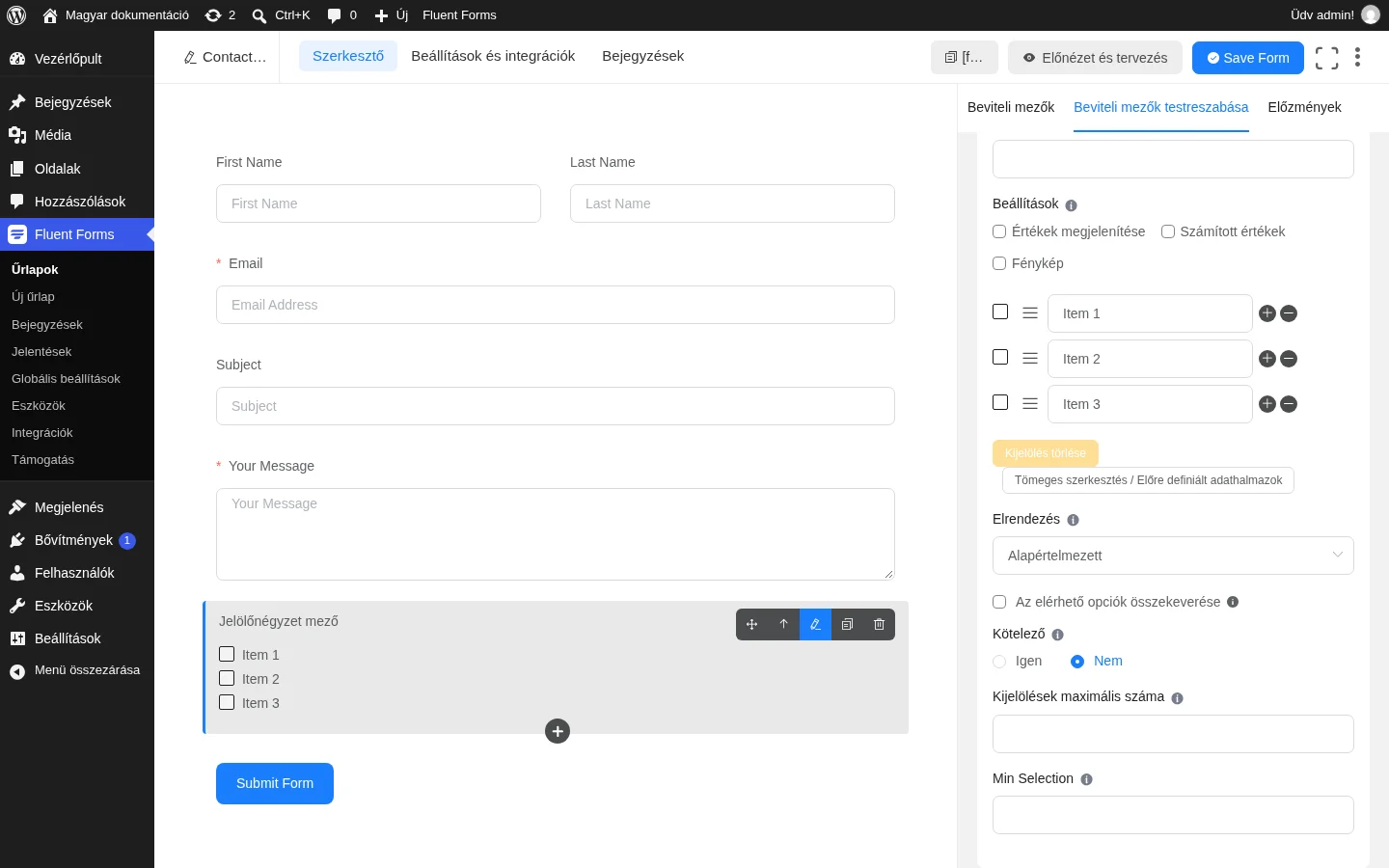
A képen az opciók alatt az Elrendezés, a Kötelező, a Kijelölések maximális száma és a Min Selection látszik.
A jelölőnégyzet beküldéseiből diagram és jelentés is készíthető, lásd a beküldések fejezeteit.
Többválasztós
Szekció neve “Többválasztós”Egy legördülő jellegű lista, amelyből egyszerre több választ is megjelölhet a látogató. Felméréshez, kvízhez, terméklistákhoz való.
Saját beállításai:
| Beállítás | Mit csinál |
|---|---|
| Helykitöltő | Hint, amíg nincs kijelölve semmi. |
| Enable Option Grouping | Az opciók csoportokba rendezése, ugyanúgy, mint a legördülő menünél. |
| Kijelölések maximális száma | A választható opciók felső korlátja, üresen hagyva nincs korlát. |
| Min Selection | Legalább ennyi választás kell a beküldéshez. |
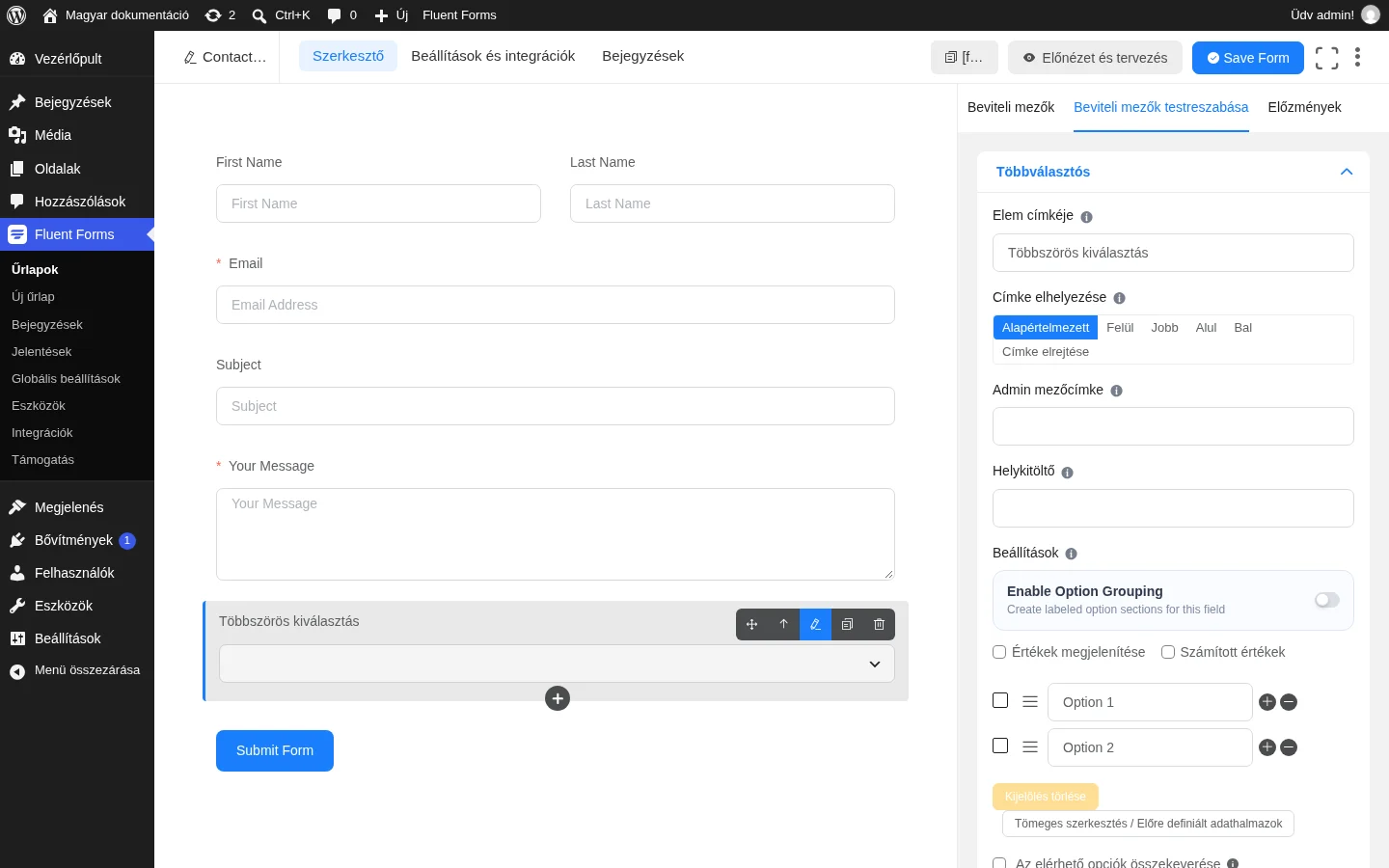
A képen a Többválasztós mező beállításai és a mintaopciók („Option 1”, „Option 2”) láthatók.
A Speciális beállításoknál a fent leírt Dinamikus alapértelmezett érték, Konténerosztály, Elem osztálya, Súgóüzenet, Névattribútum és Feltételes logika érhető el.
Készült: