

 Magyarmagyar
Hibaüzenetek és súgóüzenetek
A kitöltő által látott hibaüzenetek és súgószövegek testreszabása mezőnként és az egész webhelyre.
A hibaüzenet segít kijavítani a hibás kitöltést, a súgóüzenet pedig már előtte megmondja, mit vársz egy mezőtől. Mindkettőt beállíthatod egy-egy mezőn, és az egész webhelyre közös szabályt is megadhatsz.
Hibaüzenet egy mezőhöz
Szekció neve “Hibaüzenet egy mezőhöz”Ha egy mezőnek saját üzenete van, azt mutatja az űrlap. Ha nincs, a globális üzenet jelenik meg.
- Nyisd meg az űrlapot a szerkesztőben: Fluent Forms → Űrlapok.
- Kattints a mezőre, hogy megnyíljon a Beviteli mezők testreszabása fül.
- A Kötelező beállításnál válaszd az Igen lehetőséget. Ha Nem van kiválasztva, a mező nem ad ellenőrzési hibát, ha üresen marad.
- Az Igen alatt kapcsold be az Egyéni Hibaüzenet kapcsolót (ezzel a mező nem a globális üzenetet használja), és a megjelenő szövegmezőbe írd be a saját szövegedet.
- Kattints a Save Form gombra.
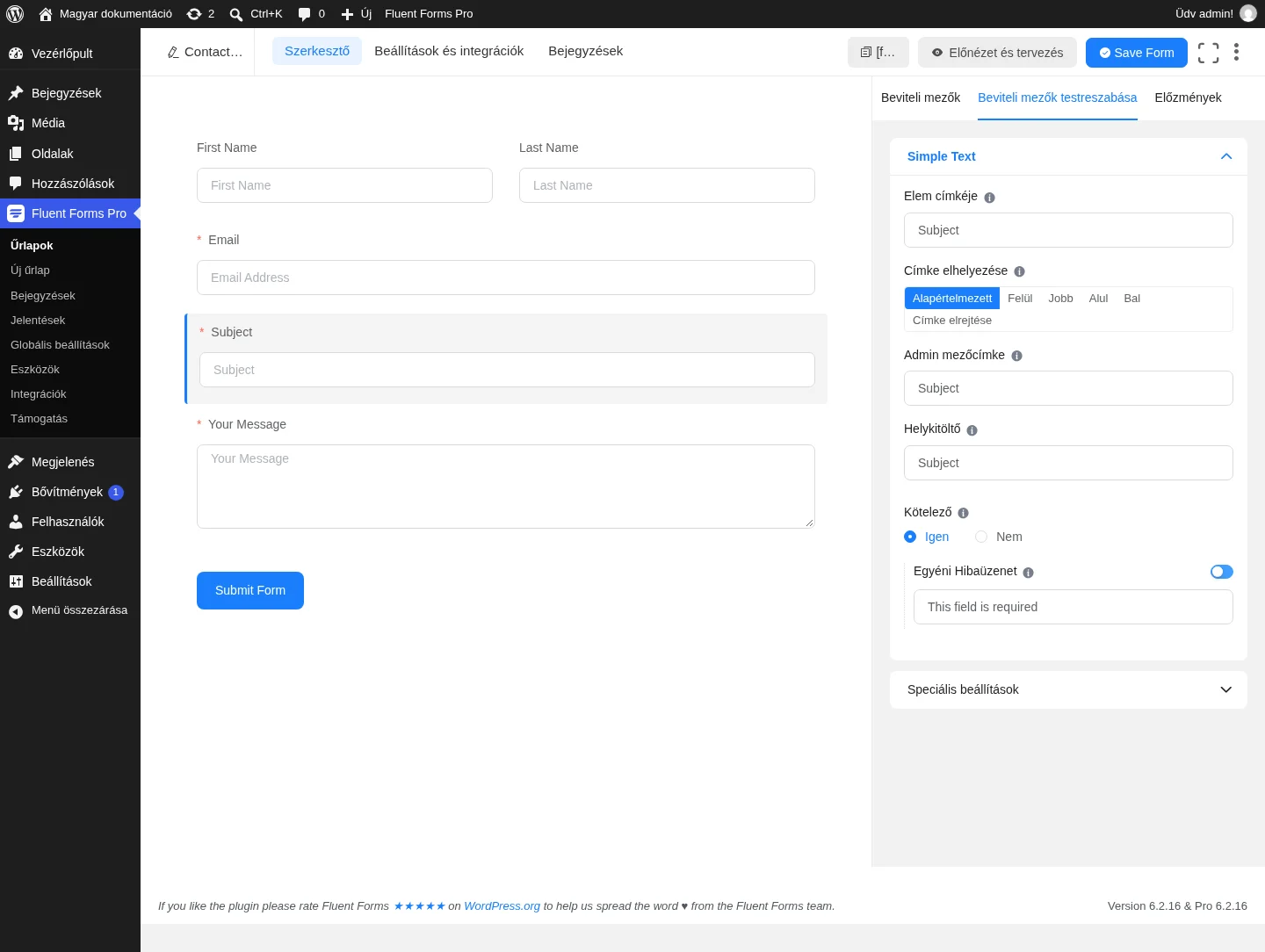
A képen a Kötelező mező Igen értéke látszik, alatta az Egyéni Hibaüzenet kapcsolóval és a hozzá tartozó szövegmezővel.
Globális hibaüzenetek
Szekció neve “Globális hibaüzenetek”Az űrlapok alapértelmezett ellenőrzési üzenetei a Fluent Forms → Globális beállítások → Általános oldalon vannak, a Validációs üzenetek kártyán. Ezeket akkor használja az űrlap, ha a mezőhöz nincs egyéni üzenet beállítva. A {labels.current_field} kóddal az üzenetbe automatikusan beszúrható a mező címkéje.
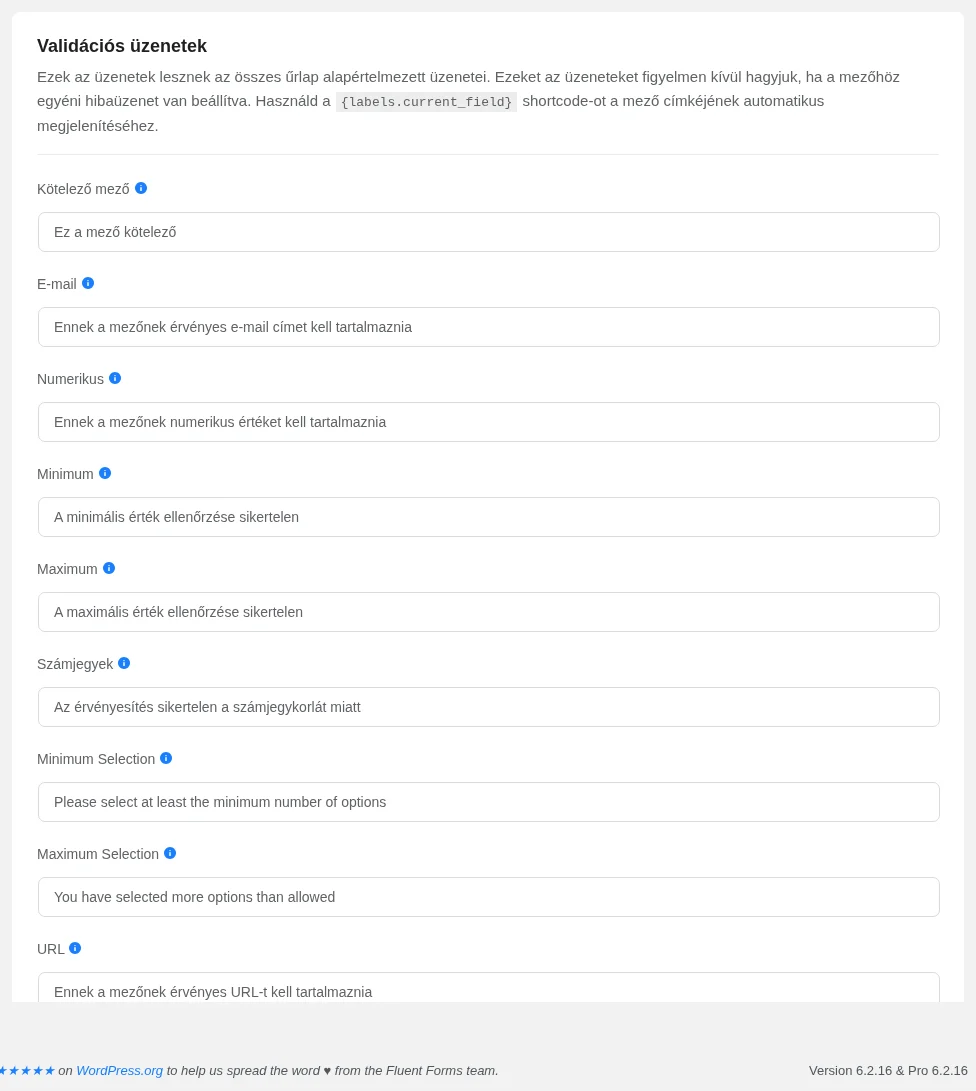
A képen az üzenetek szövegmezői láthatók, mindegyik fölött az üzenet neve.
| Üzenet | Mikor jelenik meg |
|---|---|
| Kötelező mező | Üresen maradt egy kötelező mező. |
| Az e-mail-cím formátuma hibás. | |
| Numerikus | Számot kell megadni, de az érték nem szám. |
| Minimum | A megadott érték túl kicsi. |
| Maximum | A megadott érték túl nagy. |
| Számjegyek | A szám több számjegyből áll, mint amennyi megengedett. |
| URL | A webcím formátuma hibás. |
| Engedélyezett képtípusok | A feltöltött kép típusa nem engedélyezett. |
| Engedélyezett fájltípusok | A feltöltött fájl típusa nem engedélyezett. |
| Maximális fájlméret | A feltöltött fájl túl nagy. |
| Maximális fájlszám | Túl sok fájlt töltöttek fel. |
| Érvényes telefonszám | A telefonszám formátuma hibás. |
A lista két további üzenetet is tartalmaz a jelölőnégyzetes és többválasztós mezőkhöz (minimum és maximum kiválasztható elem). Mentéshez kattints az oldal alján a Beállítások mentése gombra.
Hol jelenjen meg a hibaüzenet
Szekció neve “Hol jelenjen meg a hibaüzenet”A hibaüzenet helyét kétféleképp állíthatod: az egész webhelyre a Globális beállítások → Általános oldal Globális elrendezés beállításai kártyáján, a Hibaüzenet elhelyezése legördülő menüben, egy űrlapra pedig a Beállítások és integrációk → Űrlapelrendezés almenüben. Két lehetőség van:
- A beviteli mezők alatt: az üzenet közvetlenül az üres vagy hibás mező alatt áll.
- Egy csoportban az űrlap után: a beküldés után az összes hiba egy listában jelenik meg az űrlap alatt.
Az űrlapszintű beállítást ne feledd menteni.
Súgóüzenet egy mezőhöz
Szekció neve “Súgóüzenet egy mezőhöz”- Nyisd meg az űrlapot a szerkesztőben, és kattints a mezőre.
- A Beviteli mezők testreszabása fülön nyisd ki a Speciális beállítások szakaszt.
- A Súgóüzenet mezőbe írd be a szöveget.
- Kattints a Save Form gombra.
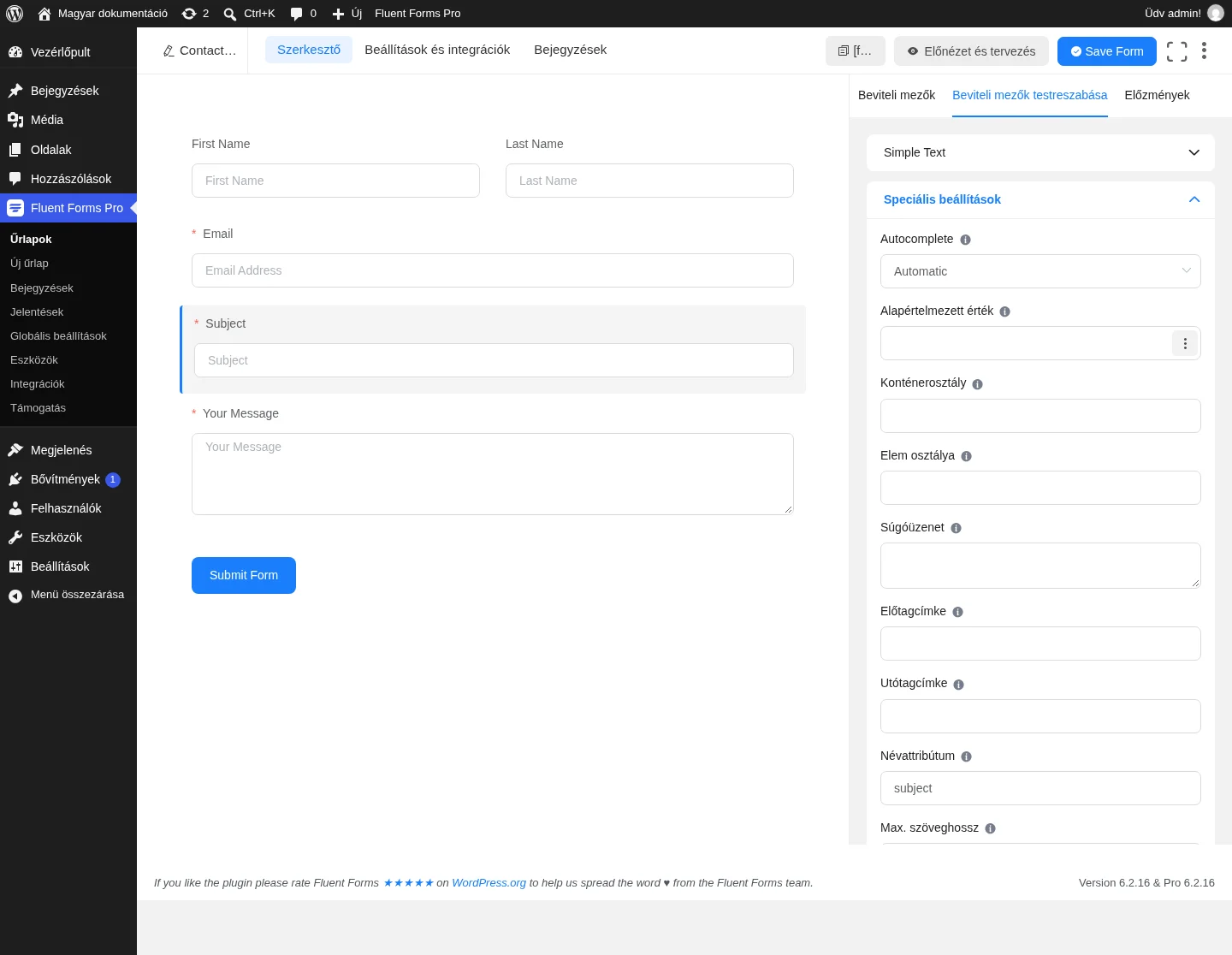
A képen a Speciális beállítások alatt, az Elem osztálya és az Előtagcímke között látható a Súgóüzenet szövegmező.
A súgóüzenet helye
Szekció neve “A súgóüzenet helye”Az alapértelmezést a Globális beállítások → Általános oldalon, a Globális elrendezés beállításai kártya Súgóüzenet elhelyezése legördülő menüjében adod meg. A kártya mellett itt van a Címke elhelyezése és a Hibaüzenet elhelyezése is. A módosítás után mentsd a beállításokat.
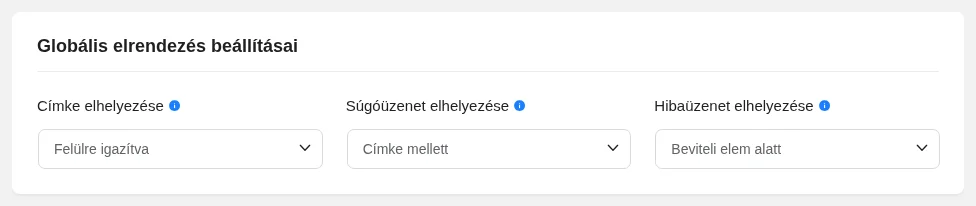
A képen a három legördülő menü látszik egymás mellett: Címke elhelyezése, Súgóüzenet elhelyezése, Hibaüzenet elhelyezése.
Egy adott űrlapon a Beállítások és integrációk → Űrlapelrendezés almenüben állíthatod be külön a súgóüzenet helyét. Az elérhető lehetőségek:
- A címkén belül (Elemleírás): a súgó a címke mellett, elemleírásként (tooltip) jelenik meg.
- A beviteli mezők alatt: a súgószöveg a mező alatt áll (nem helykitöltőként).
- Fókusz az elemen: a súgó csak akkor látszik, amikor a kitöltő a mezőre kattint.
- Beviteli mező előtt: a súgószöveg a beviteli mező fölött áll.
Az űrlapszintű beállítást ne feledd menteni.
Készült: