

 Magyarmagyar
Kupon mező és kuponok kezelése
A kuponmodul bekapcsolása, kupon létrehozása, szerkesztése, és a Kupon mező felvétele a fizetési űrlapba.
A kuponokkal kedvezményt adhatsz a fizetési űrlapon. A Kupon mező csak Fluent Forms Pro mellett érhető el, és előbb be kell kapcsolnod a kuponmodult.
A kuponmodul bekapcsolása
Szekció neve “A kuponmodul bekapcsolása”Amíg a modul nincs bekapcsolva, a Kupon mező hozzáadásakor ez az üzenet jelenik meg: „Please Activate Coupon Module First”.
- Nyisd meg a Globális beállítások → Fizetési beállítások → Coupons oldalt.
- Kattints az Enable Coupon Module gombra.
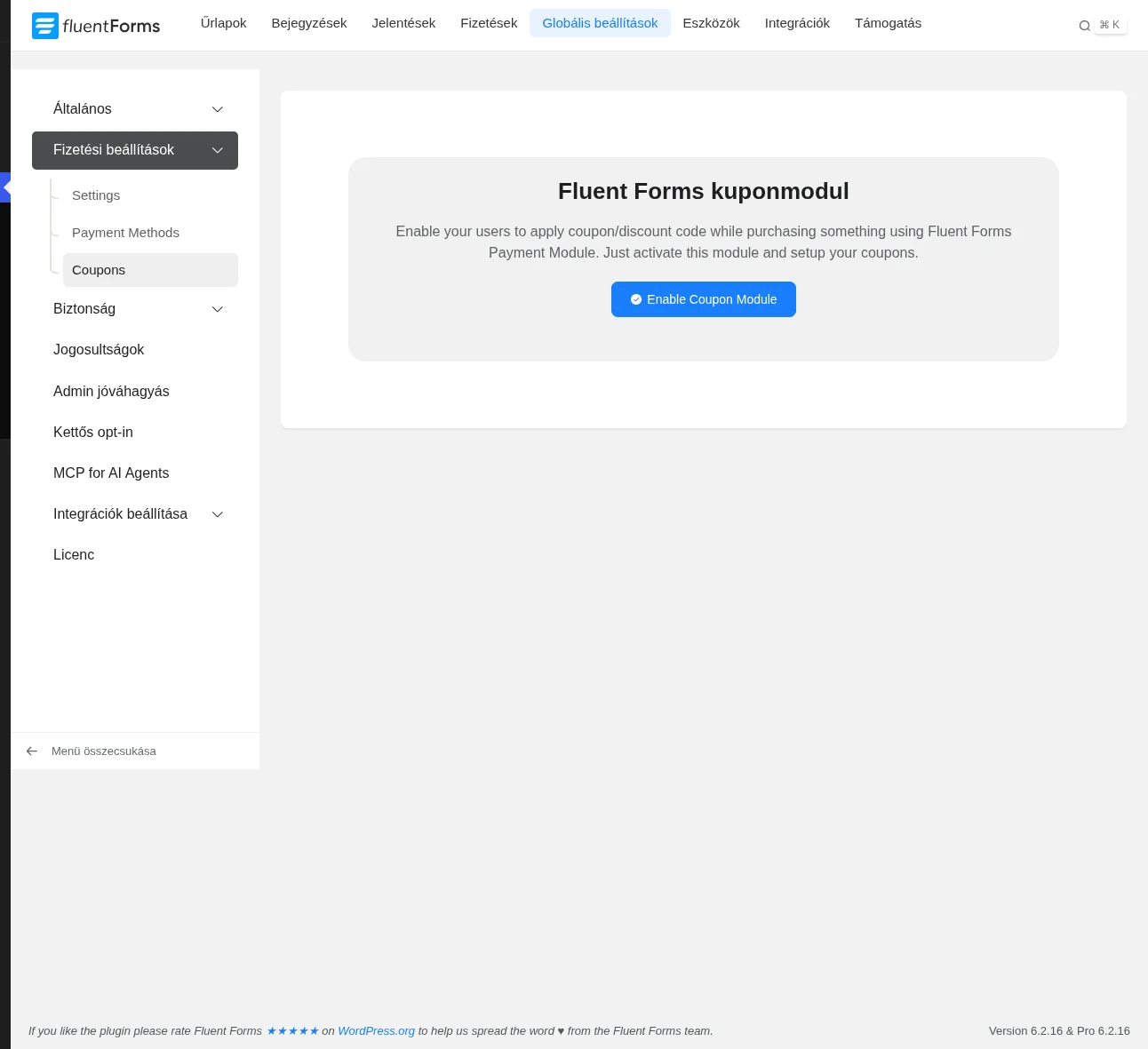
A képen a Enable Coupon Module gomb látszik.
A bekapcsolás után ugyanezen az oldalon megjelenik a kuponlista és az Új kupon hozzáadása gomb. Ha a mező mégsem jelenne meg a szerkesztőben, töltsd újra az oldalt.
Kupon létrehozása
Szekció neve “Kupon létrehozása”- A Coupons oldalon kattints az Új kupon hozzáadása gombra.
- Töltsd ki a mezőket.
- Kattints a Kupon mentése gombra.
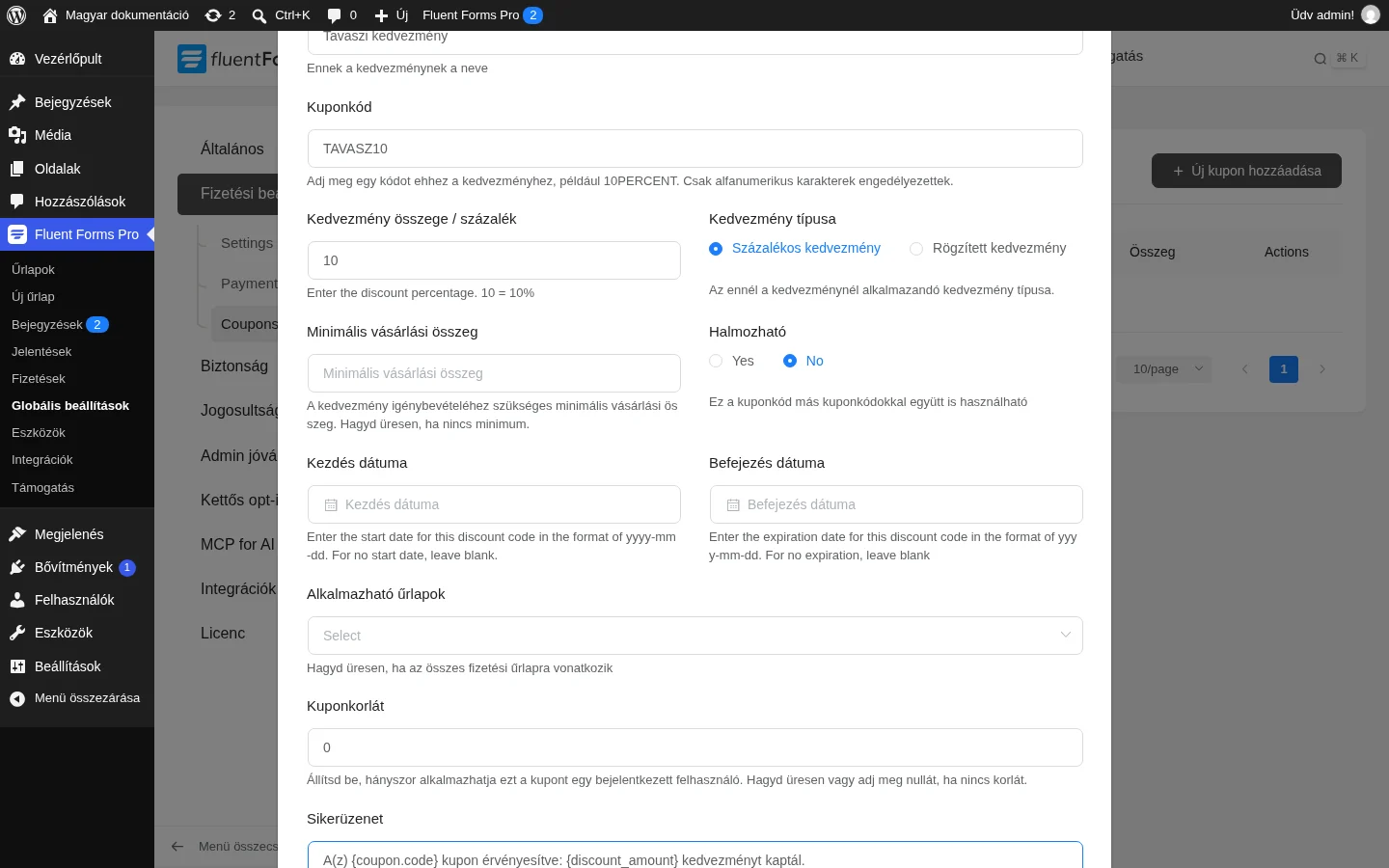
A képen a kitöltött kupon és az ablak további mezői látszanak.
| Beállítás | Mit csinál |
|---|---|
| Kupon címe | A kupon neve, hogy később könnyen megtaláld. |
| Kuponkód | A kód, amelyet a vásárló beír, például TAVASZ10. Csak betűk és számok lehetnek benne. |
| Kedvezmény összege / százalék | A kedvezmény mértéke. Százalékos típusnál a 10 jelentése 10%. |
| Kedvezmény típusa | Százalékos kedvezmény vagy Rögzített kedvezmény. |
| Minimális vásárlási összeg | Ennél kisebb vásárlásra nem érvényes a kupon. Üresen nincs minimum. |
| Halmozható | Yes: más kuponokkal együtt is használható. No: nem. |
| Kezdés dátuma | Az érvényesség kezdete éééé-hh-nn formában. Üresen nincs kezdődátum. |
| Befejezés dátuma | A lejárat napja éééé-hh-nn formában, utána a kupon nem működik. Üresen nincs lejárat. |
| Alkalmazható űrlapok | Egy vagy több űrlap, ahol érvényes. Üresen minden fizetési űrlapra vonatkozik. |
| Kuponkorlát | Hányszor használhatja a kupont egy bejelentkezett felhasználó. Üresen vagy nullával nincs korlát. |
| Sikerüzenet | A sikeres beváltás után megjelenő üzenet. Használhatod a {coupon.code}, {coupon.amount}, {total_amount}, {discount_amount} és {remain_amount} rövidkódokat. |
| Hibaüzenet | Külön hibaüzenet adható minden esetre: Kikapcsolt kupon, Minimális összeg, Halmozható, Korlát túllépve, Lejárati dátum, Engedélyezett űrlap. |
| Állapot | Aktív vagy Inaktív. |
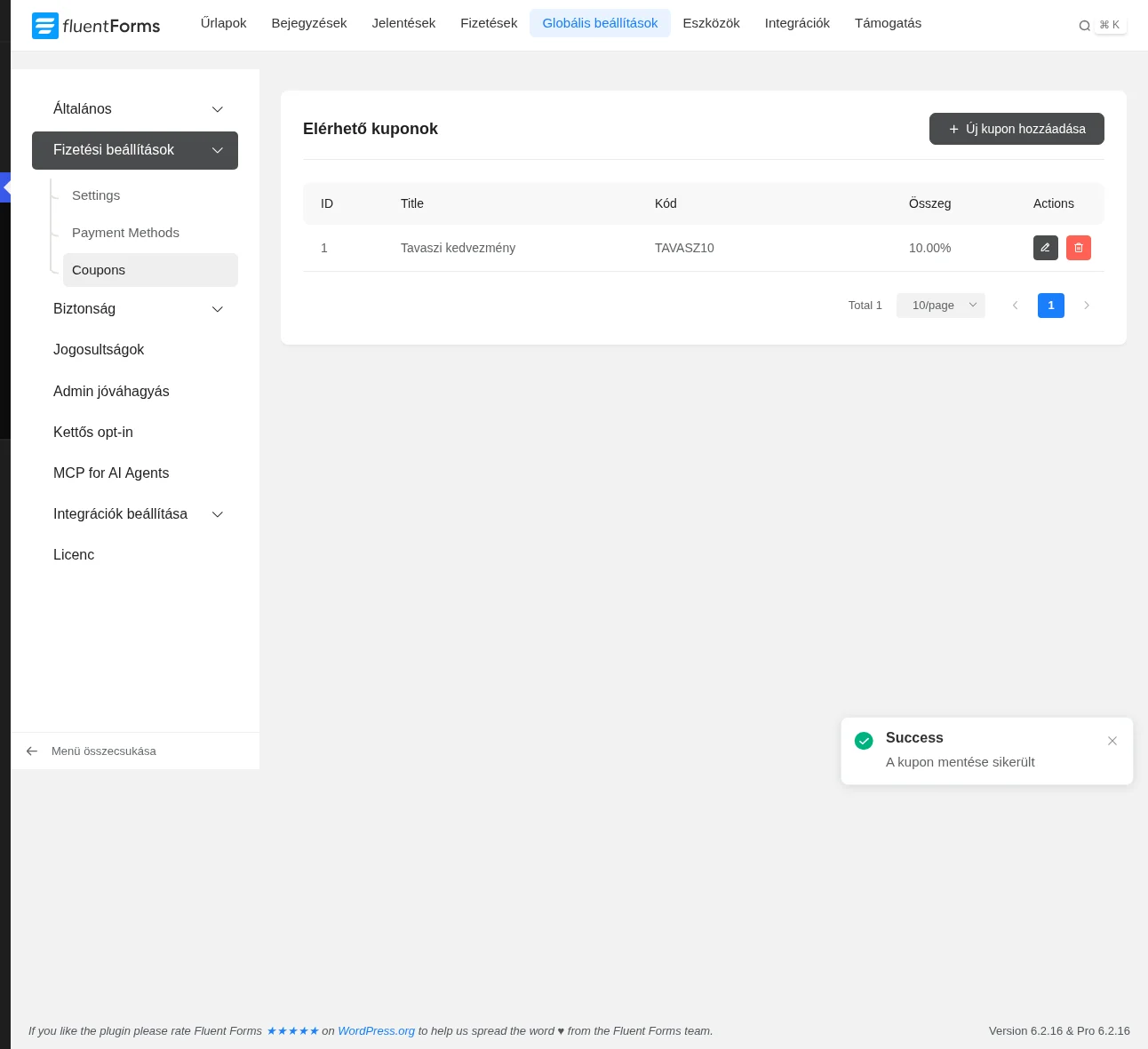
A képen a létrehozott kupon a listában látszik a kóddal és a kedvezménnyel.
A mentett kuponok a Coupons oldal listájában vannak. A kuponokat bármikor szerkesztheted vagy törölheted a ceruza és a kuka ikonnal. Szerkesztés után mindig kattints a Kupon mentése gombra.
A Kupon mező felvétele az űrlapba
Szekció neve “A Kupon mező felvétele az űrlapba”- Nyisd meg az űrlap szerkesztőjét.
- A jobb oldali Beviteli mezők fülön a Fizetési mezők csoportból add hozzá a Kupon mezőt.
- A mezőn kattints a ceruza ikonra a beállításokhoz.
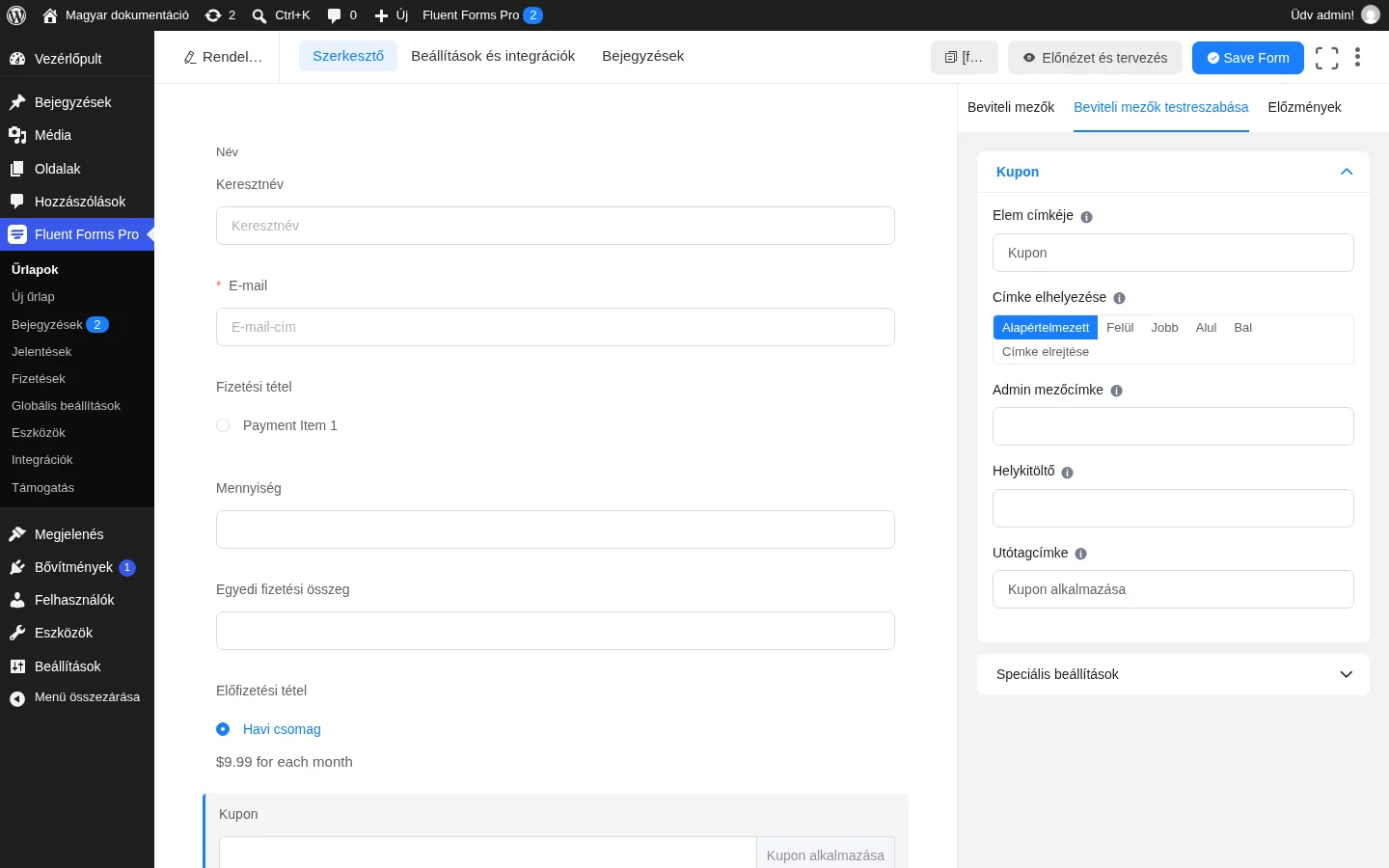
A képen a mező alapbeállításai látszanak, az Utótagcímke alapértéke „Kupon alkalmazása”.
Alapbeállítások
Szekció neve “Alapbeállítások”| Beállítás | Mit csinál |
|---|---|
| Elem címkéje | A mező felirata. |
| Címke elhelyezése | A felirat helye: Alapértelmezett, Felül, Jobb, Alul, Bal vagy Címke elrejtése. |
| Admin mezőcímke | Adminként látszó másik felirat. |
| Helykitöltő | Útmutató szöveg az üres mezőben. |
| Utótagcímke | A beviteli mező melletti gomb felirata. |
Speciális beállítások
Szekció neve “Speciális beállítások”- Konténerosztály és Elemosztály: saját CSS-osztály a mező burkolójához és a beviteli mezőhöz.
- Súgóüzenet: magyarázó szöveg a kitöltőnek.
- Névattribútum: a HTML
namemegfelelője, nem kell módosítani. - Feltételes logika: a mező megjelenítése a beküldött értékektől függően.
A módosítások után mentsd az űrlapot a Save Form gombbal, és illeszd be a rövidkódját egy oldalra.
Készült: