

 Magyarmagyar
Webhook és Zapier
Az űrlapbeküldések továbbítása tetszőleges webcímre webhookkal, illetve a Zapieren át több ezer alkalmazásba.
Ez a fejezet két általános célú integrációt ír le: a Webhookot, amely a beküldés adatait egy általad megadott webcímre küldi, és a Zapiert, amely a Zapier szolgáltatás webhookján át kapcsolja össze az űrlapot más alkalmazásokkal. Mindkettő a Fluent Forms Pro része.
Webhook
Szekció neve “Webhook”A webhook modullal a beküldéseket bármilyen web API végpontjára továbbíthatod.
Bekapcsolás
Szekció neve “Bekapcsolás”- Nyisd meg a Fluent Forms Pro → Integrációk oldalt.
- Keresd meg a Webhooks modult, és kapcsold be a kapcsolóját.
Feed létrehozása
Szekció neve “Feed létrehozása”- Nyisd meg az űrlapot, és kattints a Beállítások és integrációk fülre.
- A bal oldali menüben válaszd a WebHook pontot, majd kattints az Új hozzáadása gombra.
- Töltsd ki a feed mezőit (lásd az alábbi táblázatot).
- Kattints a Feed mentése gombra. A sikeres mentésről zöld üzenet tájékoztat.
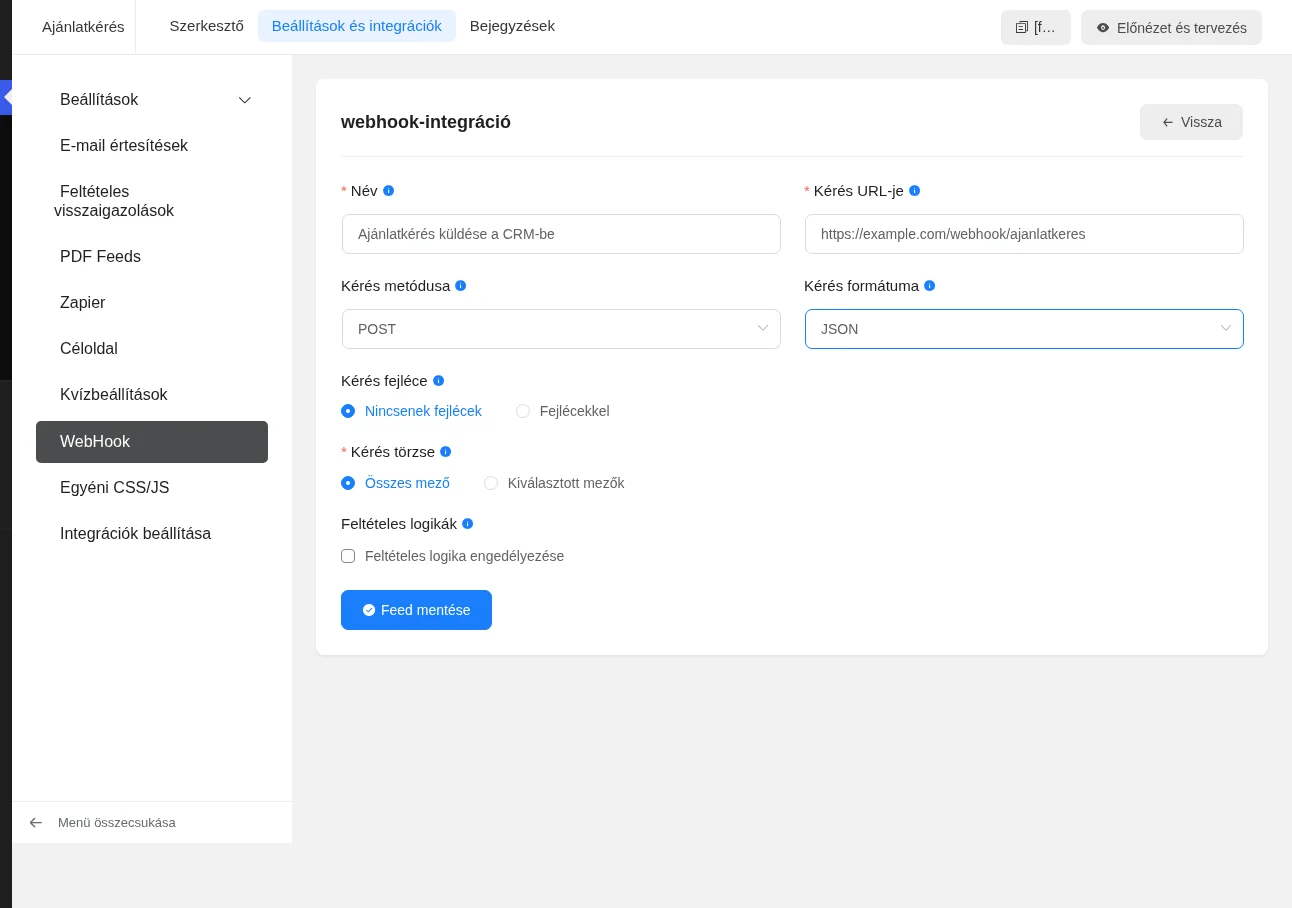
A képen egy POST kérés látszik JSON formátummal, az összes mező küldésével.
| Beállítás | Mit csinál | Alapérték |
|---|---|---|
| Név | A feed neve, kötelező. | üres |
| Kérés URL-je | A cím, ahová az adat megy, kötelező. Azt a webcímet add meg, amelyet a fogadó fél adott. | üres |
| Kérés metódusa | A kérés HTTP-módszere: GET, POST, PUT, PATCH vagy DELETE. | GET |
| Kérés formátuma | Az adat formátuma: JSON vagy FORM. | FORM |
| Kérés fejléce | Küldj-e fejléceket a kéréssel. Az Fejlécekkel választásnál megadhatod a fejléceket. | Nincsenek fejlécek |
| Kérés törzse | Összes mező: minden mezőt elküld. Kiválasztott mezők: csak azokat, amelyeket te leképezel. | Összes mező |
| Feltételes logikák | A webhook csak a megadott feltételek teljesülésekor fut. | kikapcsolva |
Zapier
Szekció neve “Zapier”A Zapier felhőalapú automatizálási szolgáltatás, amely több ezer alkalmazást köt össze. A Fluent Forms a Zapier „Catch Hook” triggerére küldi a beküldéseket, a folytatást pedig a Zapieren állítod be.
Bekapcsolás
Szekció neve “Bekapcsolás”- Nyisd meg a Fluent Forms Pro → Integrációk oldalt.
- Keresd meg a Zapier modult, és kapcsold be.
A webhookcím megszerzése a Zapierben
Szekció neve “A webhookcím megszerzése a Zapierben”- Jelentkezz be a Zapier fiókodba, kattints a + Create gombra, majd a Zaps pontra, hogy új Zapet készíts.
- Kattints a Trigger gombra.
- Válaszd a Webhooks triggert.
- Az eseménynél (Choose an event) válaszd a Catch Hook lehetőséget, és kattints a Continue gombra.
- A Zapier megmutatja a webhook URL-jét. Másold a Copy gombbal. A Test trigger gombbal később kipróbálhatod.
Feed létrehozása az űrlapon
Szekció neve “Feed létrehozása az űrlapon”- Nyisd meg az űrlapot, és kattints a Beállítások és integrációk fülre.
- A bal oldali menüben válaszd a Zapier pontot, majd kattints a Webhook hozzáadása gombra.
- Töltsd ki a mezőket:
- Név: a feed neve, kötelező.
- Webhook Url: illeszd be a Zapierből másolt címet.
- Feltételes logikák: a Feltételes logika engedélyezése jelölőnégyzettel feltételhez kötheted a küldést.
- Kattints a Save Feed gombra.
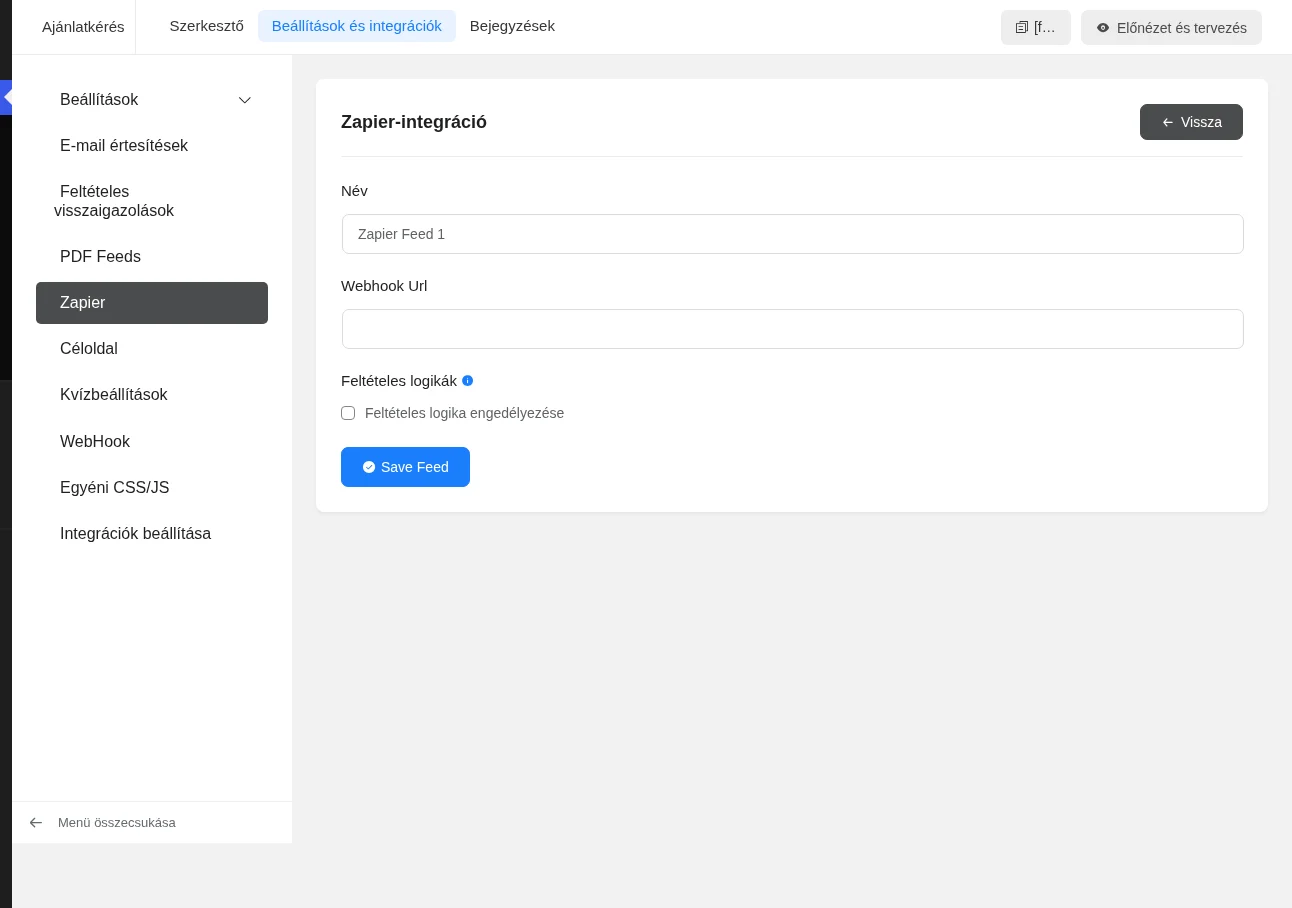
A képen az új Zapier-feed üres Webhook Url mezője látszik, a név előre ki van töltve.
Mentés után a Zapier feedben megjelenik a Send Data Sample gomb, amellyel mintaadatot küldhetsz a Zapierbe a beállítás ellenőrzéséhez.
A Zap befejezése a Zapierben
Szekció neve “A Zap befejezése a Zapierben”- Küldj mintabeküldést az űrlapról, hogy a Zapier lássa az adat szerkezetét.
- A Zapben kattints az Action gombra, válaszd ki az alkalmazást, amelyben a műveletnek meg kell történnie, és lépésenként állítsd be.
- Ha a trigger és a művelet is megvan, kattints a Publish gombra.
Ha nem Zapiert használsz, hanem saját végpontra küldenél, használd a fenti Webhook integrációt.
Készült: