

 Magyarmagyar
FluentCRM
Az űrlapok összekötése a FluentCRM-mel: kapcsolatok felvétele listára és címkével, automatizálási indítók, és más domainen lévő FluentCRM elérése webhookkal.
A FluentCRM egy WordPressbe telepíthető ügyfélkapcsolati és e-mail-marketing bővítmény. Ha a Fluent Formsszal összekötöd, az űrlapot kitöltők kapcsolatként kerülnek a FluentCRM-be, és a beküldés automatizálási folyamatot is indíthat.
Követelmények és bekapcsolás
Szekció neve “Követelmények és bekapcsolás”Mindkét bővítményt telepítened és aktiválnod kell: a Fluent Formst és a FluentCRM-et. Külön globális beállítás nem kell hozzá.
- Nyisd meg a Fluent Forms Pro → Integrációk oldalt.
- Keresd meg a FluentCRM modult, és kapcsold be.
Feed létrehozása
Szekció neve “Feed létrehozása”- Nyisd meg az űrlapot, és kattints a Beállítások és integrációk fülre.
- A bal oldali menüben válaszd az Integrációk beállítása pontot.
- Kattints az Új integráció hozzáadása gombra, és válaszd a FluentCRM Integration pontot.
- Állítsd be a feedet (lásd lent), majd kattints a Feed mentése gombra.
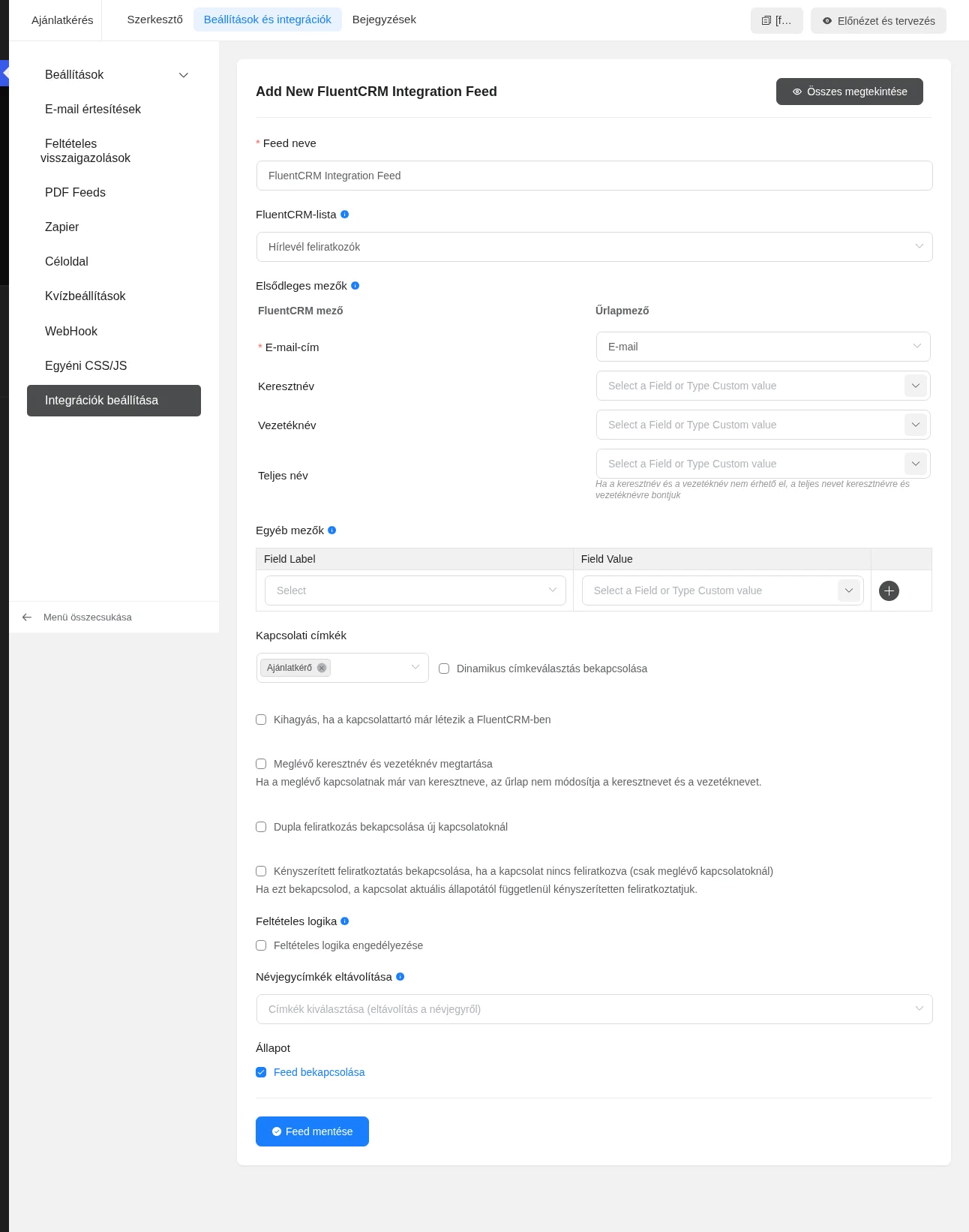
A képen a lista és az e-mail-cím mezőleképezése már ki van töltve, és egy címke is ki van választva.
| Beállítás | Mit csinál |
|---|---|
| Feed neve | A feed neve, kötelező. |
| FluentCRM-lista | Melyik FluentCRM-listára kerüljön a kapcsolat. Később bármikor átállíthatod. |
| Elsődleges mezők | A FluentCRM alapmezőinek (E-mail-cím, Keresztnév, Vezetéknév, Teljes név) megfeleltetése az űrlap mezőivel. Az e-mail-cím kötelező. Ha a keresztnevet és a vezetéknevet nem éred el külön, add meg a teljes nevet: a rendszer keresztnévre és vezetéknévre bontja. |
| Egyéb mezők | További űrlapmezők leképezése FluentCRM-mezőkre. A + gombbal újabb sort adhatsz. |
| Kapcsolati címkék | Egy vagy több FluentCRM-címke a kapcsolatra. A Dinamikus címkeválasztás bekapcsolása jelölőnégyzettel feltételek alapján választhatsz címkéket. |
| Kihagyás, ha a kapcsolattartó már létezik a FluentCRM-ben | Megelőzi a duplikált kapcsolatokat. |
| Meglévő keresztnév és vezetéknév megtartása | Ha a meglévő kapcsolatnak már van neve, az űrlap nem módosítja. |
| Dupla feliratkozás bekapcsolása új kapcsolatoknál | Az új kapcsolatnak megerősítő (dupla opt-in) e-mailt küld. Lásd a kettős opt-in fejezetet. |
| Kényszerített feliratkoztatás bekapcsolása, ha a kapcsolat nincs feliratkozva | A meglévő, de nem feliratkozott kapcsolatot is feliratkoztatja, az aktuális állapotától függetlenül. |
| Feltételes logika | A feed csak a megadott feltételek teljesülésekor fut. |
| Névjegycímkék eltávolítása | A kiválasztott címkéket leveszi a kapcsolatról. |
| Állapot | A Feed bekapcsolása jelölőnégyzet aktiválja az integrációt. |
Mentés után a feed megjelenik az űrlap integrációs listájában. A fogaskerékkel szerkesztheted, a kukával törölheted, a kapcsolóval ki- és bekapcsolhatod.
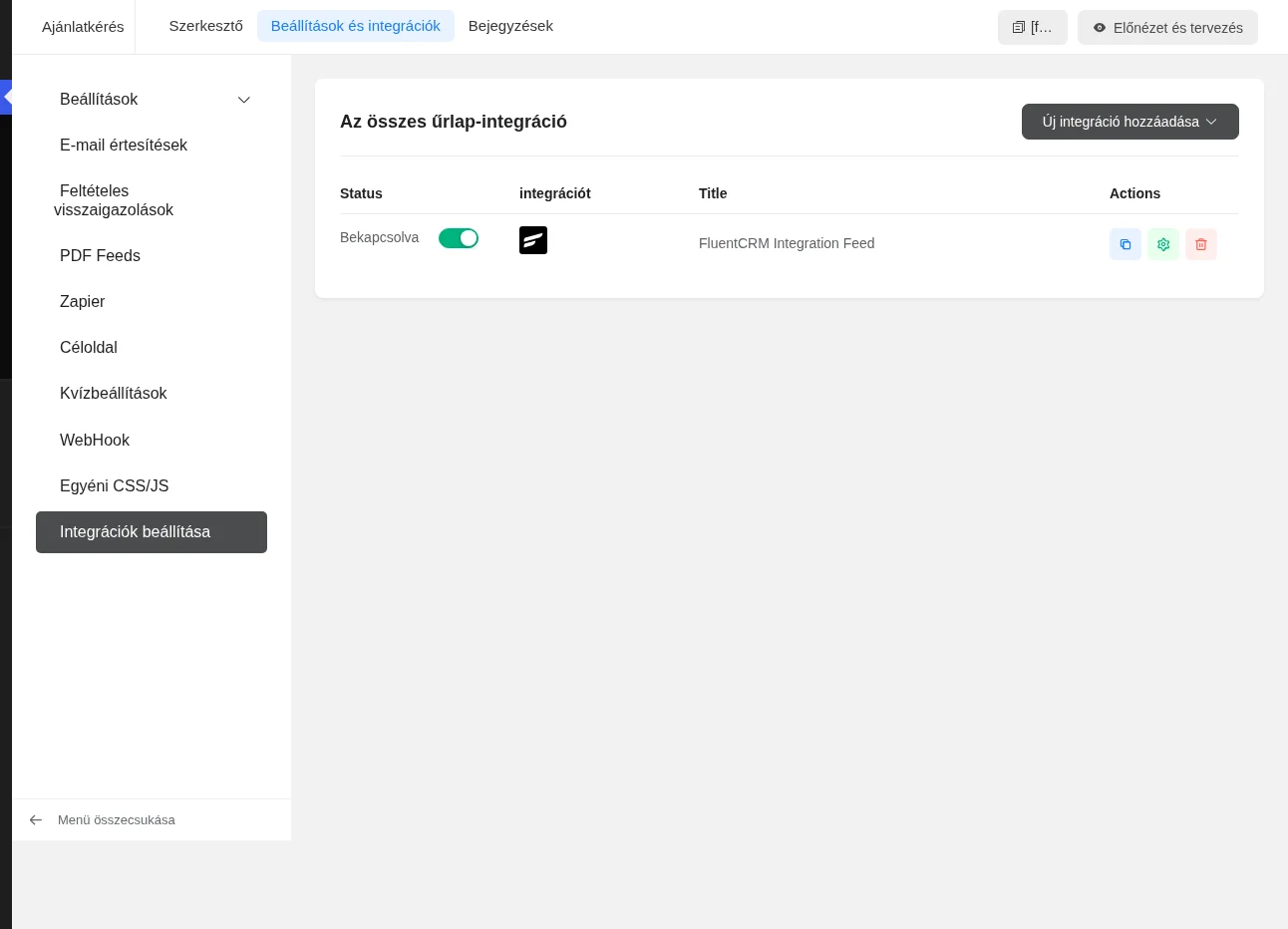
A hozzáadott kapcsolatok a FluentCRM Kapcsolatok oldalán látszanak, a beküldések pedig az űrlap Bejegyzések részében. A bejelentkezett kapcsolatok FluentCRM-adataival az űrlap mezői előre is kitölthetők, ezt a dinamikus alapértékek fejezet írja le.
Automatizálási indítók a FluentCRM-ben
Szekció neve “Automatizálási indítók a FluentCRM-ben”A FluentCRM automatizálási folyamatait a Fluent Forms eseményei is elindíthatják. Hozz létre új folyamatot a FluentCRM Automatizálások oldalán az új automatizálás gombbal. A bal oldali indítólistában a Fluent Forms csoportjában három indítót találsz:
- Subscription Cancelled (Fluent Form): akkor indul, ha egy előfizetést lemondanak.
- Subscription Payment Received: akkor indul, ha beérkezik egy előfizetési fizetés.
- New Form Submission: akkor indul, ha új űrlapbeküldés érkezik.
Az indító kiválasztása és a Continue gomb után adj egy belső címkét (Internal Label) a folyamatnak, hogy később megtaláld.
Lemondott előfizetés indító
Szekció neve “Lemondott előfizetés indító”- Automation Name: a folyamat neve.
- Internal Description: leírás, amely a folyamatábrán alcímként látszik.
- Subscription Status: a beküldő kapcsolat állapota a FluentCRM kapcsolatállapotai közül.
- Run the automation actions even if contact status is not in subscribed status: a folyamat akkor is lefut, ha a kapcsolat nincs feliratkozott állapotban.
- Target Forms: melyik űrlap indítsa a folyamatot. Üresen hagyva az összes űrlap.
- Restart: ugyanazon kapcsolatnál az automatizálás többször is újraindulhat.
A beállítások mentése: Save Settings.
Beérkezett előfizetési fizetés és új űrlapbeküldés indító
Szekció neve “Beérkezett előfizetési fizetés és új űrlapbeküldés indító”Ez a két indító ugyanazokat a beállításokat kínálja:
- Automation Name és Internal Description: mint fent.
- Select your form: az űrlap kiválasztása.
- Map Primary Data: a FluentCRM alapadatainak (keresztnév, vezetéknév, e-mail-cím) leképezése az űrlap mezőire.
- Map Other Data: további kapcsolattulajdonságok és űrlapmezők megfeleltetése.
- Subscription Status: a kapcsolat állapota.
- Conditions: a Run this automation only once per contact bejelölésével a folyamat kapcsolatonként csak egyszer fut le. Ha nem jelölöd be, egy meglévő folyamatot felülír.
Űrlap egy másik domainen lévő FluentCRM-hez
Szekció neve “Űrlap egy másik domainen lévő FluentCRM-hez”Ha az űrlap és a FluentCRM nem ugyanazon az oldalon van, a FluentCRM bejövő webhookjával küldheted át a beküldéseket. Ha mindkettő egy oldalon fut, használd inkább a fenti FluentCRM-feedet.
1. Bejövő webhook a FluentCRM-ben (célod)
Szekció neve “1. Bejövő webhook a FluentCRM-ben (célod)”- Nyisd meg annak az oldalnak a FluentCRM-jét, ahová a kapcsolatokat gyűjteni akarod.
- Kattints a Beállítások menüre, majd a Incoming WebHooks pontra.
- Kattints a Create Webhook gombra.
- Töltsd ki: Name (beszélő név), List (melyik listára kerüljenek a kapcsolatok), Tags (címkék), Status (legyen Active).
- Kattints a Create gombra.
- Másold ki a webhook URL-jét, és jegyezd meg a webhook kulcsait (például az e-mail és a név kulcsát).
2. Webhook-feed az űrlapos oldalon (forrás)
Szekció neve “2. Webhook-feed az űrlapos oldalon (forrás)”- A forrás oldalon készíts űrlapot (például Név és E-mail mezővel), vagy használj egy meglévőt.
- Kapcsold be a Webhooks modult a Fluent Forms Pro → Integrációk oldalon.
- Az űrlap Beállítások és integrációk fülén válaszd a WebHook pontot, és kattints az Új hozzáadása gombra.
- Állítsd be:
- Név: egyedi név a feednek.
- Kérés URL-je: illeszd be a FluentCRM-ből másolt webhook-címet.
- Kérés metódusa: POST.
- Kérés formátuma: JSON.
- Kérés fejléce: maradjon Nincsenek fejlécek.
- Kérés törzse: Kiválasztott mezők. A megjelenő sorokban a FluentCRM-ből másolt kulcsokhoz rendeld hozzá az űrlap mezőit (név, e-mail).
- Ha kell, kapcsold be a Feltételes logika engedélyezése jelölőnégyzetet.
- Kattints a Feed mentése gombra.
Ügyelj rá, hogy az űrlapot tartalmazó másik domainre ne legyen telepítve a FluentCRM.
3. Kipróbálás
Szekció neve “3. Kipróbálás”Töltsd ki és küldd be az űrlapot a forrás oldalon, majd frissítsd a cél oldalon a FluentCRM Kapcsolatok oldalát: a beküldött adatnak meg kell jelennie. Annyi webhookot hozhatsz létre, amennyire szükséged van, így több domain beküldéseit gyűjtheted egyetlen FluentCRM-adatbázisba.
Készült: