

 Magyarmagyar
Cím és országlista mező
A tagolt címmező és a kész országválasztó beállításai: részek, kereshetőség, alapértelmezett ország, listaszűrés.
Címmező
Szekció neve “Címmező”A Címmezők egy mezőben gyűjti a teljes címet: a cím két sorát, a várost, az államot, az irányítószámot és az országot. Több cím gyűjtéséhez több mezőt is használhatsz.
- Az Általános mezők közül kattints a Címmezők elemre, vagy húzd az űrlapra.
- Vidd az egeret a mező fölé, és kattints a ceruza ikonra.
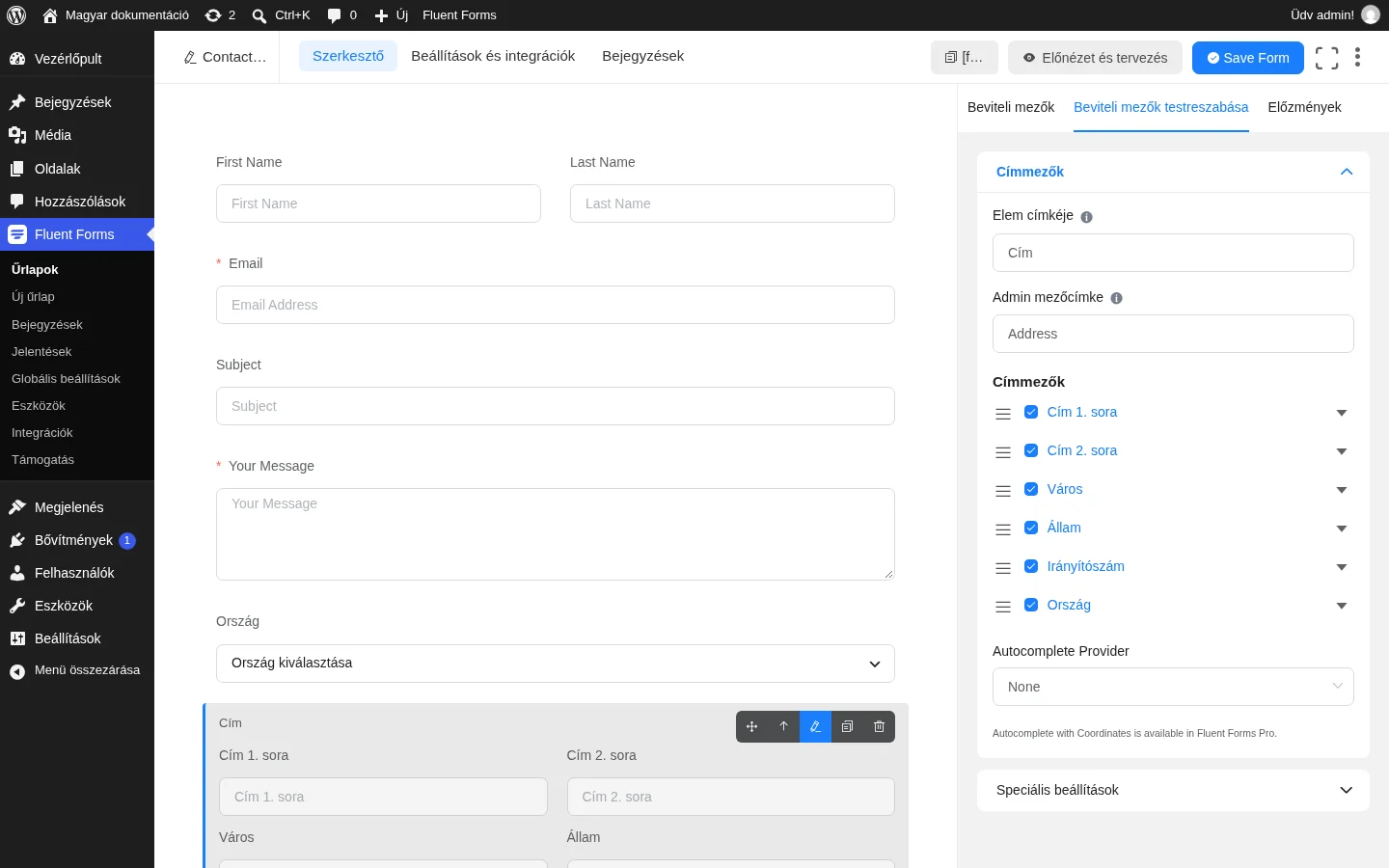
A képen a címmező szerkesztője látszik: az Elem címkéje, az Admin mezőcímke és a hat címrész jelölőnégyzettel.
| Beállítás | Mit csinál |
|---|---|
| Elem címkéje | A teljes mező címe. |
| Admin mezőcímke | Csak a rendszergazdának látható név a beküldéseknél. |
| Címmezők | A hat rész: Cím 1. sora, Cím 2. sora, Város, Állam, Irányítószám, Ország. A jelölőnégyzettel kapcsolod be vagy ki, a bal oldali fogantyúval sorrendet cserélsz, a nyíllal lenyitod a rész beállításait. |
| Autocomplete Provider | Az automatikus címkiegészítés szolgáltatója. Alapértéke None. A koordinátás kiegészítés a Pro bővítményben érhető el. |
Egy lenyitott rész beállításai:
- Címke: a rész felirata.
- Címke elhelyezése: felül, jobbra, alul, balra, alapértelmezett vagy elrejtve.
- Alapértelmezett: előre kitöltött érték a mező betöltésekor. A jobb szélen lévő hárompontos menüvel törölheted, vagy dinamikus értéket (shortcode-ot) választhatsz.
- Helykitöltő: halvány minta szöveg, például „Add meg az utcád”.
- Súgóüzenet: segítő szöveg a részhez.
- Kötelező: Igen esetén a részt ki kell tölteni. Alapértéke Nem.
A Speciális beállítások: Elem osztálya, Névattribútum, Autocomplete és Feltételes logika. A címmező Autocomplete beállítása: Automatic (nincs címkitöltés), On (a teljes cím automatikus kitöltése; ekkor minden rész megkapja a megfelelő értéket: utca, város, irányítószám), off vagy None. A címkitöltés addig ki van kapcsolva, amíg az On értéket nem választod.
A Google Térképes címkiegészítés (a mező kitöltése a keresőben megadott cím alapján) a Pro bővítményben érhető el.
Országlista mező
Szekció neve “Országlista mező”Az országlista kész legördülő menü országok kiválasztásához: tartózkodási hely, úticél vagy bármilyen országhoz kötött adat gyűjtésére.
- Az Általános mezők közül kattints az Országlista elemre, vagy húzd az űrlapra.
- A ceruza ikonnal nyisd meg a testreszabását.
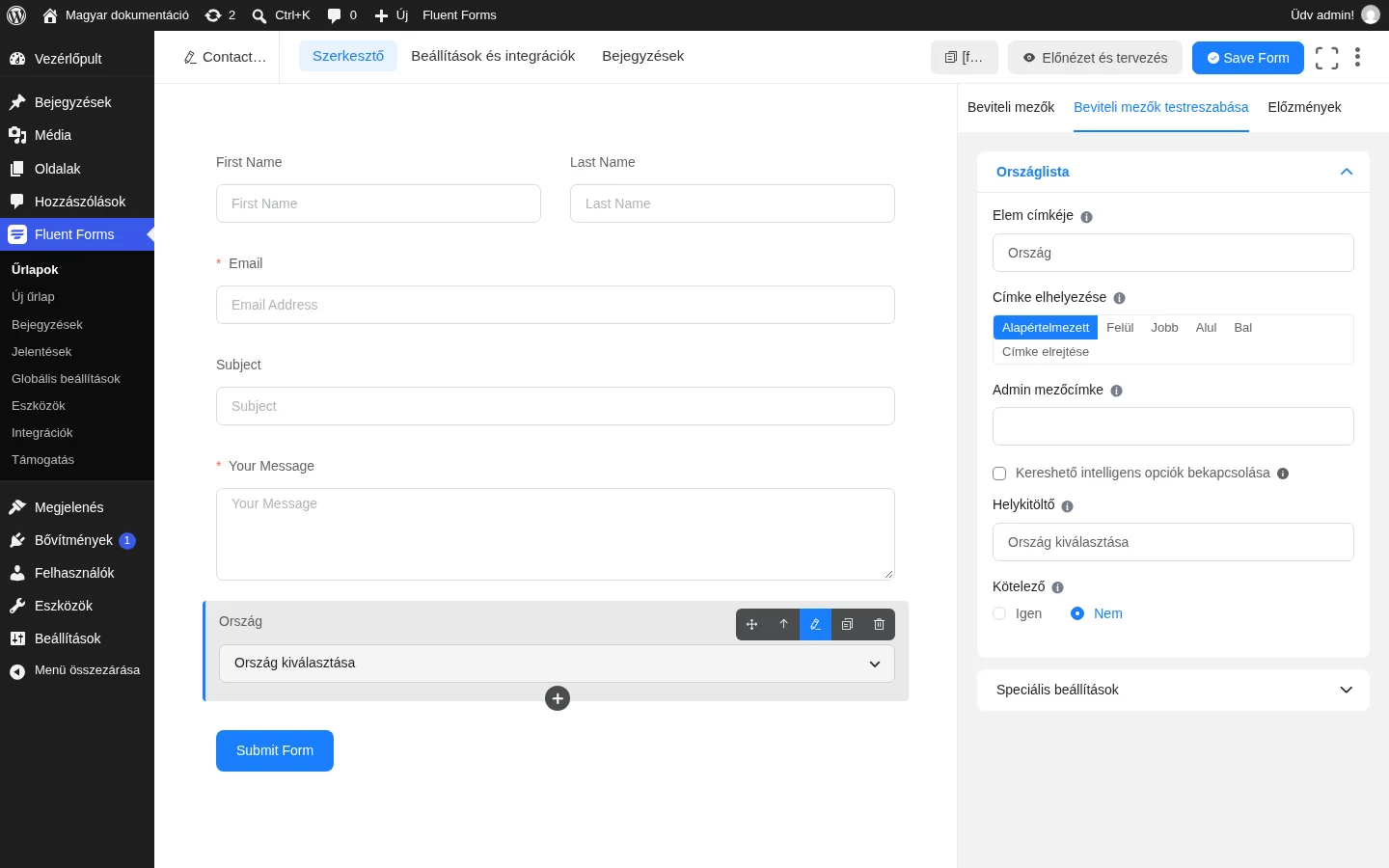
A képen az országlista alapbeállításai látszanak: a Kereshető intelligens opciók bekapcsolása jelölőnégyzet és a Helykitöltő.
| Beállítás | Mit csinál |
|---|---|
| Elem címkéje | A mező címe. |
| Címke elhelyezése | A cím helye: felül, jobbra, alul, balra, alapértelmezett vagy elrejtve. |
| Admin mezőcímke | Csak a rendszergazdának látható név. |
| Kereshető intelligens opciók bekapcsolása | Hosszú listánál a látogató gépelve is megtalálja az országot, a teljes névre is rá lehet keresni. |
| Helykitöltő | A kiválasztás előtt látható szöveg (például „Ország kiválasztása”). |
| Kötelező | Igen esetén kötelező a választás. Alapértéke Nem. Ha a mező kötelező és üres, a globális hibaüzenet (alapból az, hogy a mező kitöltése kötelező) jelenik meg; az üzenet testreszabható. |
A Speciális beállítások:
| Beállítás | Mit csinál |
|---|---|
| Konténerosztály | Saját CSS-osztály a mező burkolóelemére. |
| Elem osztálya | Saját CSS-osztály a beviteli elemre. |
| Alapértelmezett ország | Előre kijelölt ország, ha a látogatók többsége egy országból érkezik. Ha nincs rá szükség, hagyd üresen. |
| Országlista beállításai | Négy lehetőség közül egy: az összes ország mutatása (alapérték), megadott országok elrejtése (több is kijelölhető), csak a megadott országok mutatása, vagy elsőbbségi lista. |
| Súgóüzenet | Segítő szöveg a mező alatt, például „Válaszd ki, melyik országból érkezel”. |
| Névattribútum | A HTML name attribútum, általában nem kell módosítani. |
| Feltételes logika | Megjelenítési szabályok más mezők értékei alapján. |
Az elsőbbségi lista a kiemelt országokat (például a legtöbb látogatód országait) a lista elejére teszi. Két címkét kér: az elsődleges országok és a többi ország csoportjának feliratát.
A mező a többi mezővel együtt jelenik meg az űrlapon, a Űrlapmezők áttekintése fejezetben leírt módon.
Készült: