

 Magyarmagyar
Formázott szöveg, mentés és folytatás, szakaszelválasztó, rövidkód és szerződési feltételek
Öt további mező a Fluent Forms szerkesztőből: beállításaik és használatuk.
Ez az öt mező a Beviteli mezők panelen található. A Formázott szöveg (Rich Text Input), a Mentés és folytatás (Save & Resume) és a Rövidkód mező a Pro bővítményhez kötött. A hozzáadás mindegyiknél ugyanaz:
- Nyisd meg az űrlapot a szerkesztőben: Fluent Forms → Űrlapok, majd a Szerkesztés gomb.
- Kattints a mezőre a Beviteli mezők panelen, vagy húzd az űrlapra.
- Vidd az egeret a mező fölé, és kattints a ceruza ikonra. Megnyílik a Beviteli mezők testreszabása fül.
- A beállítások után mentsd az űrlapot, és másold a rövidkódot egy oldalra vagy bejegyzésbe. Az Előnézet és tervezés gombbal megnézheted az eredményt.
Formázott szöveg mező
Szekció neve “Formázott szöveg mező”A mező formázott szöveget fogad: a látogató félkövér, dőlt, aláhúzott és más formázást is használhat a beírt szövegben. Ha formázás nélküli, többsoros szöveg elég, használd inkább a Szövegterület mezőt.
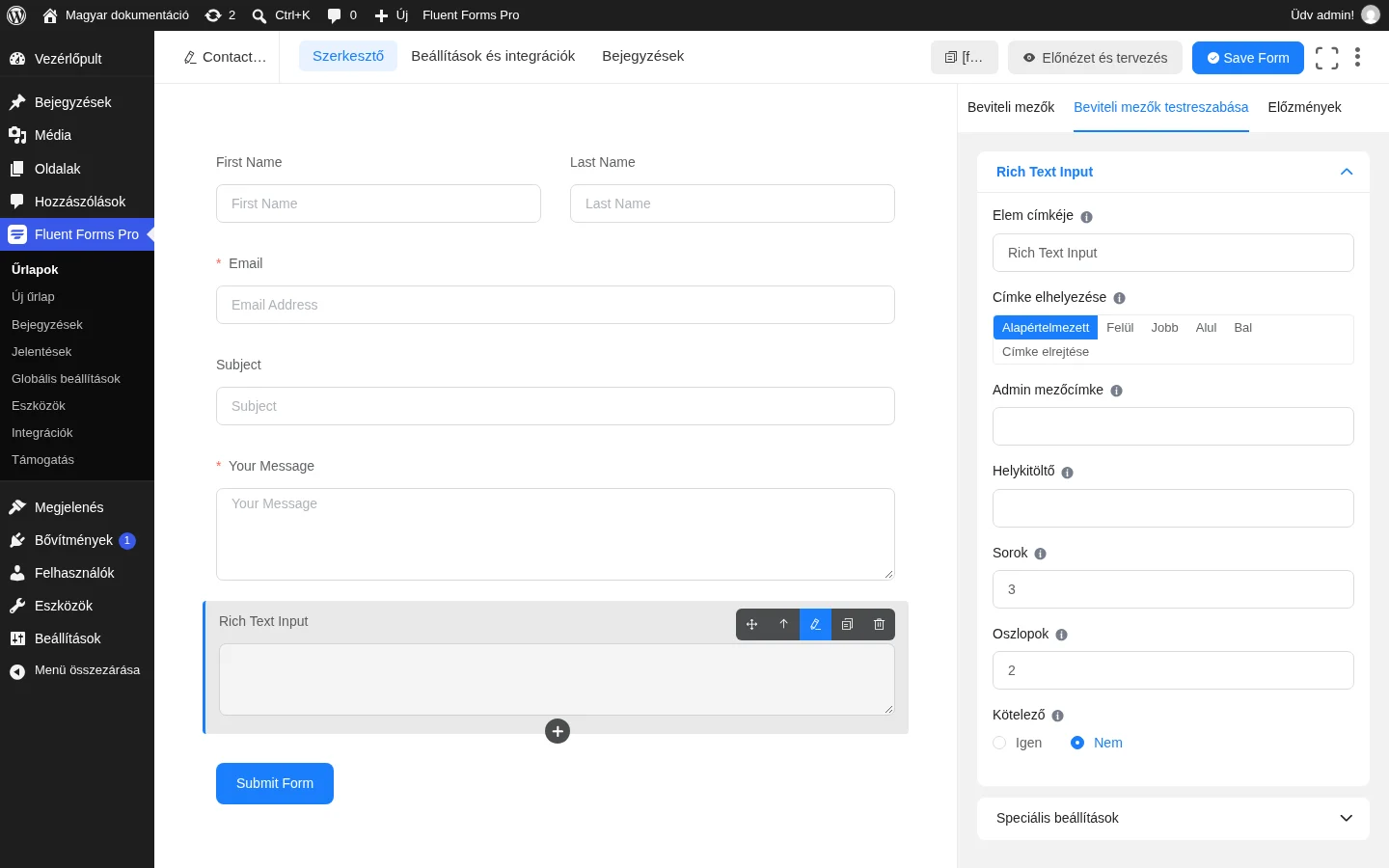
A képen a mező alap beállításai látszanak.
| Beállítás | Mit csinál |
|---|---|
| Elem címkéje | A mező címe a látogatónak. |
| Címke elhelyezése | A címke helye: Alapértelmezett (a globális beállítás szerint), Felül, Jobb, Alul, Bal vagy Címke elrejtése. |
| Admin mezőcímke | Másik cím, amelyet csak az adminisztrátor lát a beküldések között. |
| Helykitöltő | Az üres mezőben látszó útmutató szöveg. |
| Sorok | A szerkesztőmező sorainak száma. |
| Oszlopok | A szerkesztőmező oszlopainak száma. |
| Kötelező | Kitöltés nélkül nem küldhető be az űrlap. |
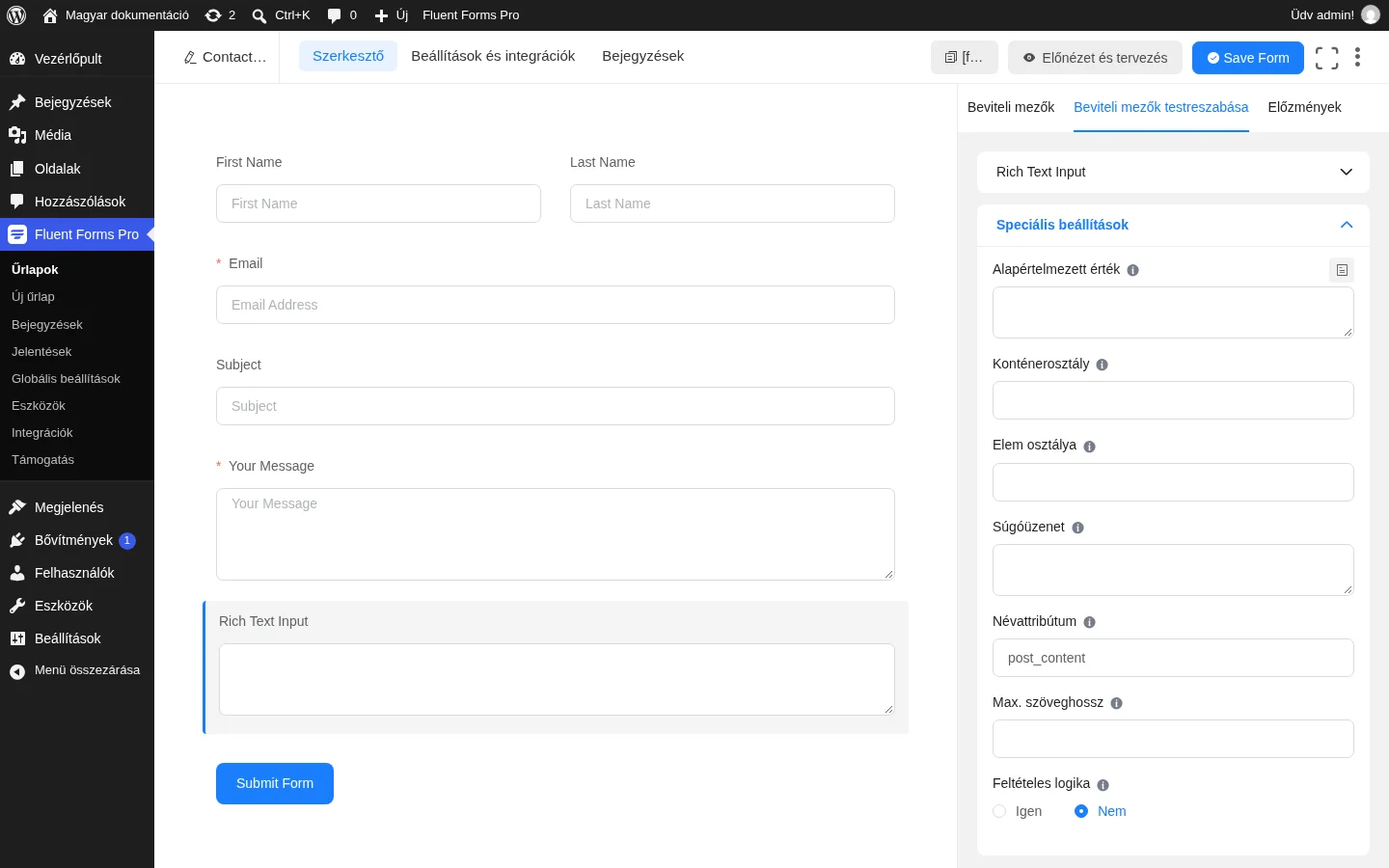
| Speciális beállítás | Mit csinál |
|---|---|
| Alapértelmezett érték | Előre kitöltött érték. Rövidkóddal dinamikusan is kitöltheted. |
| Konténerosztály | Egyéni CSS-osztály a mező burkolójára. |
| Elem osztálya | Egyéni CSS-osztály a beviteli elemre. |
| Súgóüzenet | Útmutató szöveg a mező alatt. |
| Névattribútum | A HTML name attribútuma, általában nem kell módosítani. |
| Max. szöveghossz | A beírható karakterek legnagyobb száma. |
| Feltételes logika | A mező megjelenítése vagy elrejtése más mezők értéke alapján. |
Mentés és folytatás mező
Szekció neve “Mentés és folytatás mező”A mező egy gombot ad az űrlapra. A látogató rákattint, az eddigi kitöltés elmentődik az adatbázisba (bejelentkezés nélkül is), és a rendszer egy egyedi hivatkozást ad. Ezen a hivatkozáson bármelyik eszközről, később folytatható a kitöltés. A mező többlépéses űrlapon is működik.
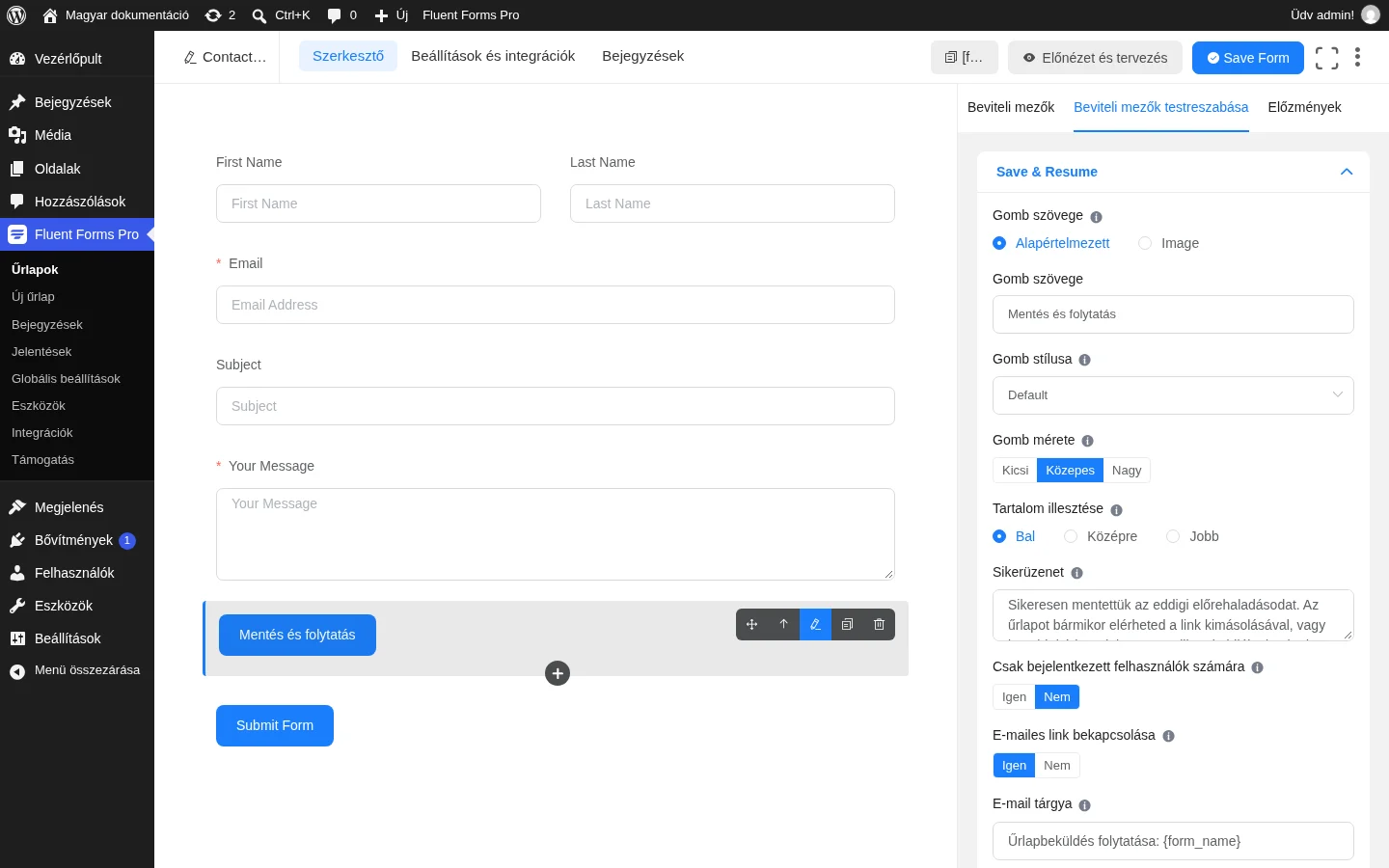
| Beállítás | Mit csinál |
|---|---|
| Gomb szövege | Alapértelmezett vagy Image (kép). Alapértelmezettnél a Gomb szövege mezőbe írt szöveg lesz a gomb felirata. Képnél megadod a kép URL-jét és az alternatív szöveget. |
| Gomb stílusa | Legördülő lista, alapértéke Default. Az egyéni beállításnál itt állítható a háttérszín, a szövegszín, a szegélyszín, a lekerekítés és a minimális szélesség (pixelben vagy százalékban, a 100% teljes szélességű gombot ad). |
| Gomb mérete | Kicsi, Közepes vagy Nagy. |
| Tartalom illesztése | A gomb igazítása: Bal, Középre vagy Jobb. |
| Sikerüzenet | A szöveg, amelyet a látogató a mentés után lát. |
| Csak bejelentkezett felhasználók számára | Igen: csak bejelentkezett felhasználó menthet. Nem: bárki. |
| E-mailes link bekapcsolása | A folytatási hivatkozást e-mailben is megkapja a látogató. |
| E-mail tárgya | A levél tárgya, alapértéke „Űrlapbeküldés folytatása: {form_name}”. A {form_name} az űrlap nevére cserélődik. |
| E-mail szövege | A levél törzse. |
Tipp: a gomb átvitt (hover) állapotát ugyanúgy stílusozd, mint az alapállapotot: válaszd a hover állapotot a gombstílus panelen, és add meg az azonos színeket, szegélyt és betűtípust.
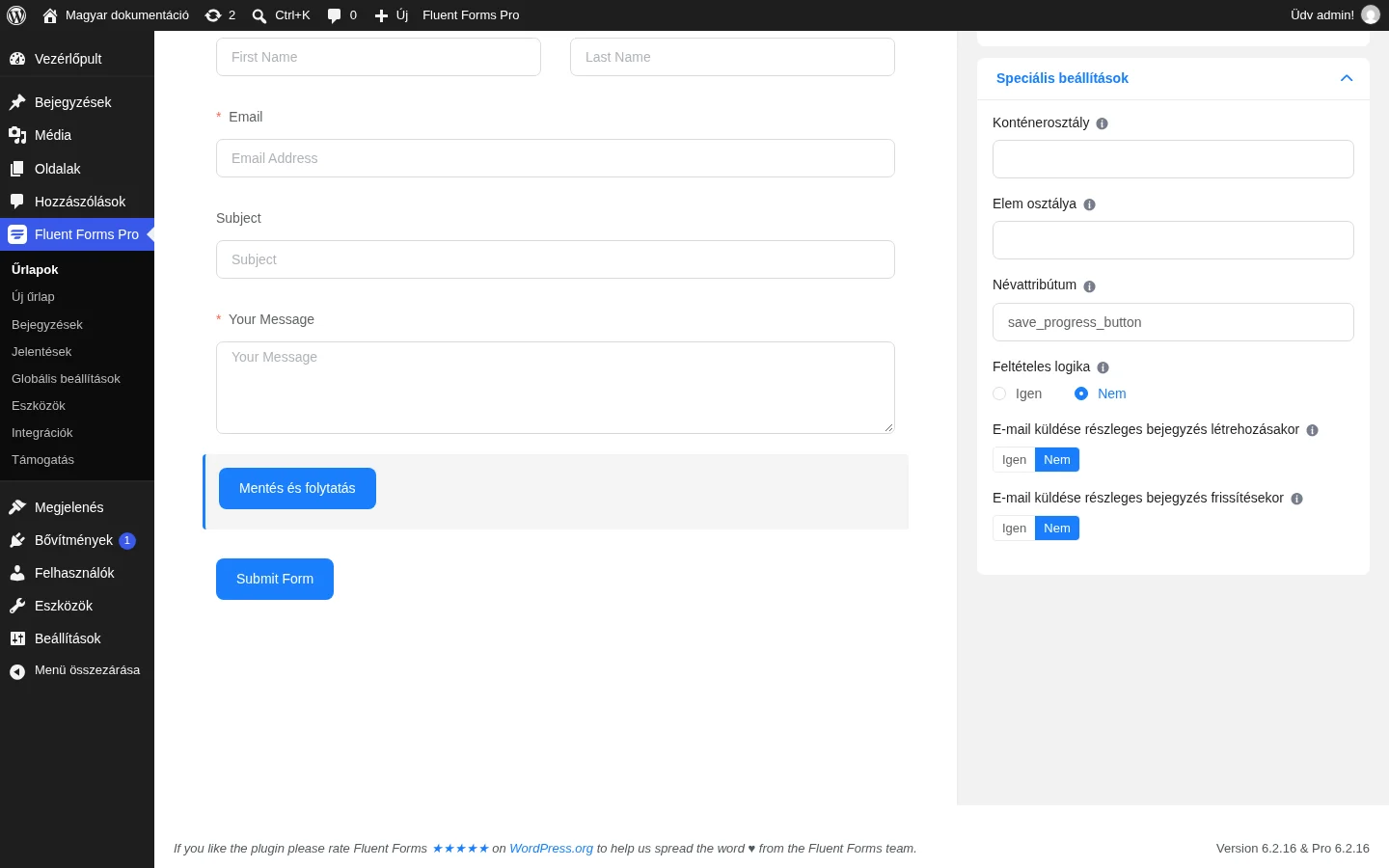
| Speciális beállítás | Mit csinál |
|---|---|
| Konténerosztály | Egyéni CSS-osztály a burkolóra. |
| Elem osztálya | Egyéni CSS-osztály a gombra. |
| Névattribútum | A HTML name attribútuma, általában nem kell módosítani. |
| Feltételes logika | A mező megjelenítése vagy elrejtése más mezők értéke alapján. |
| E-mail küldése részleges bejegyzés létrehozásakor | Igen: a látogató levelet kap, amikor először menti a kitöltést. |
| E-mail küldése részleges bejegyzés frissítésekor | Igen: levelet kap akkor is, ha később újra ment. Nem: nem kap. |
A mentett kitöltések részleges bejegyzésként jelennek meg az admin felületen.
Szakaszelválasztó
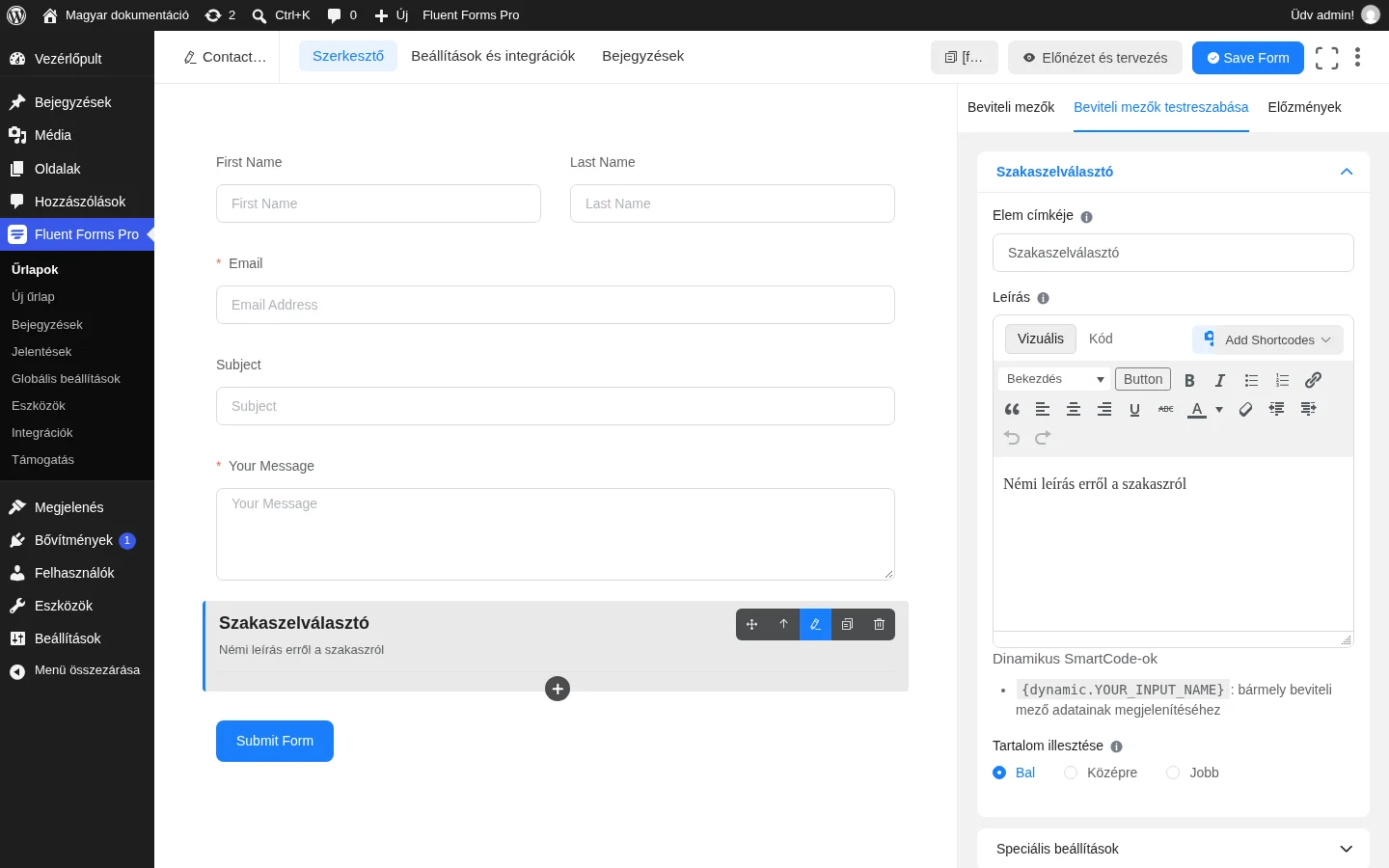
Szekció neve “Szakaszelválasztó”A hosszú űrlapot tagolja címmel és leírással, mint egy többlépéses űrlap szakaszai, de egy oldalon marad. Javítja az olvashatóságot.
| Beállítás | Mit csinál |
|---|---|
| Elem címkéje | A szakasz címe. |
| Leírás | Rövid alcím vagy magyarázat a cím alatt, formázható szerkesztőben (Vizuális és Kód nézet, rövidkód-beszúrás). |
| Dinamikus SmartCode-ok | Bármely beviteli mező adatának megjelenítése {dynamic.MEZO_NEVE} formában. |
| Tartalom illesztése | A cím és a leírás igazítása: Bal, Középre vagy Jobb. |
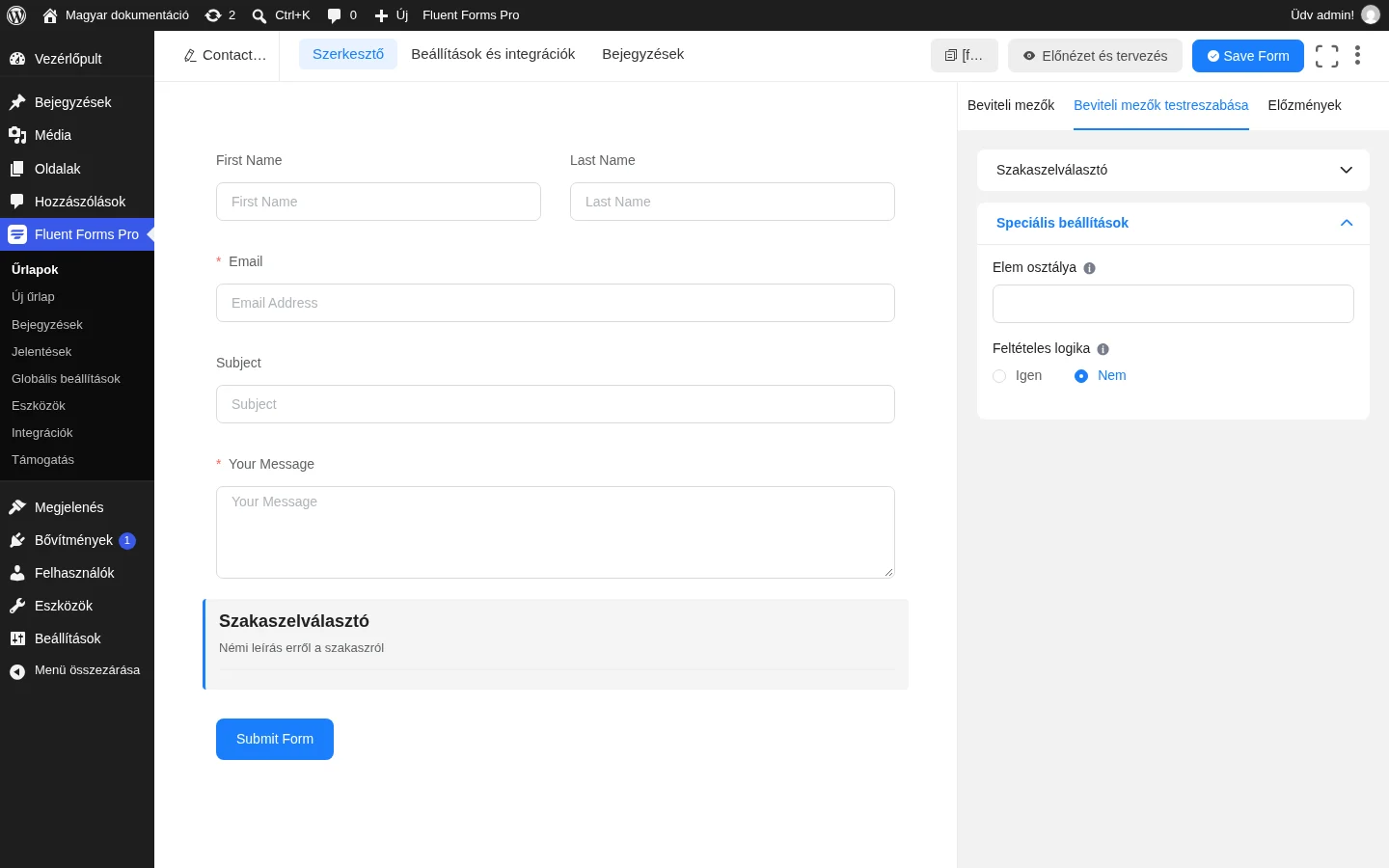
Speciális beállításként az Elem osztálya és a Feltételes logika érhető el.
Rövidkód mező
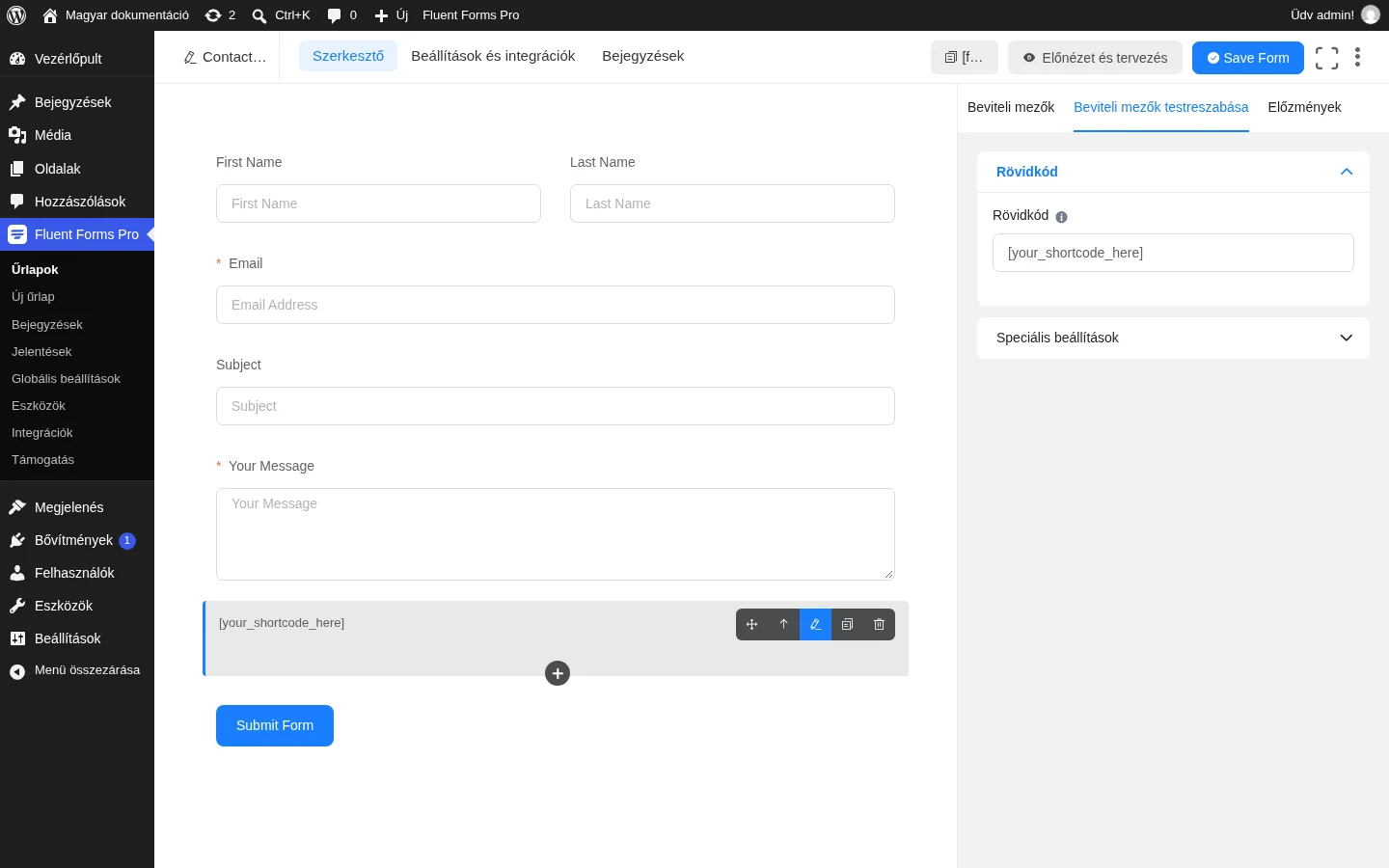
Szekció neve “Rövidkód mező”A mezővel meglévő WordPress-rövidkódot (például egy galériát, táblázatot vagy más bővítmény elemét) illeszthetsz az űrlapba.
| Beállítás | Mit csinál |
|---|---|
| Rövidkód | Ide másold be a használni kívánt rövidkódot. A kimenet az űrlapon jelenik meg. |
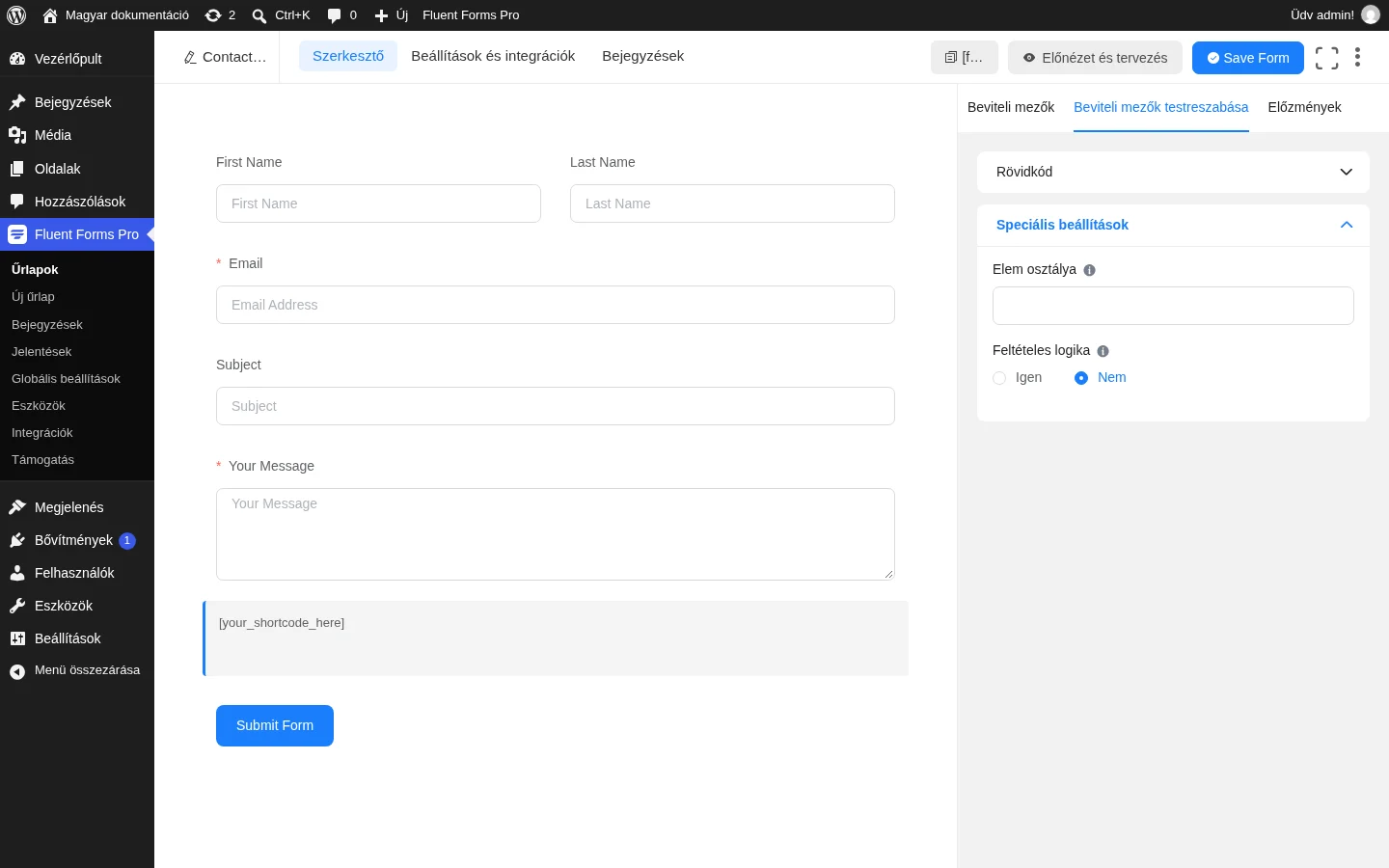
| Elem osztálya (Speciális) | Egyéni CSS-osztály a mezőre. |
| Feltételes logika (Speciális) | A mező megjelenítése vagy elrejtése más mezők értéke alapján. |
Általános szerződési feltételek
Szekció neve “Általános szerződési feltételek”A mezővel a beküldés előtt hozzájárulást kérhetsz a látogatótól. Ha bejelöli a négyzetet, a rendszer a beküldéssel együtt a feltételek címét és leírását is rögzíti a beküldés idején érvényes állapotban. Adatkezelési hozzájáruláshoz használhatod a GDPR-hozzájárulás mezőt is.
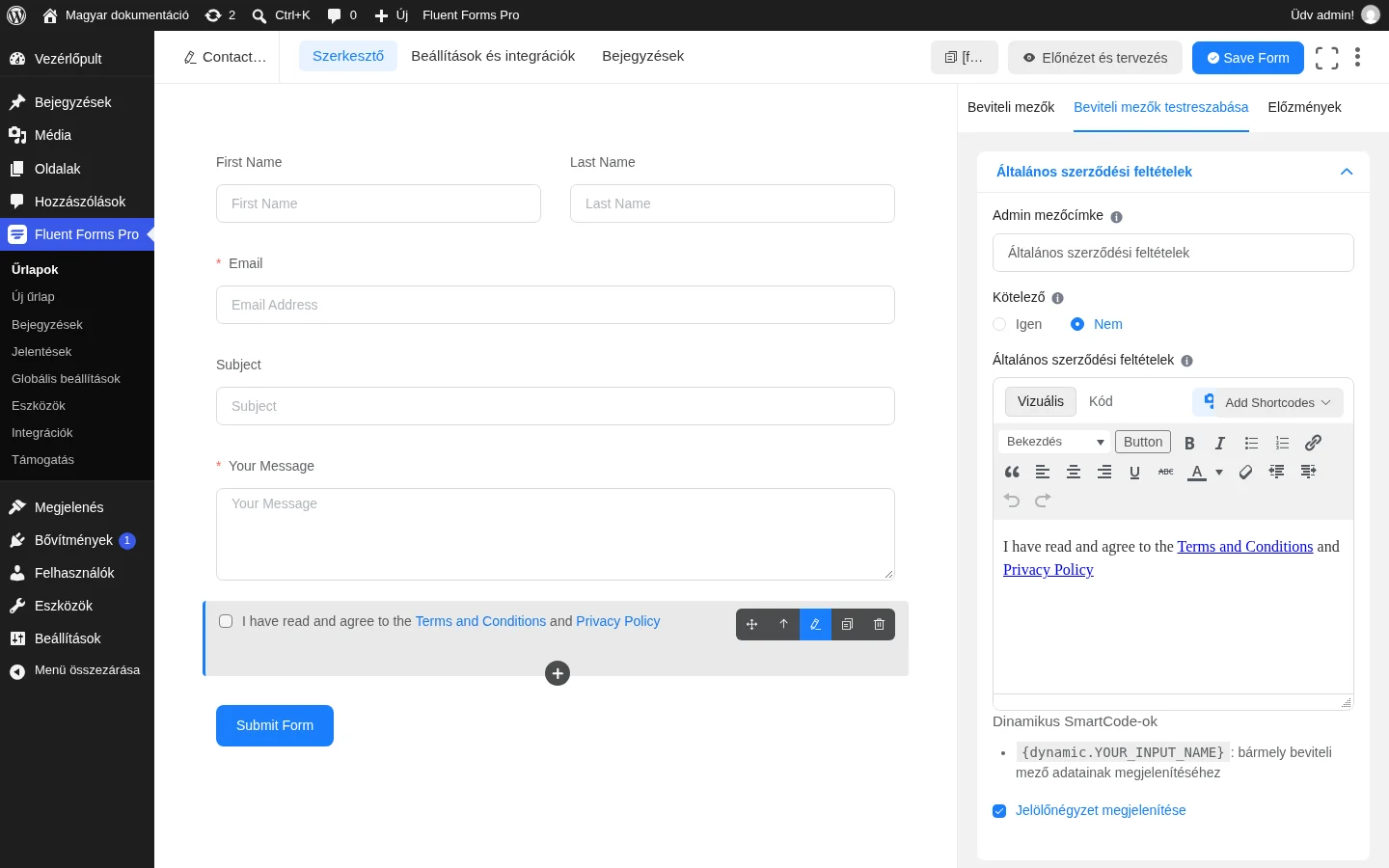
| Beállítás | Mit csinál |
|---|---|
| Admin mezőcímke | Másik cím, amelyet csak az adminisztrátor lát. |
| Kötelező | A négyzet bejelölése nélkül nem küldhető be az űrlap. |
| Általános szerződési feltételek | A jelölőnégyzet melletti szöveg. Formázható szerkesztőben írod (Vizuális és Kód nézet, hivatkozás és rövidkód beszúrása), tehát HTML-t is használhatsz. |
| Dinamikus SmartCode-ok | Bármely beviteli mező adatának megjelenítése {dynamic.MEZO_NEVE} formában. |
| Jelölőnégyzet megjelenítése | Ha kikapcsolod, a négyzet nem látszik. |
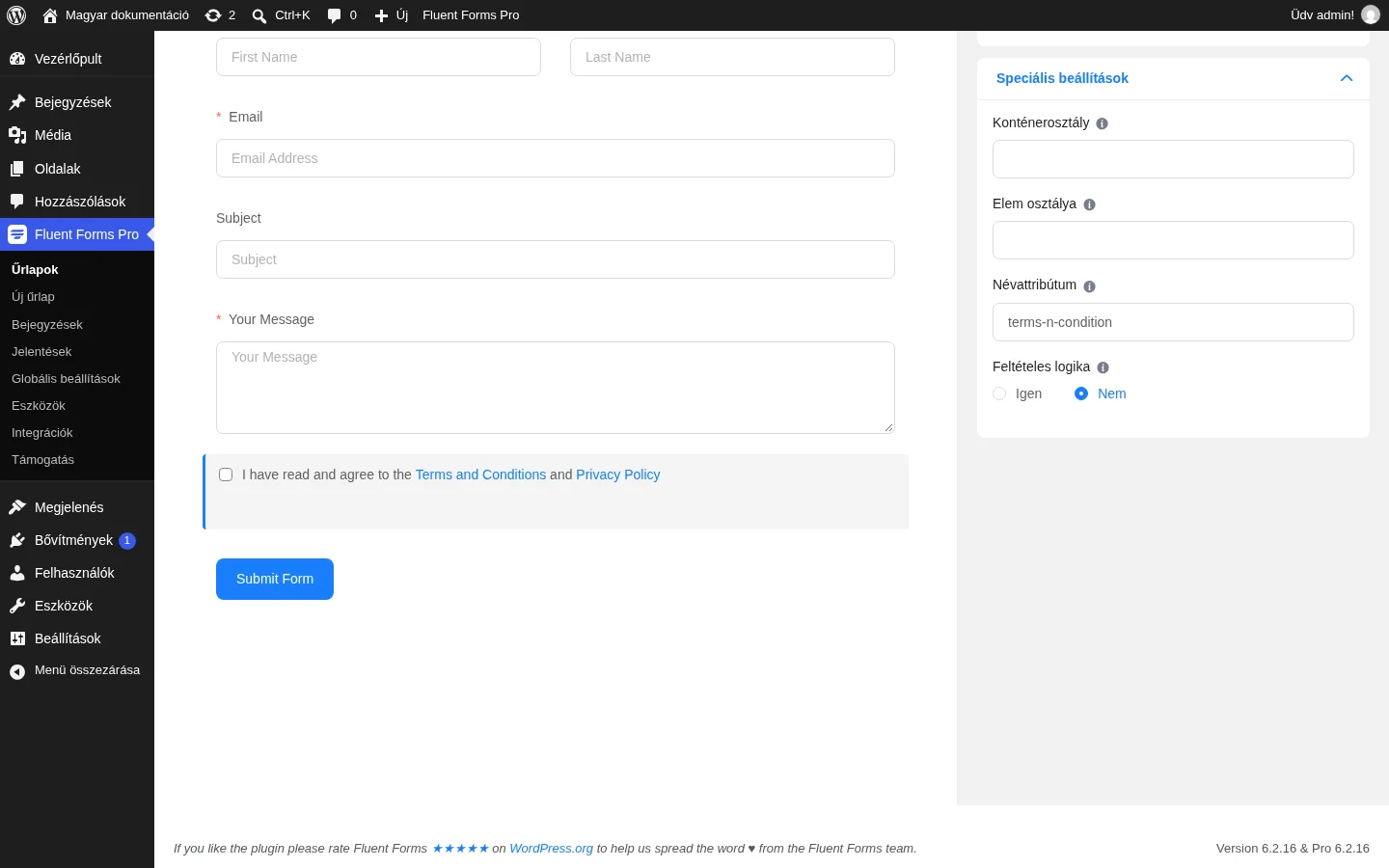
A speciális beállítások: Konténerosztály, Elem osztálya, Névattribútum és Feltételes logika.
Készült: