

 Magyarmagyar
Metamezők leképezése: ACF, Meta Box és JetEngine
Egyéni mezők (metamezők) hozzárendelése a bejegyzés-űrlap mezőihez metakulcsokkal, ACF, Meta Box és JetEngine használatával.
A bejegyzések a címen és a tartalmon kívül további adatokat is tárolhatnak: ezek a metamezők (egyéni mezők). A bejegyzés-feedben az űrlapmezők értékét a metamezőkhöz rendelheted, így a beküldött adat a bejegyzés egyéni mezőjébe kerül. Ehhez a Pro-ban a Post/CPT modul bekapcsolva kell legyen, és az űrlap bejegyzés-űrlap legyen.
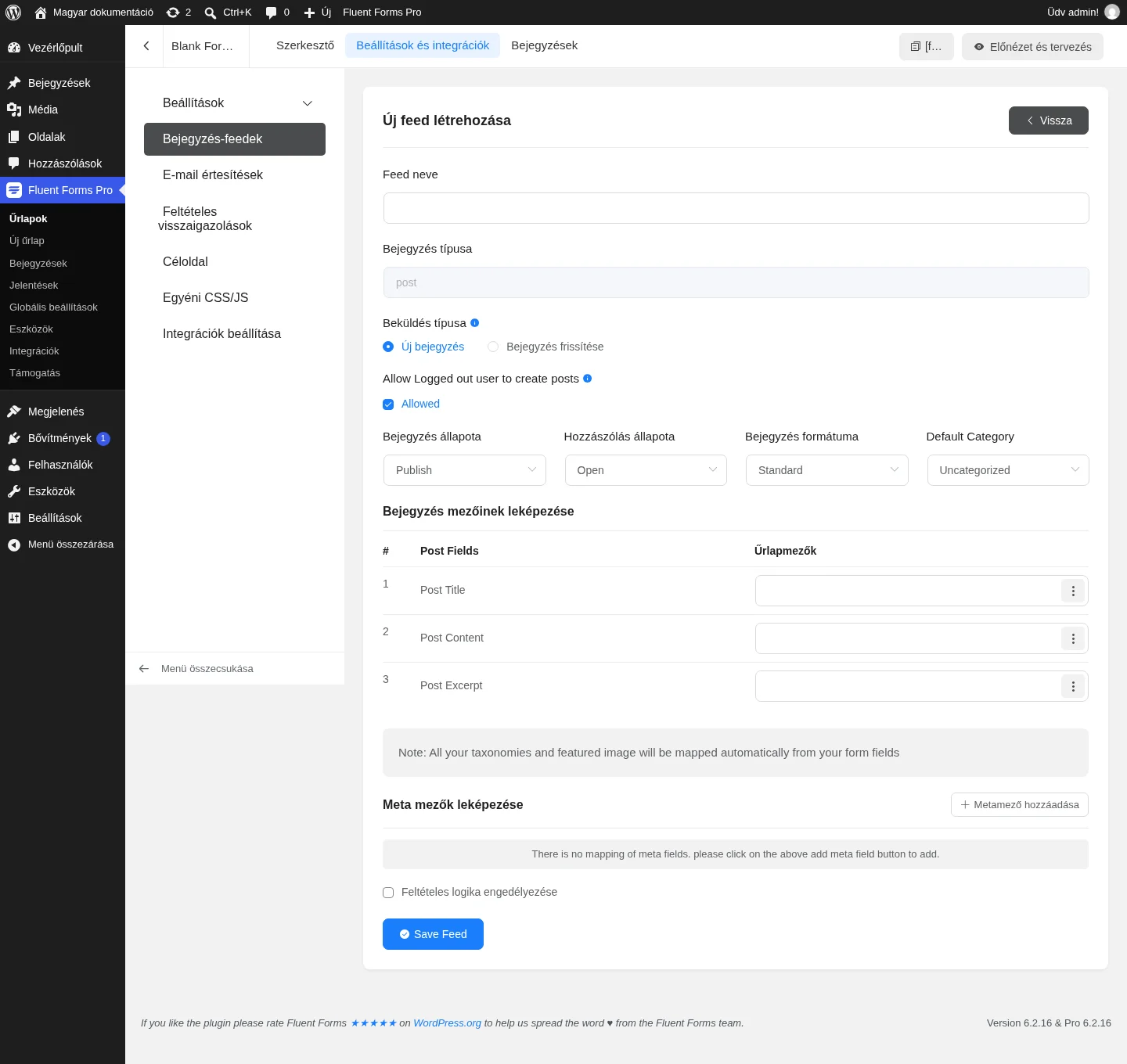
A képen a feed alsó része a Meta mezők leképezése résszel és a Metamező hozzáadása gombbal látható. Ha még nincs hozzárendelés, egy üres sor jelzi ezt.
Metamezők leképezése metakulccsal
Szekció neve “Metamezők leképezése metakulccsal”Az egyéni mezőket létrehozhatod például az Advanced Custom Fields (ACF) bővítménnyel, és a feedben a metakulcsukkal rendelheted az űrlapmezőkhöz.
Bejegyzés-űrlap
Szekció neve “Bejegyzés-űrlap”- Hozz létre egy bejegyzés-űrlapot, vagy használj egy meglévőt. A mezőcsoport típusa legyen bejegyzéstípus (post type).
- Az űrlapon lehetnek például: bejegyzés címe, bejegyzés tartalma, kategóriák, egyszerű szöveg, numerikus mező.
- Hozz létre egyéni mezőket egy bővítménnyel (például ACF), és másold ki a mezők nevét (a metakulcsot).
- Az űrlapszerkesztőben nyisd meg a Beállítások és integrációk → Bejegyzés-feedek részt, és nyisd meg a feedet vagy hozz létre újat.
- A Meta mezők leképezése résznél kattints a Metamező hozzáadása gombra, és illeszd be a kimásolt metakulcsot, mellé válaszd ki az űrlapmezőt.
- Előbb rendeld hozzá a szabványos bejegyzésmezőket (cím, tartalom) a Bejegyzés mezőinek leképezése résznél, és csak utána add hozzá az egyéni metamezőket.
- Kattints a Save Feed gombra, majd töltsd ki és küldd be az űrlapot.
- Ellenőrzésként nyisd meg a WordPress Bejegyzések oldalát, keresd meg az új bejegyzést, és nézd meg, hogy a cím, a szerző és a többi érték a helyén van.
Termék-űrlap
Szekció neve “Termék-űrlap”A termék-űrlap ugyanígy működik, csak a termékhez tartozó mezők kerülnek az űrlapra: cím, tartalom, ár és termékállapot. A metamezők leképezése megegyezik a fenti lépésekkel: másold ki a metakulcsokat, add hozzá őket a Metamező hozzáadása gombbal a feedben, majd mentsd a feedet. Beküldés után a Bejegyzések oldalon ellenőrizd, hogy a termék címe és állapota helyesen jelent meg.
ACF egyéni mező bejegyzés-űrlapban
Szekció neve “ACF egyéni mező bejegyzés-űrlapban”Az ACF-integráció csak Fluent Forms bejegyzés-űrlappal működik. Az alábbi példában egy „Bejegyzés ellenőrzője” nevű szöveges mezőt adunk a bejegyzéshez.
1. Az ACF telepítése
Szekció neve “1. Az ACF telepítése”- A WordPress menüben válaszd a Bővítmények → Bővítmény hozzáadása pontot.
- Keresd meg az Advanced Custom Fields bővítményt.
- Kattints a Telepítés, majd az Aktiválás gombra.
2. Egyéni mező létrehozása ACF-ben
Szekció neve “2. Egyéni mező létrehozása ACF-ben”- Az ACF menüjében nyisd meg a mezőcsoportokat, és kattints az új hozzáadására.
- Adj a csoportnak olyan címet, amelyről később felismered.
- A Fields (mezők) részben válaszd ki a mező típusát (a példában szöveg), add meg a mező címkéjét és a mező nevét (ez a metakulcs). Megadhatsz alapértéket is, és több mezőt is hozzáadhatsz.
- A Settings (beállítások) részben a helyszín szabályával add meg, melyik bejegyzéstípusnál jelenjen meg a mező (a példában: Post).
- Mentsd a változtatásokat.
3. A mező az űrlapon
Szekció neve “3. A mező az űrlapon”- Nyisd meg a bejegyzés-űrlapot a szerkesztőben. A Post Title és Post Content mező már rajta van.
- A Beviteli mezők panel Általános mezők csoportjából add hozzá a megfelelő mezőt. A példában ez a Szövegterület.
- A mezőtípus legyen kompatibilis az ACF-mező típusával: szöveges ACF-mezőhöz szöveges űrlapmező való.
4. A feed beállítása
Szekció neve “4. A feed beállítása”- Nyisd meg a Beállítások és integrációk → Bejegyzés-feedek részt, és a beállítás ikonnal a meglévő feedet. Ha még nincs, kattints a Bejegyzés-feed hozzáadása gombra.
- Görgess a metamezők leképezéséhez. Ha az ACF aktív, megjelenik az ACF Plugin Mapping rész, két csoporttal: általános mezők (General Fields) és haladó mezők (Advanced Fields).
- A példában szöveges, általános mezőről van szó, ezért az általános mezők alatt rendeld hozzá a szövegterület mezőt.
- Több általános mezőt az +Add Another General Field gombbal adhatsz hozzá, a keresztre kattintva törölhetsz egyet.
- Minden ACF-mezőt a feedben a neki megfelelő űrlapmezőhöz rendelj.
- Kattints a Save Feed gombra.
Ezután az űrlapon a hozzáadott mezőt a többi mezőhöz hasonlóan testre szabhatod a ceruza ikonnal. Mentsd az űrlapot a Save Form gombbal, az Előnézet és tervezés gombbal nézd meg, és a rövidkódot másold be egy oldalra vagy bejegyzésbe.
Meta Box egyéni mezők
Szekció neve “Meta Box egyéni mezők”A Meta Box bővítmény ingyenes, Gutenberg- és GDPR-kompatibilis egyéni mező keretrendszer. A Fluent Forms integrálható vele.
Szükséges bővítmények
Szekció neve “Szükséges bővítmények”- A Meta Box és a Meta Box Builder bővítmény aktívan, az egyéni mezők létrehozásához.
- A CMB2 bővítmény is legyen telepítve az egyéni mezők építéséhez.
Mezőcsoport létrehozása a Meta Boxban
Szekció neve “Mezőcsoport létrehozása a Meta Boxban”- A Meta Box oldalán kattints az új mezőcsoport hozzáadására.
- Adj a csoportnak címet, majd kattints a +Add Fields gombra.
- Görgess a megfelelő mezőtípushoz, vagy keress rá a kereső mezőben.
- Minden mezőnek két füle van: General és Advanced.
General fül:
| Beállítás | Mit csinál |
|---|---|
| Label | A mező felirata, amit a felhasználó lát. |
| ID | A mező egyedi azonosítója, háttérhivatkozáshoz vagy egyéni integrációkhoz. |
| Type | A mező adattípusa. |
| Label Description | Elhagyható leírás a felirathoz. |
| Input Description | Útmutató a kitöltéshez. |
| Default Value | Előre kitöltött érték. |
| Placeholder | Az üres mezőben látszó szöveg. |
| Size of the Input Box | A beviteli mező szélessége. |
| Required | Kötelezővé teszi a mezőt. |
| Disabled | Megakadályozza, hogy a felhasználó beírjon a mezőbe. |
| Read-Only | A mező értéke látszik, de nem szerkeszthető. |
| Prepend Text | Rögzített szöveg a mező elején. |
| Append Text | Rögzített szöveg a mező végén. |
| Cloneable | Engedélyezi a mező többszörözését. |
Advanced fül:
| Beállítás | Mit csinál |
|---|---|
| Before | Szöveg vagy HTML a mező előtt. |
| After | Szöveg vagy HTML a mező után, például útmutató. |
| Custom CSS Class | Egyéni CSS-osztály a mező formázásához. |
| Custom Sanitize Callback | Egyéni függvény a bevitt adat tisztítására. |
| Save the Field | Ki- és bekapcsolja a mező értékének mentését az adatbázisba. |
| Custom HTML5 attributes | Egyéni HTML5-attribútumok az +Add New gombbal. |
| Validation | Szabályok a beküldés előtti ellenőrzéshez, például engedélyezett e-mail-domain. |
| Custom Settings | További beállítások az +Add New gombbal. |
Kattints a Publish gombra a mezők mentéséhez.
Az Settings résznél a mezőcsoport helyét állíthatod be:
| Beállítás | Mit csinál |
|---|---|
| Location | Hol jelenjenek meg a csoport mezői, például bejegyzéseknél és oldalaknál. |
| Position | After Content (a tartalom után) vagy Side (oldalsáv). |
| Priority | High (magas) vagy Low (alacsony). |
| Style | A szokásos WordPress metabox-stílus, vagy stílus nélkül. |
Végül kattints az Update vagy Publish gombra.
A Post/CPT modul bekapcsolása
Szekció neve “A Post/CPT modul bekapcsolása”- A Fluent Forms menüjében nyisd meg az Integrációk oldalt.
- Keress rá a Post/CPT modulra a keresőben, és kapcsold be.
- Válassz egy meglévő bejegyzés-űrlapot, vagy hozz létre újat.
Leképezés a feedben
Szekció neve “Leképezés a feedben”- Az űrlap Beállítások és integrációk → Bejegyzés-feedek részében kattints a feed hozzáadására.
- Töltsd ki a feed beállításait:
| Beállítás | Mit csinál |
|---|---|
| Feed neve | A feed egyedi neve. |
| Beküldés típusa | Új bejegyzés új bejegyzést hoz létre, Bejegyzés frissítése meglévőt módosít. |
| Allow Logged out user to create posts | Ha be van jelölve, a kijelentkezett látogatók is küldhetnek be bejegyzést; ha nem, csak a bejelentkezettek. |
| Bejegyzés állapota | Draft (piszkozat, kézi átnézéshez), Publish (azonnal élesedik) vagy Pending Review (admin jóváhagyásra vár). |
| Hozzászólás állapota | Open (a látogatók hozzászólhatnak) vagy Closed (a hozzászólás tiltva). |
| Bejegyzés formátuma | A tartalom típusa szerint, például Standard, Gallery vagy Video. |
- A Bejegyzés mezőinek leképezése résznél rendeld a bejegyzés címét (Post Title), tartalmát (Post Content) és szükség esetén kivonatát (Post Excerpt) az űrlapmezőkhöz. A kategóriák, címkék és a kiemelt kép az űrlapmezők alapján magától leképeződik.
- Görgess a Meta Box Plugin Mapping részhez. A haladó mezők (Advanced Fields) alatt a bal oldali listából válaszd ki a Meta Box mezőjét, a jobb oldaliból pedig a hozzá tartozó űrlapmezőt.
- Ha a bejegyzés létrehozását feltételhez szeretnéd kötni, kapcsold be a Feltételes logika engedélyezése jelölőnégyzetet.
- Kattints a Save Feed gombra.
Próbáld ki az űrlapot az előnézeten: töltsd ki, majd küldd be. A Bejegyzések oldalon nyisd meg a létrejött bejegyzést szerkesztésre: ott látod a Meta Box egyéni mezőt a beküldött értékkel.
JetEngine egyéni mezők
Szekció neve “JetEngine egyéni mezők”A Fluent Forms együtt tud működni a JetEngine bővítménnyel. A JetEngine egy fizetős bővítmény, amelyet előbb telepítened kell.
- A Post/CPT modul bekapcsolása. A Fluent Forms Pro menüben nyisd meg az Integrációk oldalt, keresd meg a Post/CPT modult, és kapcsold be.
- Metabox létrehozása. A WordPress menüben a JetEngine alatt válaszd a Meta Boxes pontot, és kattints az Add New gombra.
- Metabox beállítása. Az általános beállításoknál add meg a metabox címét és típusát. A láthatósági feltételeknél (Visibility Conditions) az Enable for Post Types alatt válaszd a Post típust, hogy az egyéni mezők a bejegyzéseknél jelenjenek meg.
- Egyéni mezők létrehozása. A Meta Field részben adj meg címkét (a névazonosító ebből magától készül), és válaszd ki a mező típusát (szöveg, szám, dátum stb.). Kattints az Update Meta Box gombra.
- Bejegyzés-űrlap létrehozása. A Fluent Forms Űrlapok oldalán kattints az Új űrlap hozzáadása gombra, válaszd a bejegyzés-űrlap lehetőséget (Create a Post Form), majd a legördülő listából a bejegyzéstípust, és kattints a Continue gombra.
- Feed hozzáadása. A szerkesztőben szabd testre az űrlapot, kattints a Beállítások és integrációk fülre, a bal menüben válaszd a Bejegyzés-feedek pontot, és a Bejegyzés-feed hozzáadása gombot.
- Leképezés. Adj nevet a feednek. A JetEngine Meta Mapping részben rendeld a JetEngine mezőit a megfelelő űrlapmezőkhöz. A hárompontos gombbal intelligens kódot (SmartCode) szúrhatsz be: ha például a „Munkakör” egyéni mezőt a bejegyzés címével akarod kitölteni, az Űrlapmező értéke mezőben válaszd az
input.post.titlekódot. - További mezőhöz kattints az Add Another General Field gombra, majd a Save Feed gombra, és küldj be egy próbabejegyzést.
A beküldés után a létrejött bejegyzésen megjelenik az egyéni metamező a beküldött értékkel.
Készült: