

 Magyarmagyar
Google reCAPTCHA
A Google reCAPTCHA bekötése: kulcsok beszerzése, a Globális beállítások kitöltése, a reCaptcha mező hozzáadása az űrlaphoz.
A reCAPTCHA a Google captcha-rendszere. Gépi tanulással különbözteti meg az embert a botoktól, és így védi az űrlapjaidat az automatikus spamtől. A Fluent Formsban két verziója használható:
- Verzió 2 (Látható reCAPTCHA): a látogatónak be kell jelölnie az „I’m not a robot” négyzetet, vagyis kihívással igazolja, hogy ember.
- Verzió 3 (Láthatatlan reCAPTCHA): a háttérben fut, és pontszámot ad a látogató viselkedésére, ebből dönti el, hogy bot-e.
1. lépés: kulcsok beszerzése a Google-nél
Szekció neve “1. lépés: kulcsok beszerzése a Google-nél”A kulcsokat a Google reCAPTCHA adminisztrációs felületén kapod meg, egy Google-fiókkal.
- Jelentkezz be a Google reCAPTCHA adminisztrációs oldalára, és kattints a plusz ikonra új webhely felvételéhez.
- A Label (címke) mezőbe írj egy nevet, amiről később felismered a webhelyet.
- Válaszd ki a reCAPTCHA típusát (v2 vagy v3), attól függően, melyik verziót akarod használni a Fluent Formsban.
- A Domains mezőbe írd be a webhelyed címét, és ha kell, válaszd ki a Google Cloud-projektedet.
- Kattints a Submit gombra. Megjelenik a Site key (webhelykulcs) és a Secret key (titkos kulcs). Másold ki mindkettőt.
Fontos, hogy a Google-nél választott típus egyezzen a Fluent Formsban kiválasztott verzióval, mert a kulcsok verziónként különböznek.
2. lépés: a kulcsok megadása a Fluent Formsban
Szekció neve “2. lépés: a kulcsok megadása a Fluent Formsban”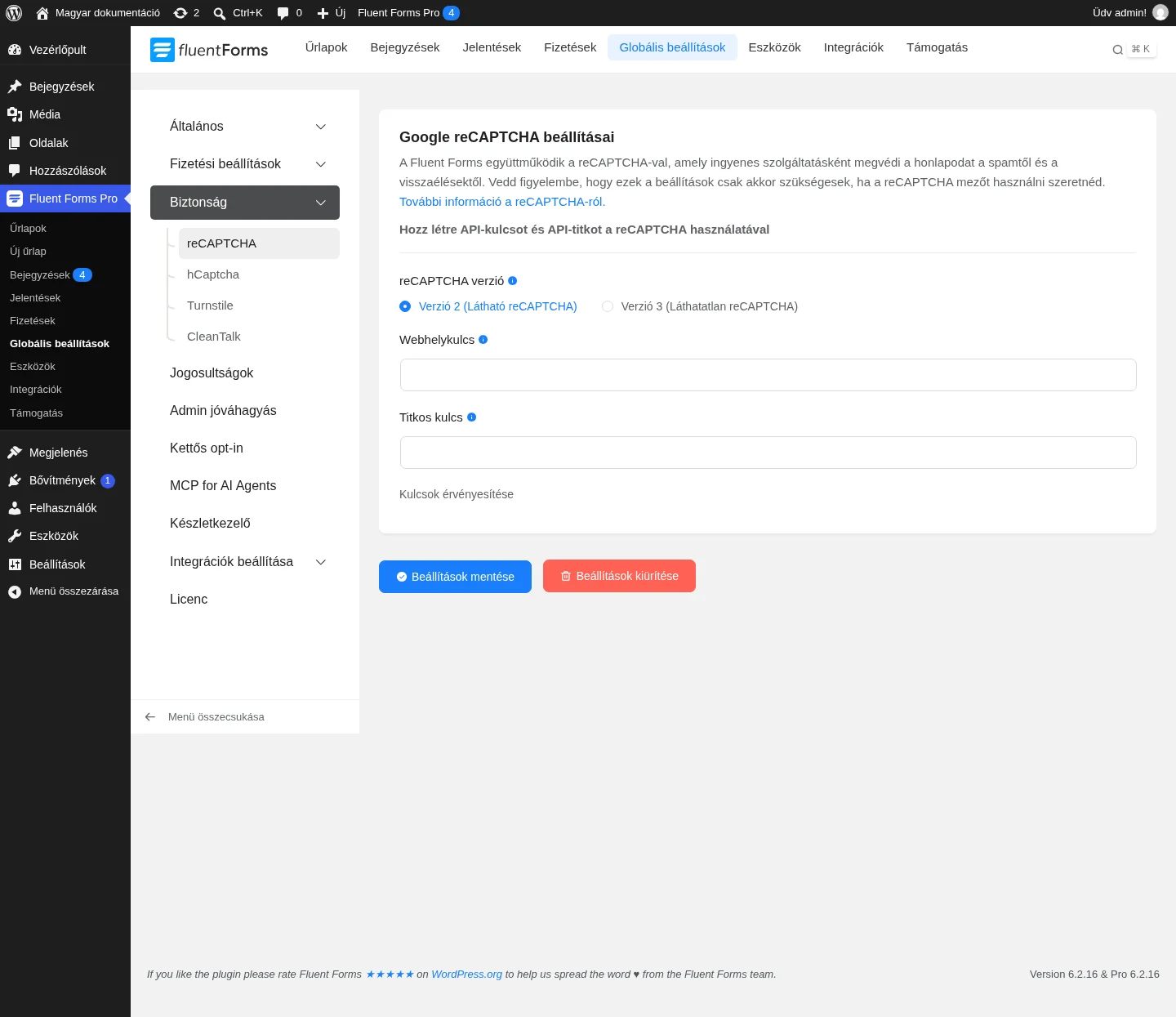
- Nyisd meg a Globális beállítások oldalt, bal oldalt kattints a Biztonság menüpontra, majd a reCAPTCHA almenüre.
- A reCAPTCHA verzió alatt válaszd ki a Verzió 2 (Látható reCAPTCHA) vagy a Verzió 3 (Láthatatlan reCAPTCHA) lehetőséget.
- Illeszd be a Webhelykulcs és a Titkos kulcs mezőbe a Google-től kimásolt kulcsokat.
- A kulcsok beírása után a Kulcsok érvényesítése résznél megjelenik a captcha. Old meg egyszer: így derül ki, hogy a kulcsok érvényesek, és a mentés csak ezután működik.
- Kattints a Beállítások mentése gombra.
A Beállítások kiürítése gomb törli a mentett kulcsokat.
3. lépés: a reCaptcha mező az űrlapban
Szekció neve “3. lépés: a reCaptcha mező az űrlapban”Ha a kulcsok megvannak, két módon használhatod a captchát.
Egy űrlapban, mezőként:
- Nyisd meg az Űrlapok menüből az űrlapot a Szerkesztés gombbal.
- A jobb oldali Beviteli mezők fülön nyisd ki a Speciális mezők csoportot.
- Kattints a reCaptcha mezőre, vagy húzd az űrlapra.
- Mentsd az űrlapot a Save Form gombbal.
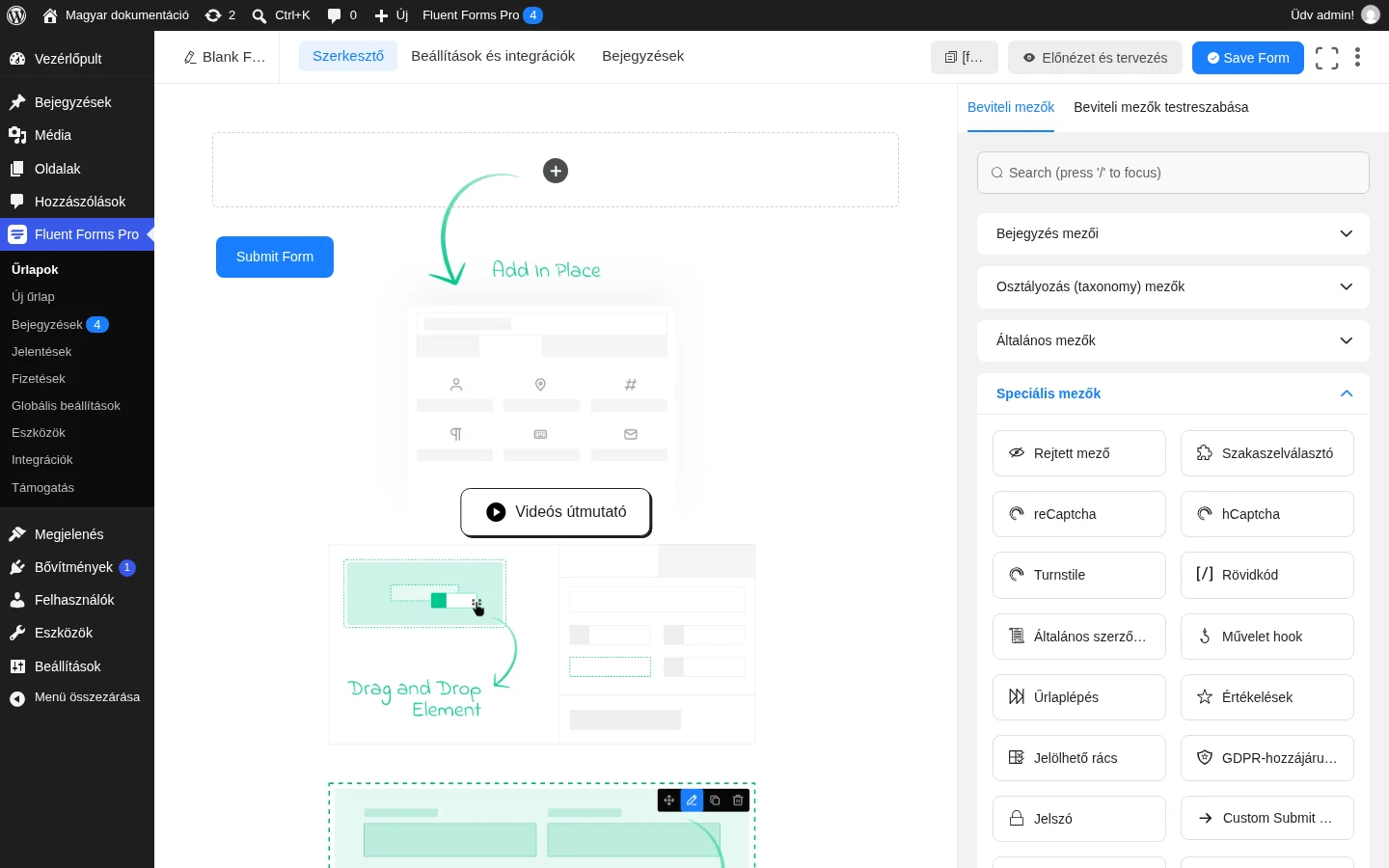
Ha még nincsenek érvényes kulcsok, a három captcha-mező szürke, és rájuk kattintva ilyen üzenetet kapsz:
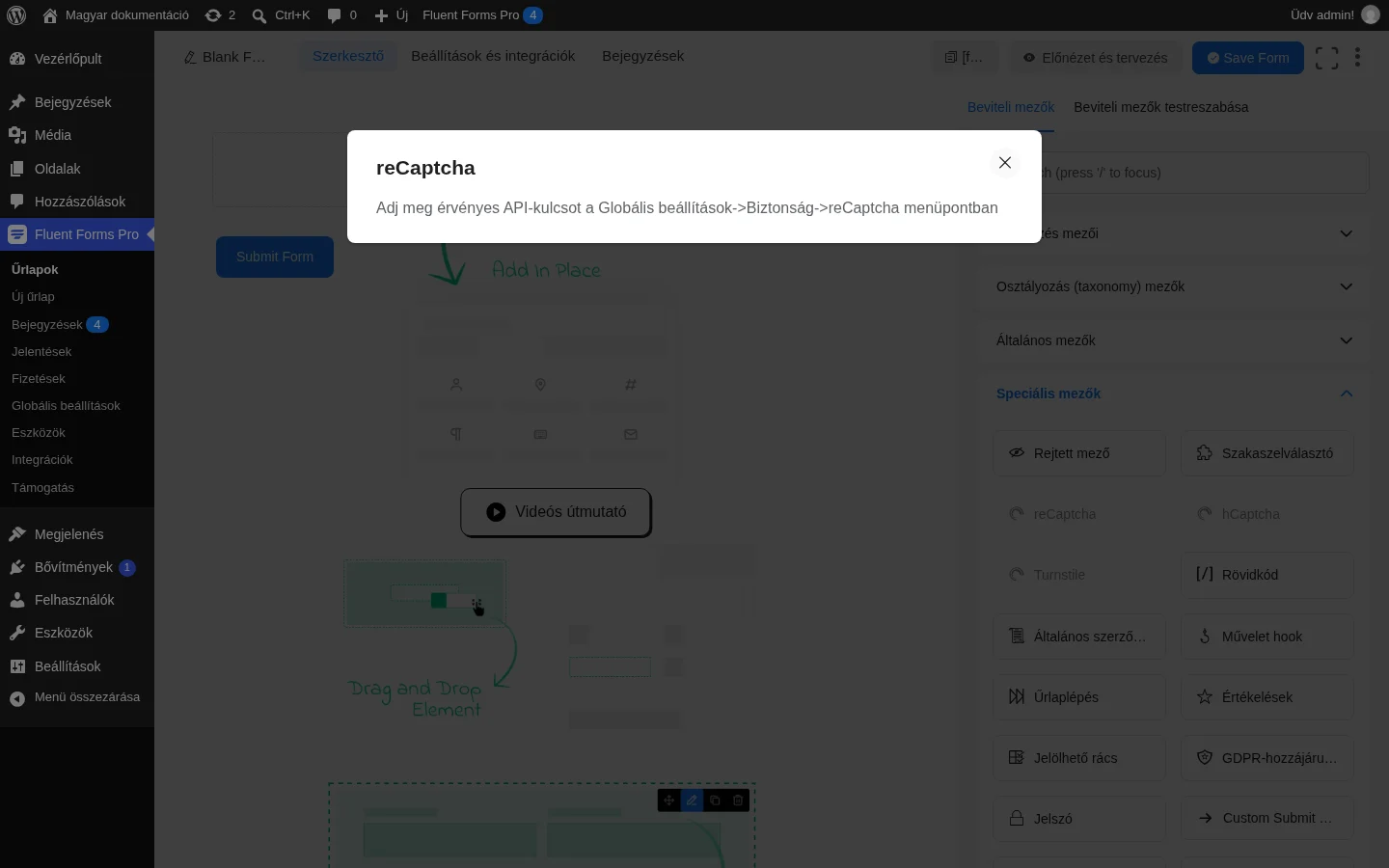
Az üzenet szerint a kulcsokat a Globális beállítások → Biztonság → reCaptcha oldalon kell megadnod.
Egy űrlapban egyszerre csak egy captcha-mező lehet: ha már van az űrlapon captcha, egy újabb hozzáadásakor a rendszer jelzi, hogy már hozzáadtál egyet.
Minden űrlapon egyszerre: kapcsold be a Captcha automatikus betöltése beállítást a Globális beállítások → Általános → Egyéb oldalon, és válaszd a Google reCAPTCHA-t, lásd a Honeypot, automatikus captcha és Akismet fejezetben. Ilyenkor külön mezőt már nem lehet az űrlapba tenni.
A reCaptcha mező beállításai
Szekció neve “A reCaptcha mező beállításai”A mezőre húzva az egeret kattints a ceruza ikonra, és a jobb oldalon megnyílik a Beviteli mezők testreszabása fül.
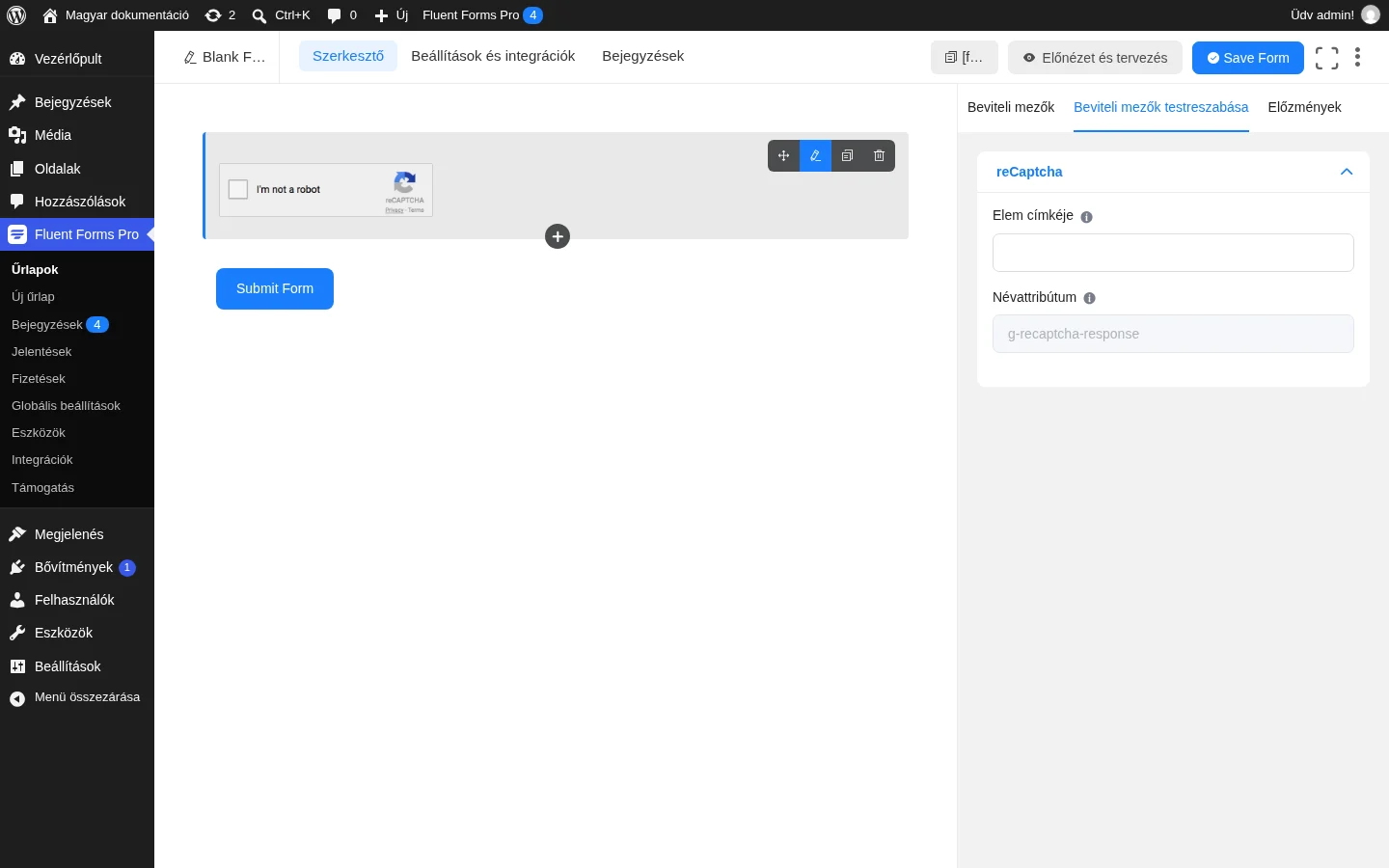
| Beállítás | Mit csinál |
|---|---|
| Elem címkéje | A mező címe, amelyet a látogató az űrlap kitöltésekor lát. Bármilyen szöveget beírhatsz, ami segít megérteni a mező célját. |
| Névattribútum | A beviteli mező HTML name attribútuma. Alapértéke g-recaptcha-response, ezt nem kell módosítanod. |
Az űrlap megjelenítése
Szekció neve “Az űrlap megjelenítése”Mentsd az űrlapot, és az Előnézet és tervezés gombbal nézd meg, hogyan működik a captcha. Az űrlapot a jobb felső sarokban lévő rövidkóddal teheted ki egy oldalra vagy bejegyzésbe, vagy beágyazhatod blokkszerkesztőben is, lásd az oldalépítős beágyazást.
Készült: