

 Magyarmagyar
Billentyűparancsok és telefonszám-helymeghatározás
Gyorsbillentyűk az űrlapszerkesztőben, és a telefonmező országának automatikus előválasztása IP-cím alapján.
Billentyűparancsok az űrlapszerkesztőben
Szekció neve “Billentyűparancsok az űrlapszerkesztőben”Az űrlapszerkesztőben egérhasználat nélkül is gyorsan haladhatsz. Nyiss meg egy űrlapot a szerkesztőben (Fluent Forms → Űrlapok, majd az űrlap szerkesztése), és használd ezeket a billentyűket:
| Billentyű | Mit csinál |
|---|---|
/ |
A keresőmezőre ugrik, így gyorsan rákereshetsz egy mezőre. |
Tab |
Előre lép a mezők, beállítások és elemek között. |
Shift + Tab |
Visszalép az előző elemre. |
Enter |
A billentyűzettel kijelölt mezőt azonnal hozzáadja az űrlaphoz. |
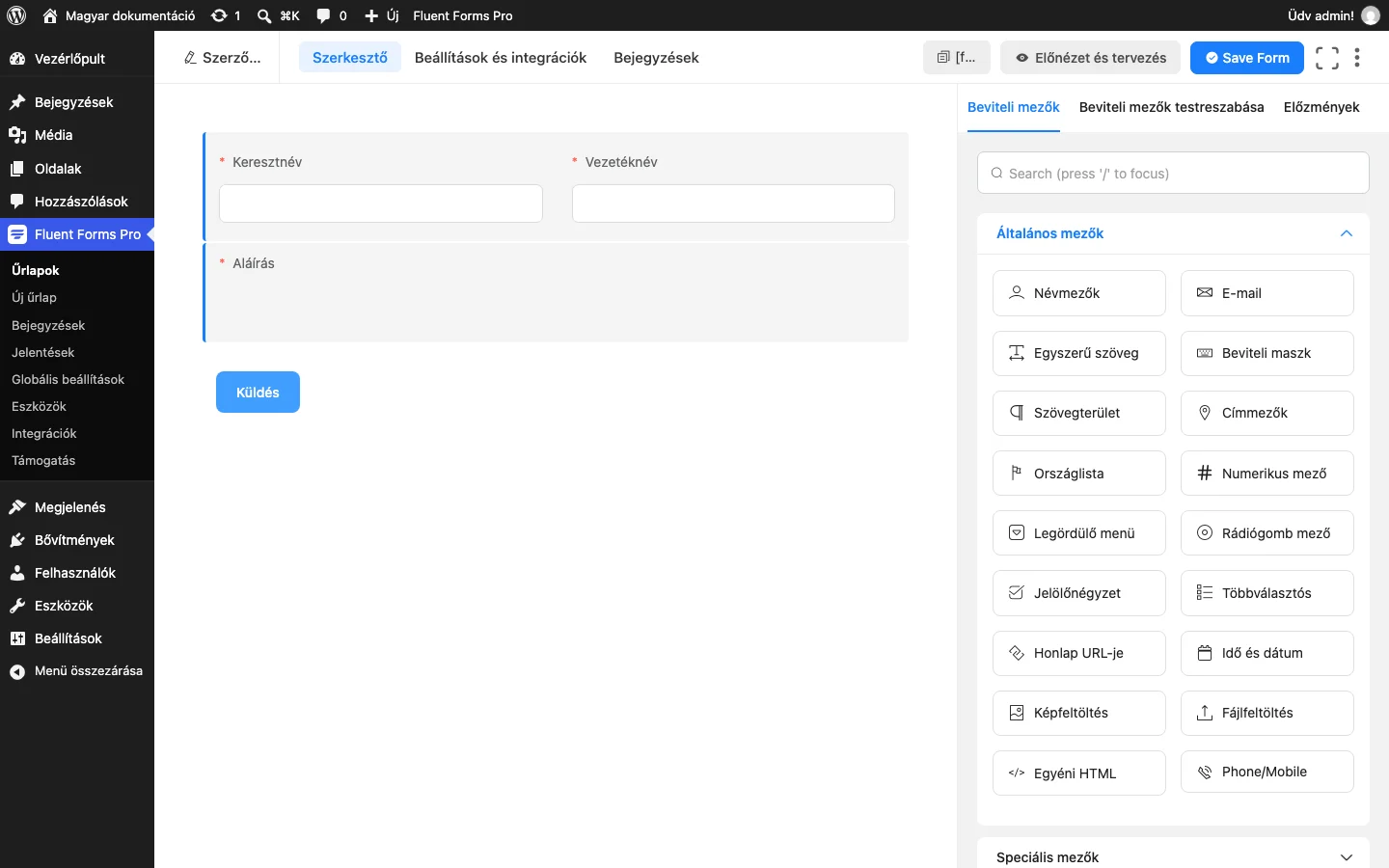
A képen a jobb oldali panelen lévő mezők láthatók: ezek között lépkedhetsz a Tab billentyűvel, és az Enter-rel adhatod hozzá őket.
A telefonmező országának előválasztása
Szekció neve “A telefonmező országának előválasztása”A Phone/Mobile mező képes arra, hogy a látogató IP-címéből kitalálja az országot, és az ahhoz tartozó országkódot ajánlja fel. Ehhez a Fluent Forms az IPinfo szolgáltatást használja. Egy általános űrlaphoz token nélkül is elég, nagy forgalomnál viszont érdemes saját tokent megadni.
Token szerzése
Szekció neve “Token szerzése”- Jelentkezz be az IPinfo fiókodba.
- A bal oldali menüben nyisd meg a Token oldalt.
- Másold ki az ott látható hozzáférési tokent (access token). Az ingyenes csomag havonta legfeljebb 50 000 lekérdezést enged; ha ennél többre számítasz, fizetős csomagra van szükség.
Beállítás a Fluent Formsban
Szekció neve “Beállítás a Fluent Formsban”- Nyisd meg a Fluent Forms → Globális beállítások → Általános oldalt.
- Görgess le a Geolokációs szolgáltató beállításig.
- Illeszd be a tokent a GEO API token mezőbe.
- Kattints a Beállítások mentése gombra.

A képen a szolgáltató legördülő menüje (ipinfo.io) és mellette a token mezője látszik.
A mentés után az űrlapok telefonmezői automatikusan az látogató IP-címe szerinti országkódot ajánlják fel.
Készült: