

 Magyarmagyar
Rejtett mező, GDPR-hozzájárulás, egyéni küldés gomb és színválasztó
Négy speciális mező beállításai: a látogatónak nem látszó rejtett adat, hozzájáruló jelölőnégyzet, testre szabható küldés gomb és hexadecimális színválasztó.
Ezek a mezők a Beviteli mezők panel Speciális mezők csoportjában vannak. Mindegyiket úgy veheted fel, hogy rákattintasz, vagy az űrlapra húzod. A beállításait úgy éred el, hogy a mező fölé viszed az egeret, és a ceruza ikonra (Edit) kattintasz: a jobb oldalon megnyílik a Beviteli mezők testreszabása fül. A Színválasztó és az Egyéni küldés gomb a Pro bővítményt igényli.
Minden beállítás után kattints a Save Form gombra. Az Előnézet és tervezés gombbal megnézheted az eredményt, a shortcode-ot pedig bemásolhatod egy oldalba vagy bejegyzésbe.
Rejtett mező
Szekció neve “Rejtett mező”A Rejtett mező adatot tárol és ad át az űrlapnak úgy, hogy a látogató nem látja. Jó követési adatnak, URL-paraméterből átvett értéknek, vagy a háttérfeldolgozásnak szánt információnak. Az értéke a beküldéssel együtt megjelenik a bejegyzésben.
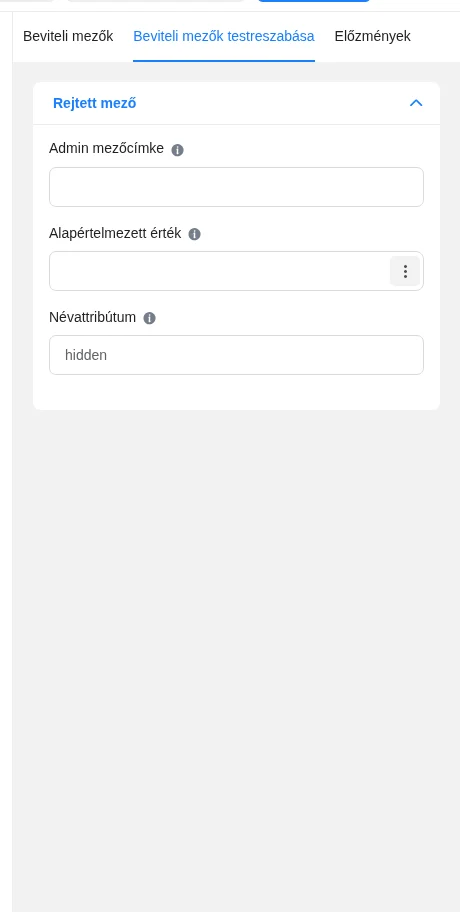
A képen a rejtett mező három beállítása látszik. Ennek a mezőnek nincs Speciális beállítások csoportja.
| Beállítás | Mit csinál |
|---|---|
| Admin mezőcímke | Másik név, amelyet csak az adminisztrátor lát a beküldések olvasásakor. |
| Alapértelmezett érték | Fix érték, vagy rövidkóddal dinamikusan kitöltött érték. A jobb szélen a hárompontos gombbal választhatsz rövidkódot. |
| Névattribútum | A HTML name attribútuma, általában nem kell módosítani. |
A beküldött értéket az űrlap Bejegyzések oldalán, az adott beküldés részleteinél találod.
GDPR-hozzájárulás
Szekció neve “GDPR-hozzájárulás”A GDPR-hozzájárulás mező egy jelölőnégyzet a hozzájáruló szöveggel. A látogató egy kattintással hozzájárul az adatai kezeléséhez. Ha teljes jogi szöveg is kell, párosítsd az Általános szerződési feltételek mezővel.
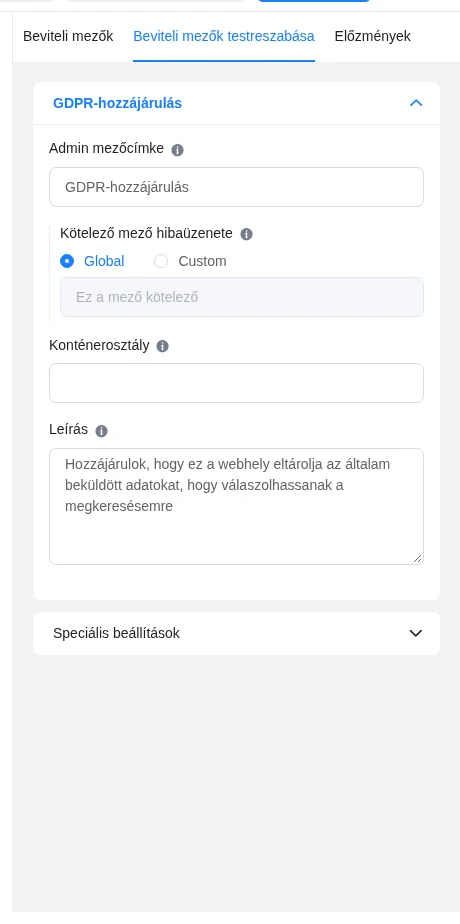
A képen az alapbeállítások láthatók: a leírás mezőbe kerül a hozzájáruló mondat.
| Beállítás | Mit csinál |
|---|---|
| Admin mezőcímke | A mező neve, amelyet csak az adminisztrátor lát. |
| Kötelező mező hibaüzenete | Az üzenet, amely akkor jelenik meg, ha a látogató a jelölőnégyzet nélkül küldi be az űrlapot. Alapból a Global (globális) üzenet él, a Custom gombbal saját szöveget adhatsz meg. |
| Konténerosztály | Egyéni CSS-osztály a mező burkolóján. |
| Leírás | A hozzájáruló nyilatkozat szövege: hogyan gyűjtik, tárolják és használják az adatokat. |
A Speciális beállítások alatt:
| Beállítás | Mit csinál |
|---|---|
| Elem osztálya | Egyéni CSS-osztály a beviteli elemen. |
| Névattribútum | A HTML name attribútuma, nem kell módosítani. |
| Feltételes logika | A mező megjelenítése vagy elrejtése más mezők értékétől függően (Igen / Nem). |
Egyéni küldés gomb
Szekció neve “Egyéni küldés gomb”Az Egyéni küldés gomb (a panelen Custom Submit Button) az alapértelmezett küldés gomb helyére kerül, és szabadabban formázhatod, elhelyezheted, valamint feltételes logikát is köthetsz hozzá.
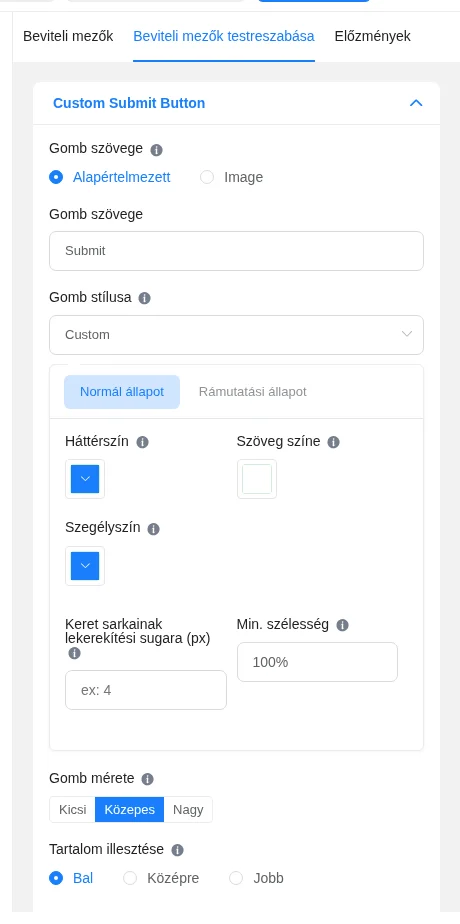
A képen a gomb stílusbeállításai láthatók, a Normál állapot fülön.
| Beállítás | Mit csinál |
|---|---|
| Gomb szövege (választó) | Alapértelmezett: szöveges gomb. Image: a gomb helyett kép szerepel, amelynek az URL-jét adod meg. |
| Gomb szövege (mező) | A gombon látszó felirat. |
| Gomb stílusa | Az alapstílus vagy Custom (saját) színek és forma. |
| Háttérszín | A gomb háttere. |
| Szöveg színe | A felirat színe, az olvashatóságra figyelj. |
| Szegélyszín | A keret színe. |
| Keret sarkainak lekerekítési sugara (px) | A lekerekítés mértéke képpontban. |
| Min. szélesség | A gomb legkisebb szélessége, képpontban vagy százalékban (alapérték 100%). |
| Gomb mérete | Kicsi, Közepes (alap) vagy Nagy. |
| Tartalom illesztése | Bal (alap), Középre, Jobb. |
A színek és a forma külön állítható a Normál állapot és a Rámutatási állapot (egér a gomb fölött) fülön.
A Speciális beállítások alatt a Konténerosztály, az Elem osztálya és a Feltételes logika áll.
Színválasztó
Szekció neve “Színválasztó”A Színválasztó mezőben a látogató színt választ, amelyet hexadecimális formában (#RRGGBB) kapsz meg. Jó arculati színhez, testreszabáshoz vagy terméktulajdonság kiválasztásához.
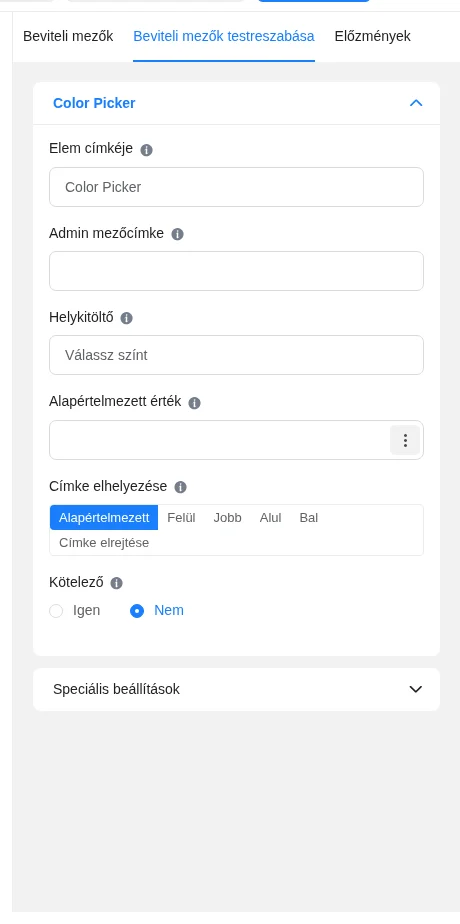
A képen az alapbeállítások és a lenyitható Speciális beállítások csoport látszik.
| Beállítás | Mit csinál |
|---|---|
| Elem címkéje | A mező címe a látogatónak. |
| Admin mezőcímke | Másik cím, amelyet csak az adminisztrátor lát. |
| Helykitöltő | Az üres mezőben látszó útmutató szöveg. |
| Alapértelmezett érték | Előre kitöltött szín, vagy rövidkóddal dinamikusan megadott érték (hárompontos gomb). |
| Címke elhelyezése | Alapértelmezett (a globális beállítás szerint), Felül, Jobb, Alul, Bal, Címke elrejtése. |
| Kötelező | Igen: a beküldéshez színt kell választani. |
A Speciális beállítások alatt: Névattribútum, Súgóüzenet (szöveg a mező alatt), Konténerosztály, Elem osztálya és Feltételes logika.
Készült: