

 Magyarmagyar
Termékoldal widgetek beállításai
A termékoldal-sablon widgetjeinek beállításai: termék címe, képek, ár, értékelés, rövid leírás, készlet, kosárba tétel, metaadatok, adatfülek, további információ, tartalom, kapcsolódó termékek és felülértékesítések.
Ez a fejezet a termékoldal-sablon widgetjeinek beállításait sorolja fel. A sablon létrehozásáról és a widgetek áttekintéséről a Termékoldal sablon felépítése fejezetben olvashatsz.
A legtöbb widget beállításai a Stílus fülön vannak. A Haladó fül az összes Elementor-widgetnél ugyanaz (pozíció, térközök, egyéni kód).
Termék címe
Szekció neve “Termék címe”A termék nevét jeleníti meg a termékoldal-sablonban, és szabályozza az elrendezését és a stílusát. A szöveget a widget magától tölti ki az éppen megjelenített termékből, a Cím mezőben a dinamikus Termék címe címke áll.
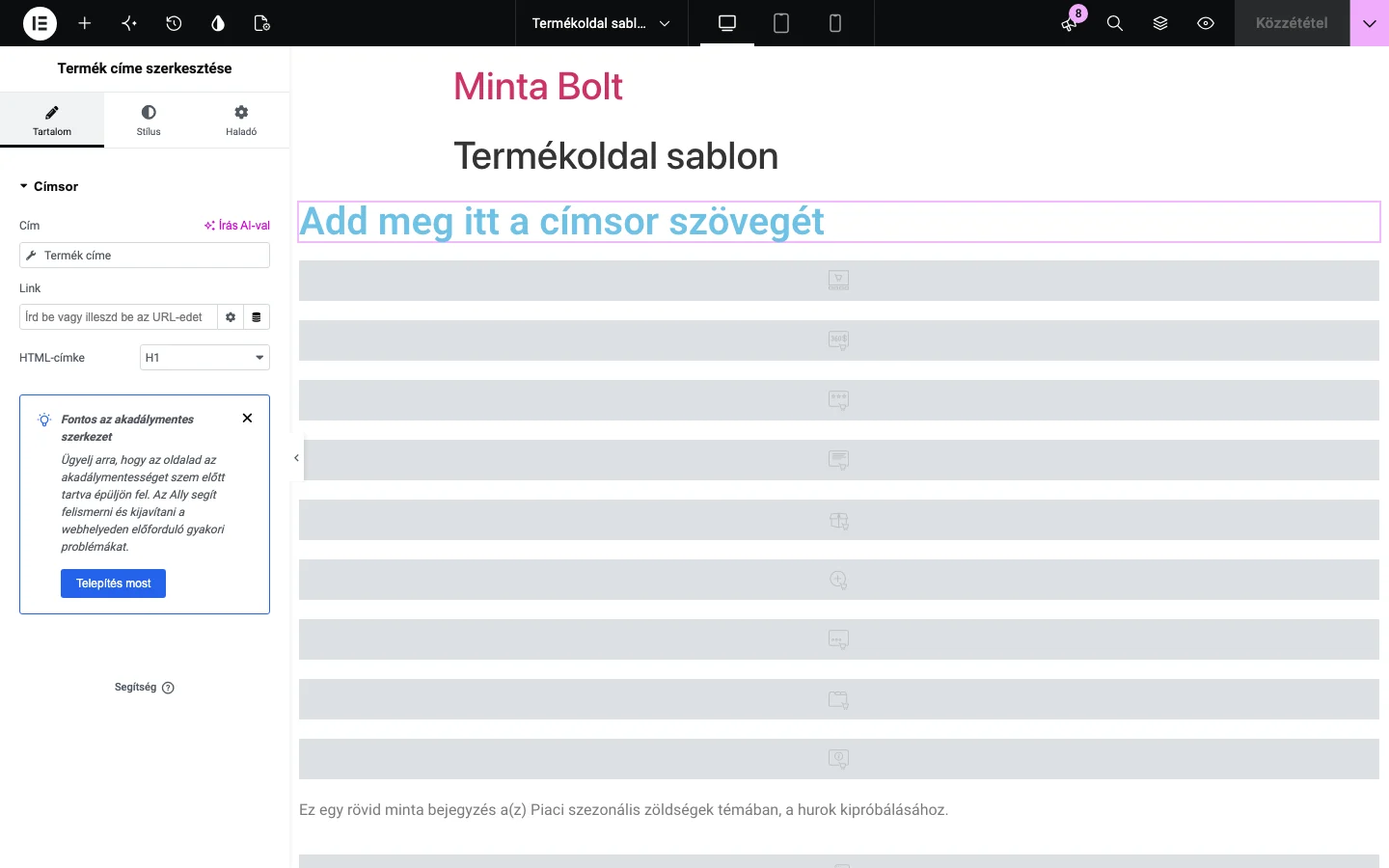
A Tartalom fül Címsor szakasza:
| Beállítás | Mit csinál |
|---|---|
| Cím | A megjelenített szöveg. Alapból a termék neve, dinamikus címkével. |
| Link | A cím hivatkozása. A fogaskerék ikonnal beállíthatod, hogy a link nofollow legyen, vagy új ablakban nyíljon meg. |
| HTML-címke | A címsor HTML-elemének típusa: H1-től H6-ig, div, span vagy p. Az alapérték H1. |
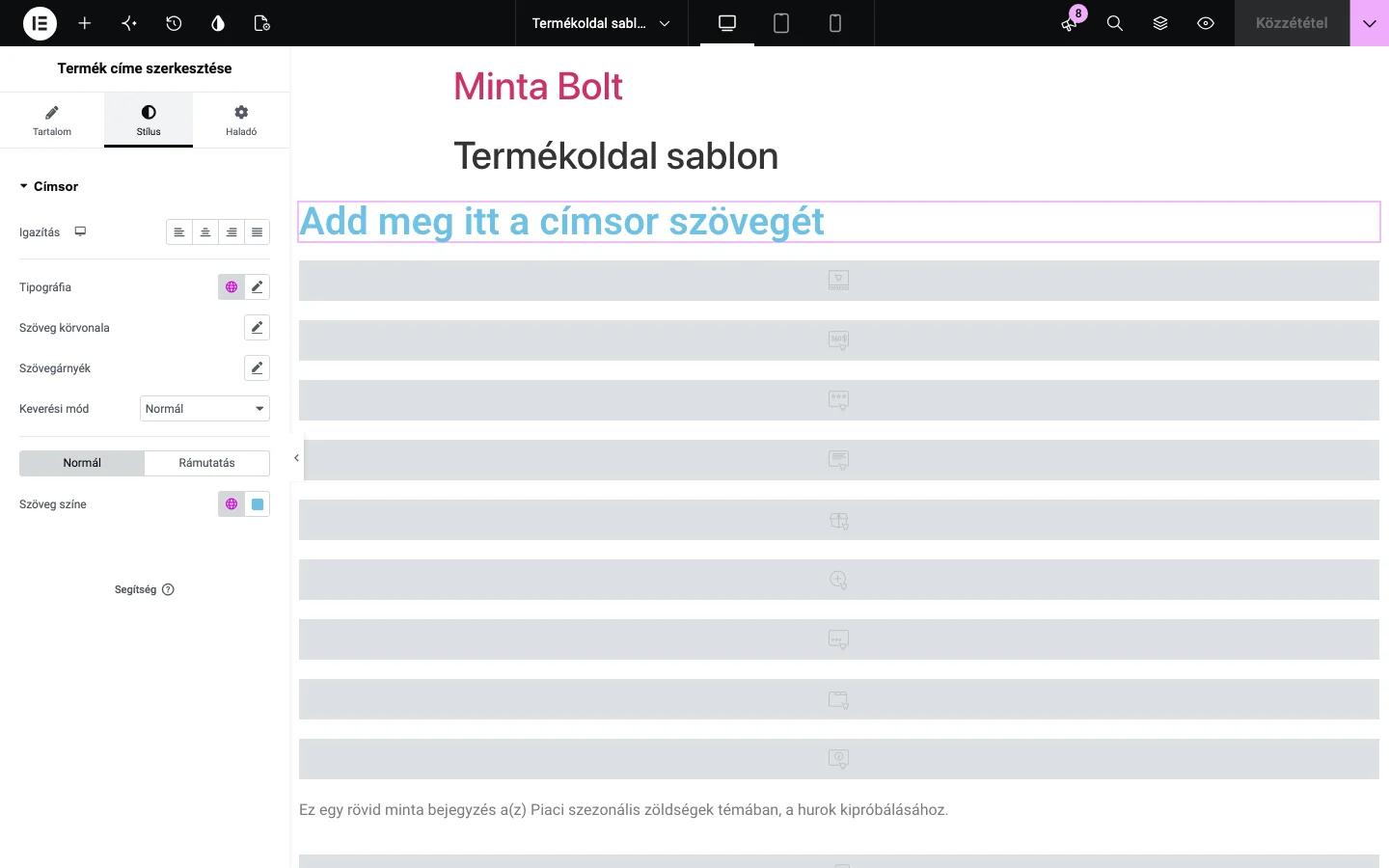
A Stílus fül Címsor szakasza:
| Beállítás | Mit csinál |
|---|---|
| Igazítás | A cím balra, középre, jobbra vagy sorkizártan igazítása, eszközönként külön. |
| Tipográfia | A cím betűbeállításai. |
| Szöveg körvonala | A betűk körvonala. |
| Szövegárnyék | Árnyék és elmosás a szövegen. |
| Keverési mód | Rétegeffektus: Normál, szorzás, képernyő, átfedés és a többi keverési mód. |
| Szöveg színe | A cím színe, külön a Normál és a Rámutatás állapotra. |
Termékképek
Szekció neve “Termékképek”Beállítja, hogy a WooCommerce-termékek képe vagy galériája hogyan jelenjen meg a termékoldal-sablonban.
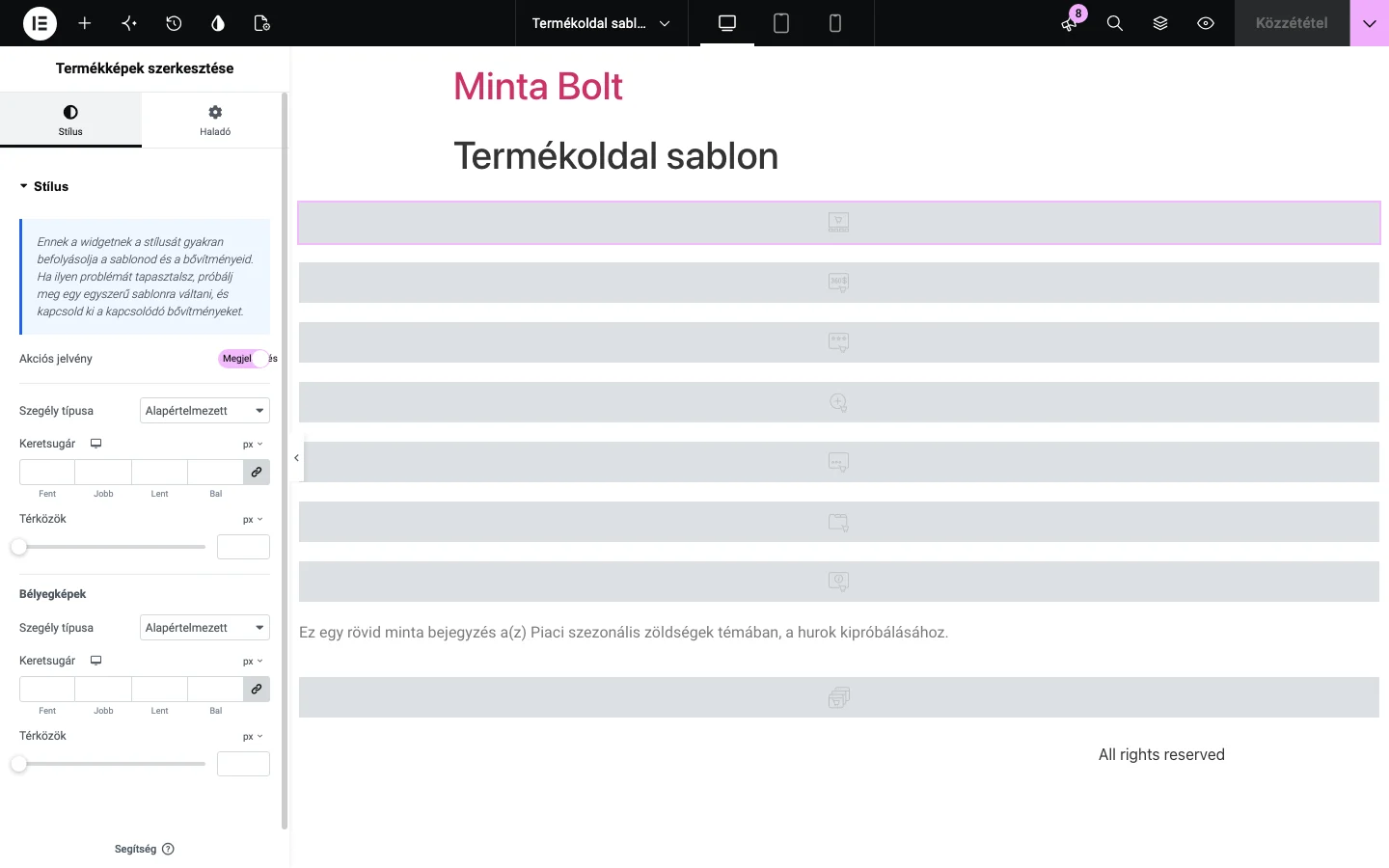
A Stílus szakasz a fő képre vonatkozik, a Bélyegképek szakasz a galéria kis képeire.
| Beállítás | Mit csinál |
|---|---|
| Akciós jelvény | Megjeleníti vagy elrejti az akciós jelvényt. |
| Szegély típusa | A fő kép szegélyének típusa: nincs, folytonos, dupla, pontozott, szaggatott vagy barázda. |
| Szélesség | A fő kép körüli szegély vastagsága (a szegély típusának kiválasztása után jelenik meg). |
| Szín | A szegély színe. |
| Keretsugár | A sarkok lekerekítése. |
| Térközök | A fő kép és a bélyegképek közötti távolság. |
A Bélyegképek szakaszban ugyanezek a szegélybeállítások vannak a bélyegképekhez, a Térközök pedig a bélyegképek közötti távolságot adja meg.
Termék ára
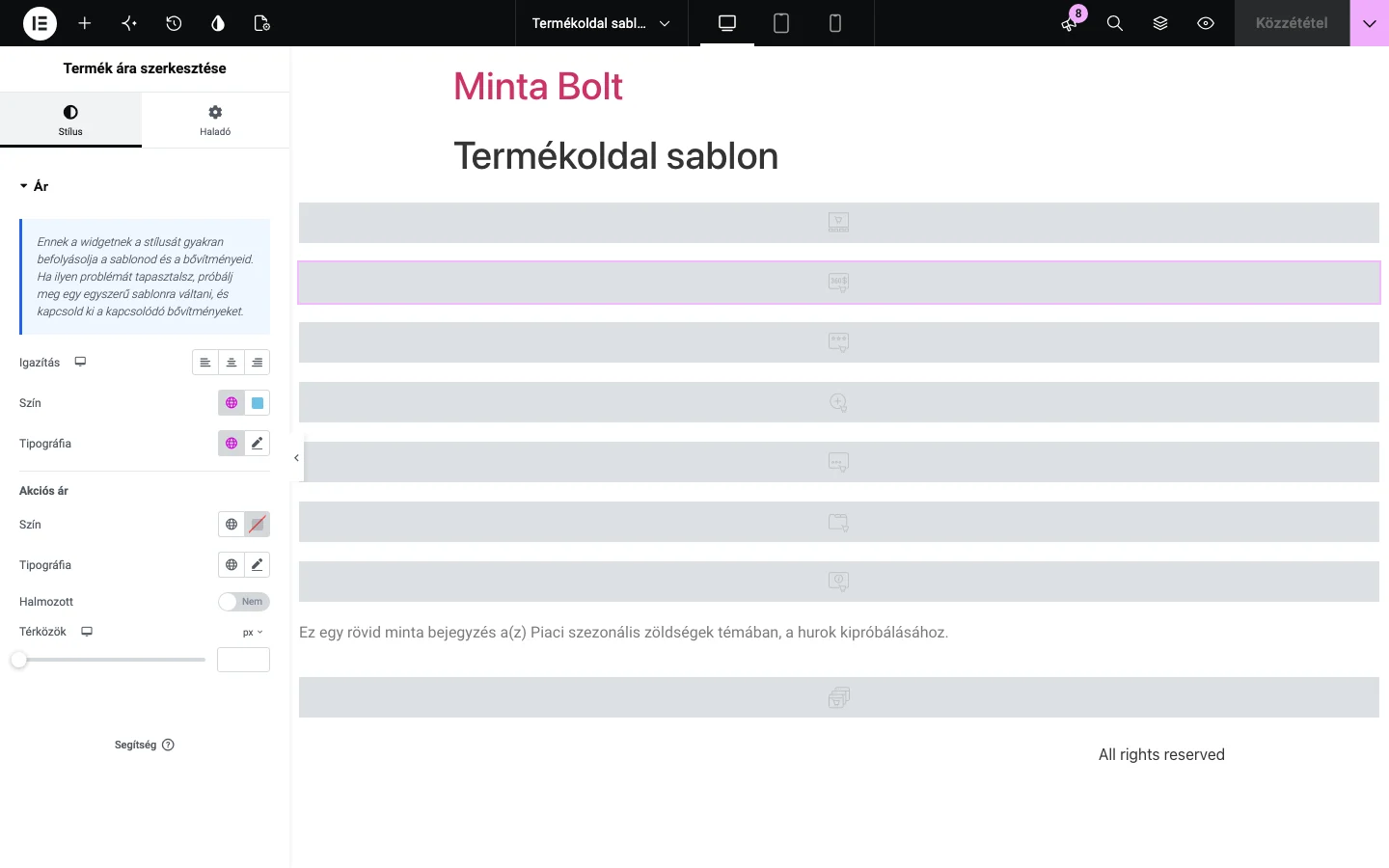
Szekció neve “Termék ára”Az ár helyét és stílusát állítja be a termékoldal-sablonban.
| Beállítás | Mit csinál |
|---|---|
| Igazítás | Az ár balra, középre vagy jobbra igazítása. |
| Szín | Az ár szövegének színe. |
| Tipográfia | Az ár betűbeállításai. |
Az Akciós ár szakasz az akciós árra vonatkozik:
| Beállítás | Mit csinál |
|---|---|
| Szín | Az akciós ár szövegének színe. |
| Tipográfia | Az akciós ár betűbeállításai. |
| Halmozott | Ha Igen, az akciós ár az eredeti ár alatt jelenik meg, ha Nem, mellette. |
| Térközök | Az ár és az akciós ár közötti távolság. |
Termék értékelése
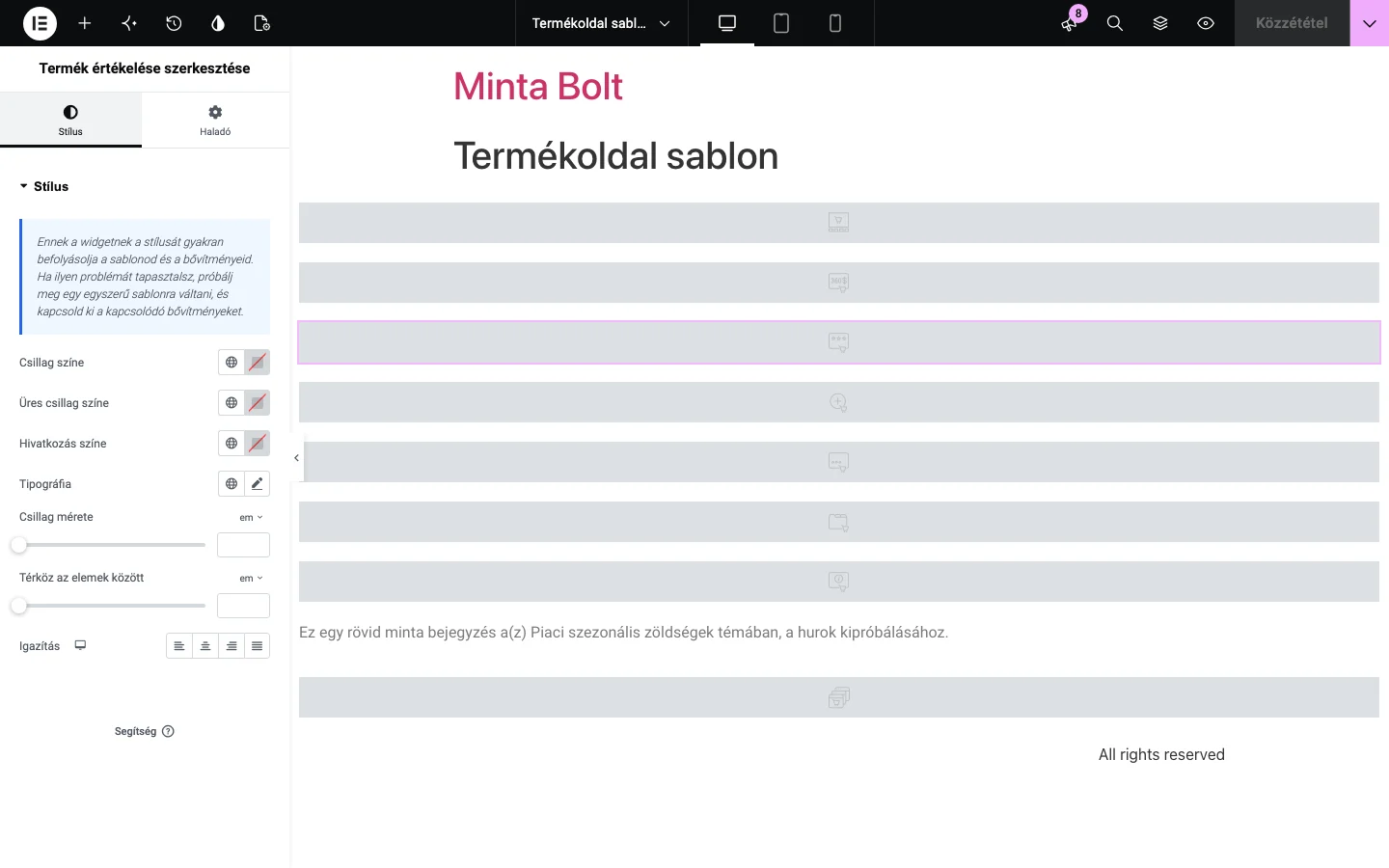
Szekció neve “Termék értékelése”A widget összegzi, hogyan értékelték a vásárlók az adott terméket. Csak termékoldal-sablonban működik. A vásárlók a Termékadat-fülek widgeten keresztül adhatnak le értékelést, ezért a sablonban annak is szerepelnie kell. Amíg nincs értékelés, a widget nem jelenít meg semmit.
| Beállítás | Mit csinál |
|---|---|
| Csillag színe | A kiválasztott (kitöltött) csillagok színe. |
| Üres csillag színe | Az üres csillagok színe. |
| Hivatkozás színe | Az értékelésben lévő hivatkozások színe. |
| Tipográfia | A szöveg betűbeállításai. |
| Csillag mérete | A csillagok mérete. |
| Térköz az elemek között | A csillagok közötti távolság. |
| Igazítás | Balra, középre, jobbra vagy sorkizárt igazítás. |
A színek megadásánál használhatod a globális színeket is.
Rövid leírás
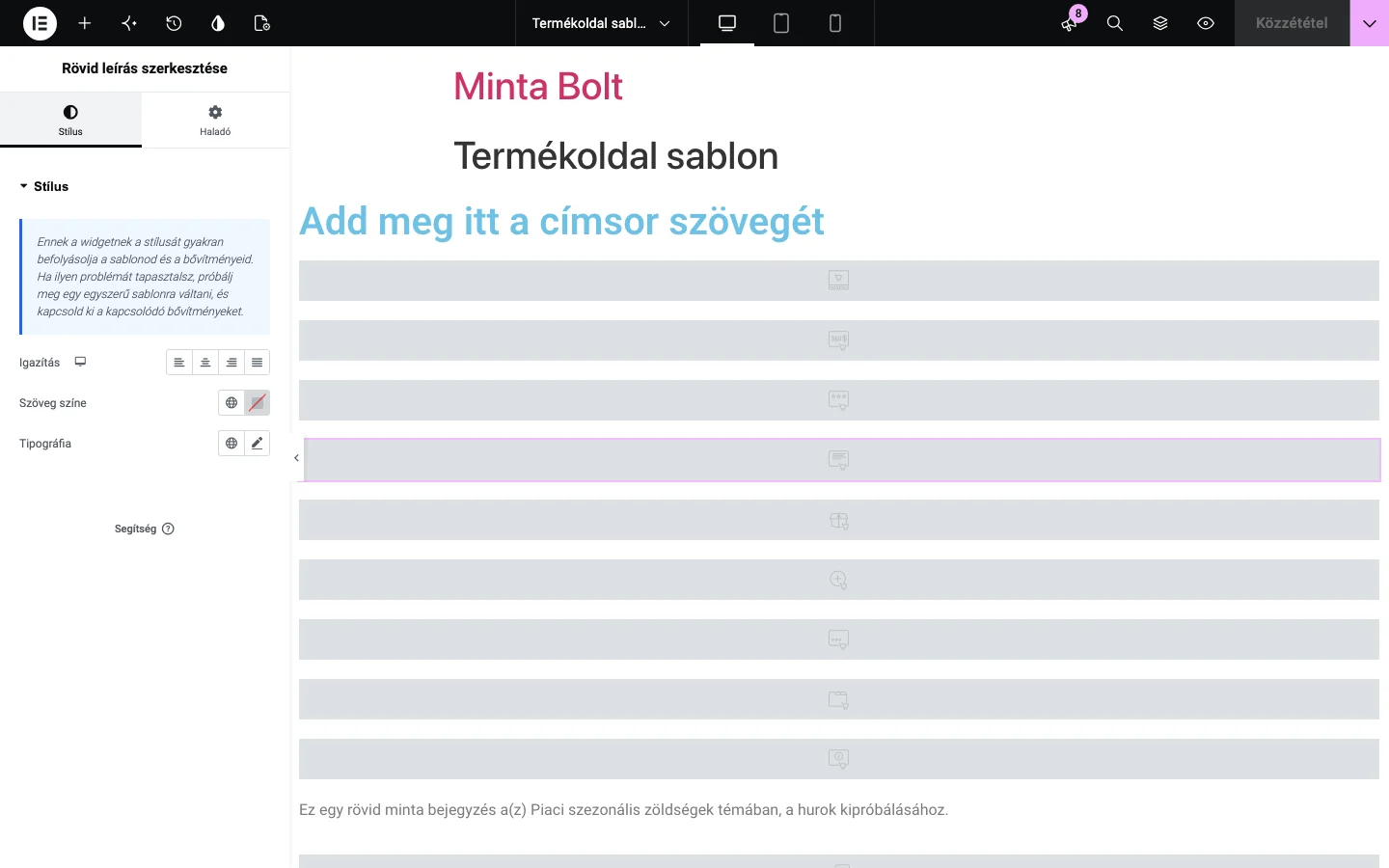
Szekció neve “Rövid leírás”A termék rövid leírását jeleníti meg a termékoldal-sablonban. A szöveget a WooCommerce termékszerkesztőjében, a Termék rövid leírása mezőben adhatod meg, a widgetnek csak stílusbeállításai vannak.
| Beállítás | Mit csinál |
|---|---|
| Igazítás | A szöveg balra, középre, jobbra vagy sorkizártan igazítása. |
| Szöveg színe | A rövid leírás színe. |
| Tipográfia | A rövid leírás betűbeállításai. |
Termékkészlet
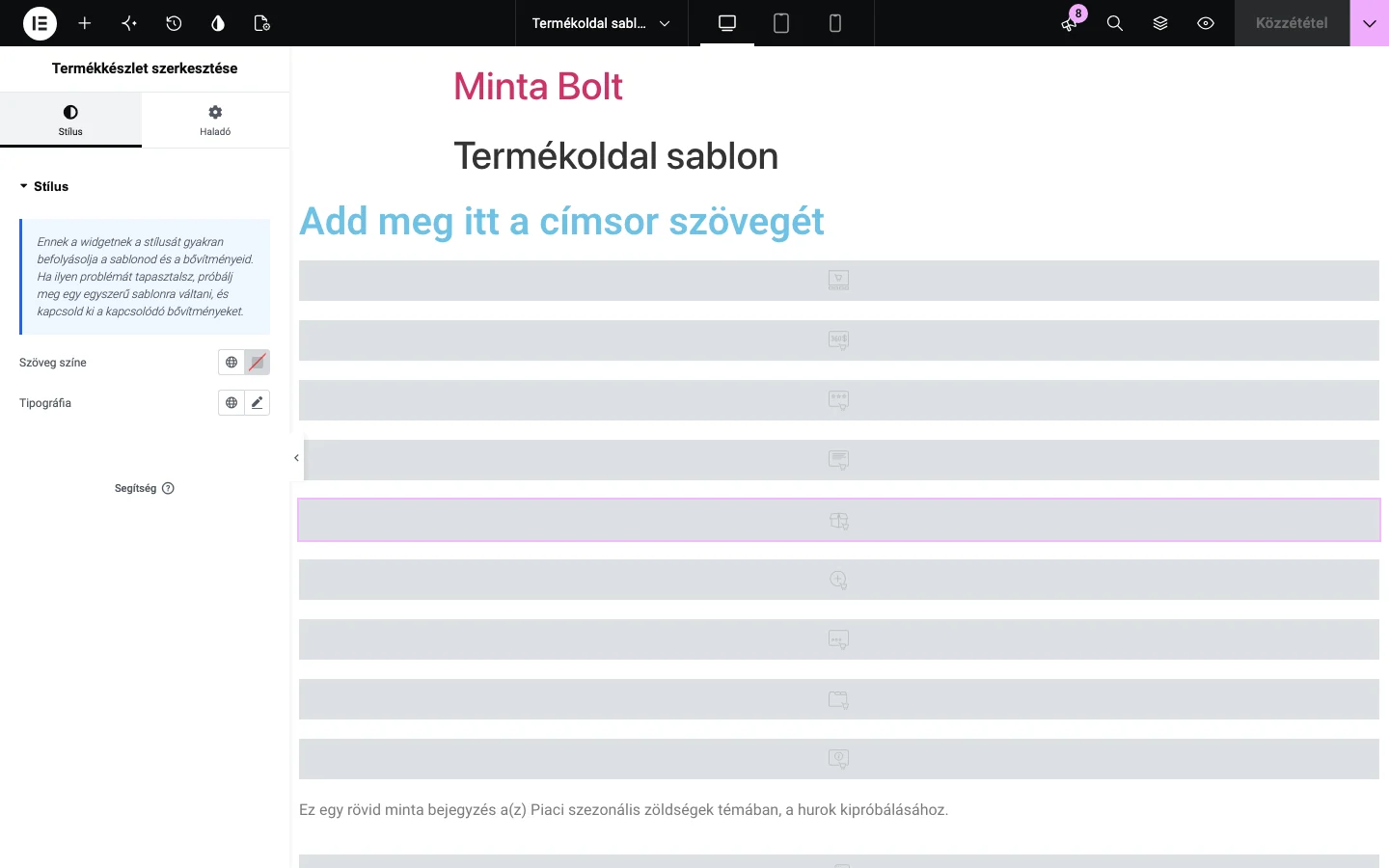
Szekció neve “Termékkészlet”A termék készletinformációját (például „Raktáron”) jeleníti meg a termékoldal-sablonban. A widgetnek csak stílusbeállításai vannak.
| Beállítás | Mit csinál |
|---|---|
| Szöveg színe | A készletszöveg színe. |
| Tipográfia | A készletszöveg betűbeállításai. |
Kosárba tétel
Szekció neve “Kosárba tétel”A termékoldalon a kosárba gomb megjelenését állítja be: a gombét, a mennyiségmezőét és a változatválasztókét.
A widget Stílus fülén négy szakasz van.
Elrendezés: a gomb helye a többi elemhez képest. Értékei: Beágyazott, Halmozott és Automatikus.
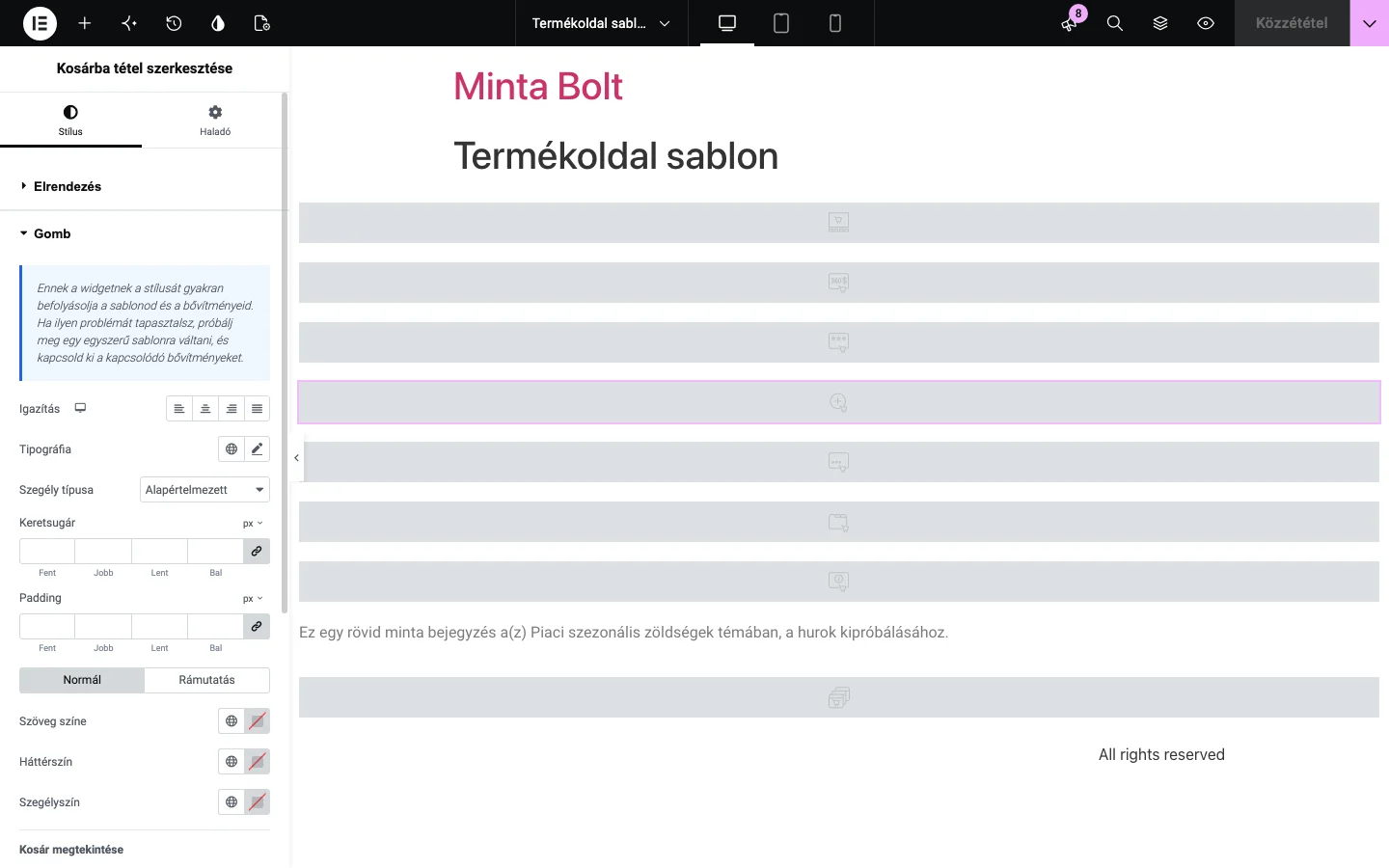
Gomb:
| Beállítás | Mit csinál |
|---|---|
| Igazítás | A gomb igazítása: balra, középre, jobbra vagy sorkizárt. |
| Tipográfia | A gomb szövegének betűbeállításai. |
| Szegély típusa | A szegély típusa: nincs, folytonos, dupla, pontozott, szaggatott vagy barázda. |
| Keretsugár | A gomb sarkainak lekerekítése. |
| Padding | A gomb szövege és széle közötti belső távolság. |
| Szöveg színe, Háttérszín, Szegélyszín | A gomb színei, külön a Normál és a Rámutatás állapotra. |
A Kosár megtekintése alszakasz a gomb mellett megjelenő „Kosár megtekintése” hivatkozást állítja: a Szín, a Tipográfia és a Térközök (a hivatkozás távolsága) adható meg.
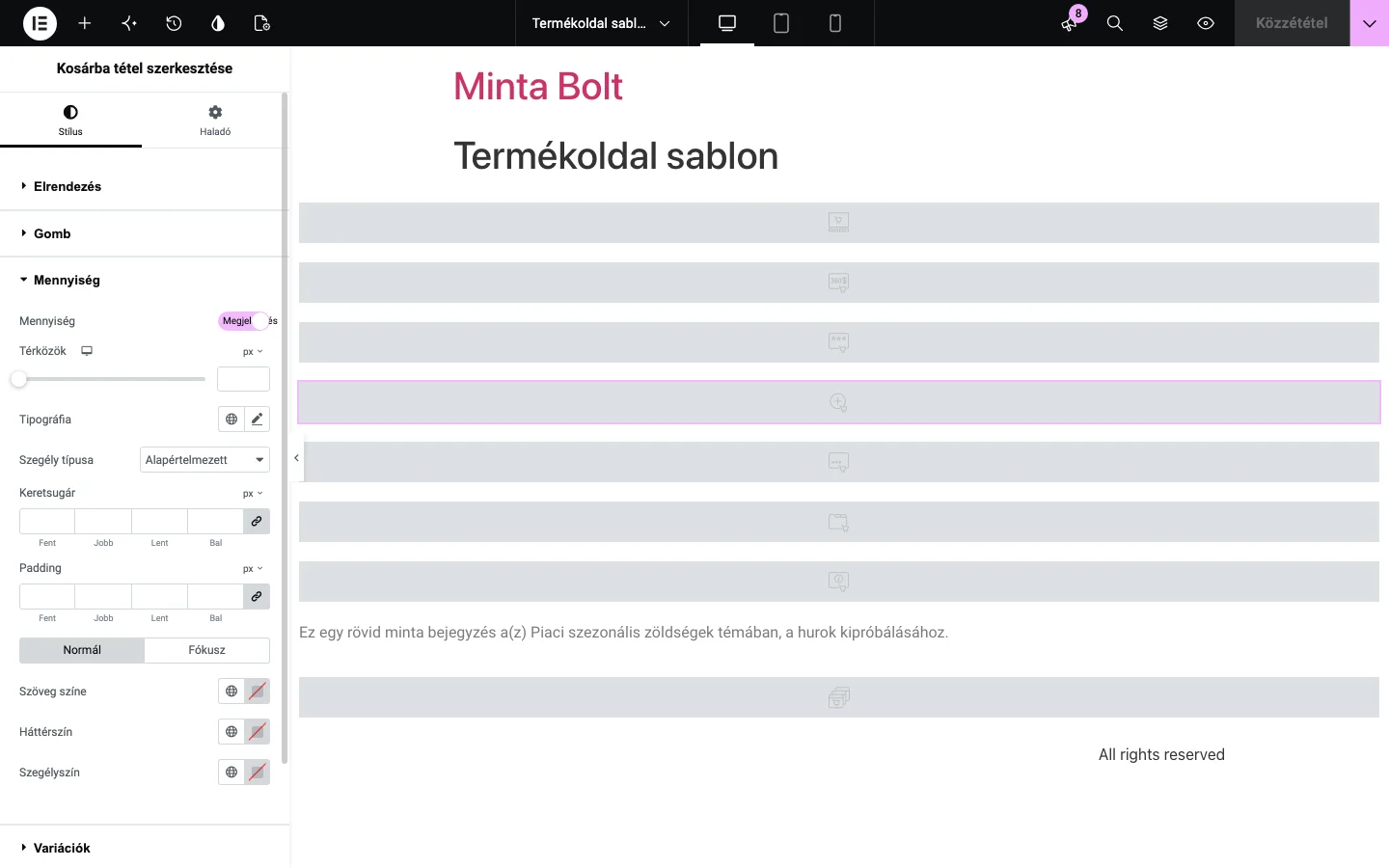
Mennyiség:
| Beállítás | Mit csinál |
|---|---|
| Mennyiség | Megjeleníti vagy elrejti a mennyiségmezőt. |
| Térközök | A mennyiségmező és a gomb közötti távolság. |
| Tipográfia | A mennyiségmező szövegének betűbeállításai: betűtípus, méret, vastagság, sormagasság, betűköz. |
| Szegély típusa, Keretsugár, Padding | A mező szegélye, lekerekítése és belső távolsága. |
| Szöveg színe, Háttérszín, Szegélyszín | A mező színei, külön a Normál és a Fókusz állapotra. |
Variációk: a változatválasztók (például méret, szín) megjelenése.
| Beállítás | Mit csinál |
|---|---|
| Szélesség | A változatválasztó szélessége. |
| Térközök | A változatok (címkék és legördülő mezők) és a gomb közötti távolság. |
| Térköz az elemek között | Az egyes változatok közötti távolság. |
| Címke | A címke Szín és Tipográfia beállítása. |
| Mező kiválasztása | A legördülő mező Szín, Háttérszín, Szegélyszín, Tipográfia és Keretsugár beállítása. |
Termék-metaadatok
Szekció neve “Termék-metaadatok”A termék metaadatait (kategória, címke, cikkszám) jeleníti meg, és szabályozza a stílusukat.
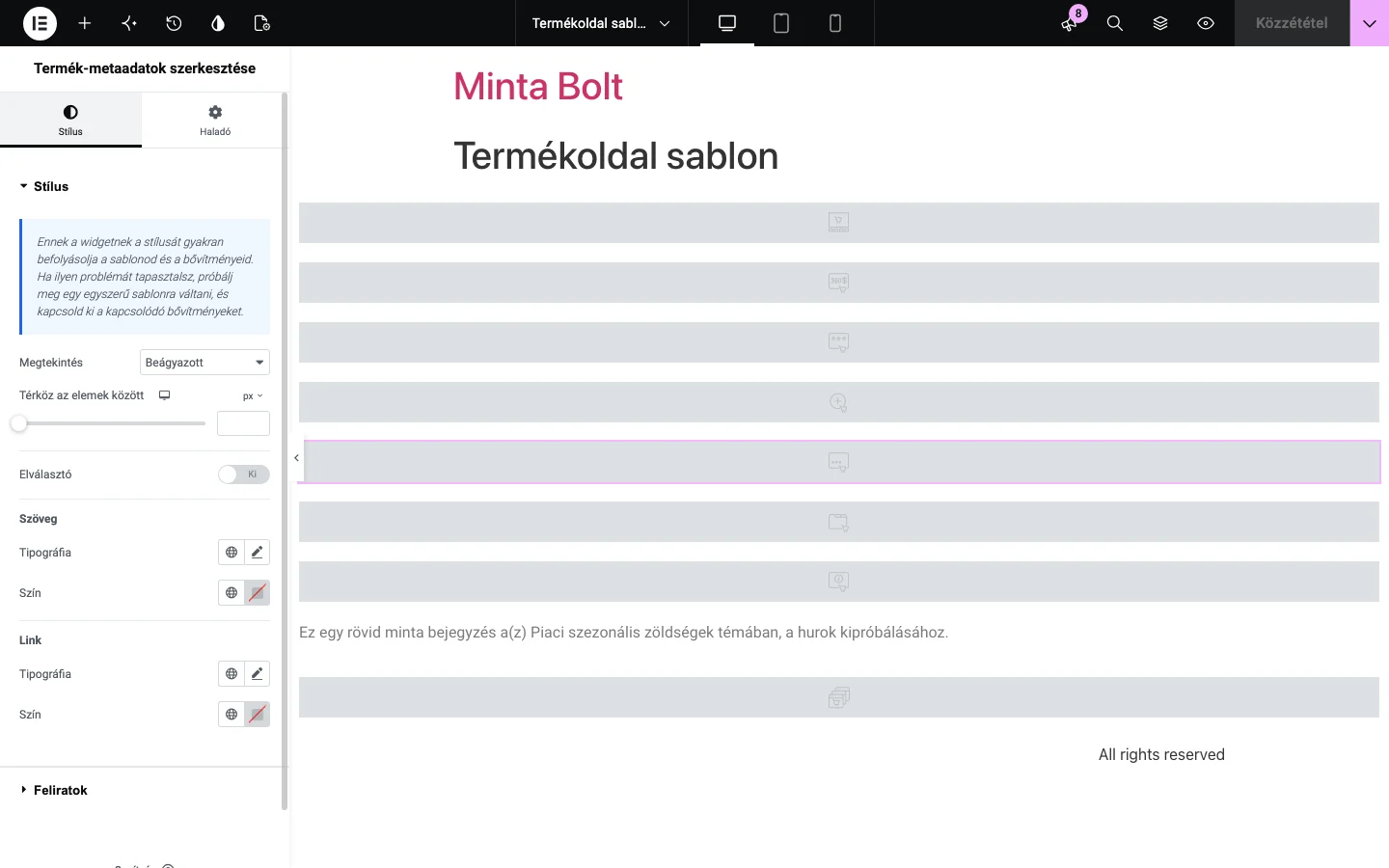
Stílus:
| Beállítás | Mit csinál |
|---|---|
| Megtekintés | A metaadatok megjelenítése: Táblázat, Halmozott vagy Beágyazott. |
| Térköz az elemek között | Az egyes metaadat-elemek közötti távolság. |
| Elválasztó | Elválasztóvonal az elemek között. Bekapcsolva megadható a vonal stílusa (folytonos, dupla, pontozott, szaggatott), a vastagsága, a magassága és a színe. |
| Szöveg | A metaadat szövegének Tipográfia és Szín beállítása. |
| Link | A metaadat hivatkozásainak Tipográfia és Szín beállítása. |
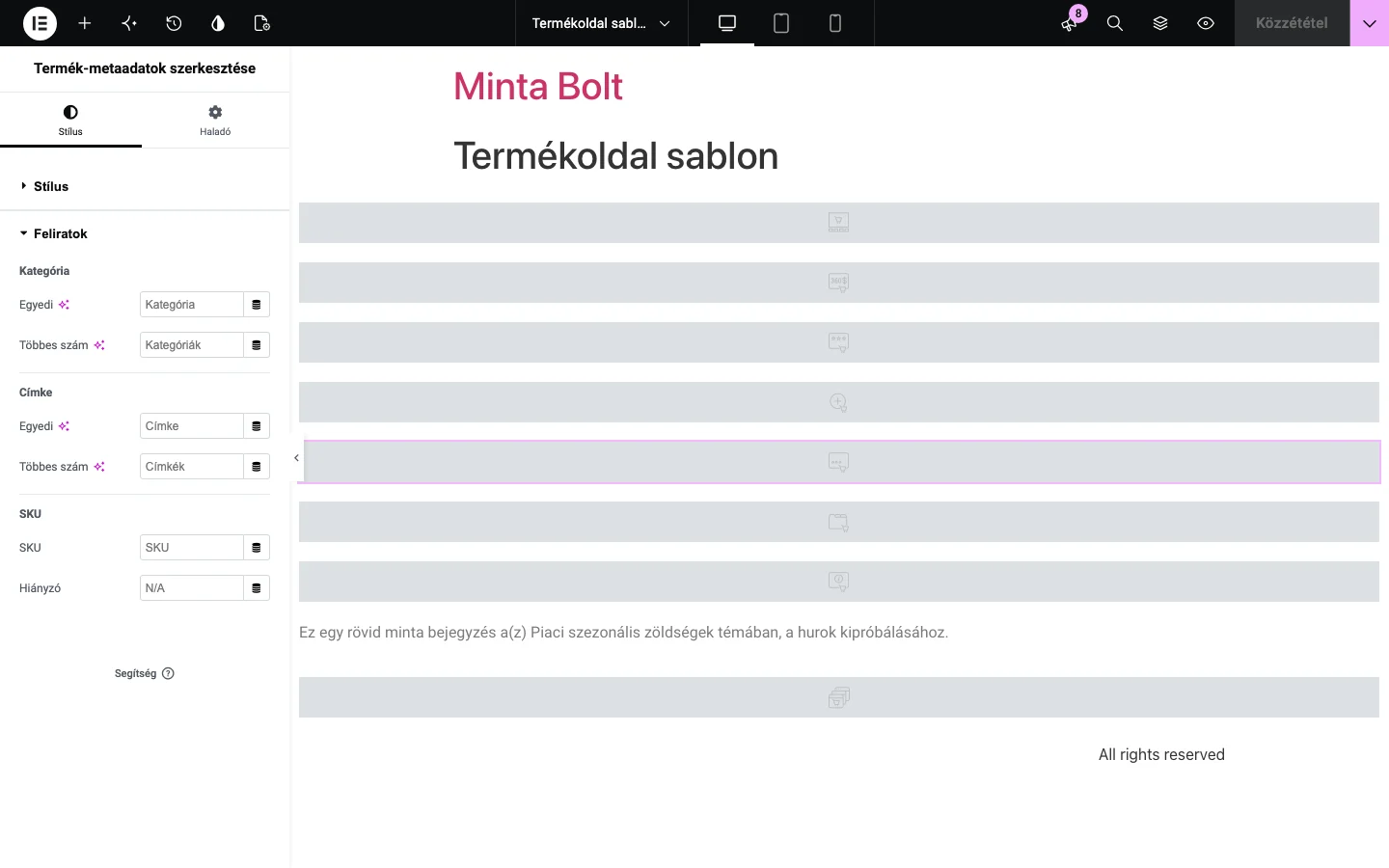
Feliratok: a metaadatok neve kézzel is megadható, és dinamikus címkével is kitölthető (az ilyen mezők mellett jelenik meg a dinamikus címke ikonja).
| Csoport | Mezők |
|---|---|
| Kategória | Egyedi (egy kategória neve) és Többes szám (több kategória neve). |
| Címke | Egyedi és Többes szám. |
| SKU | SKU (a megadott cikkszám felirata) és Hiányzó (a felirat, ha nincs cikkszám). |
Termékadat-fülek
Szekció neve “Termékadat-fülek”A widget a termék részleteit, az értékeléseket és az egyéni tulajdonságokat jeleníti meg a termékoldalon. Beállítható a fülek és a tartalmi panelek szövegének színe, betűtípusa és szegélye, így az adatok illeszkednek a webáruház megjelenéséhez.
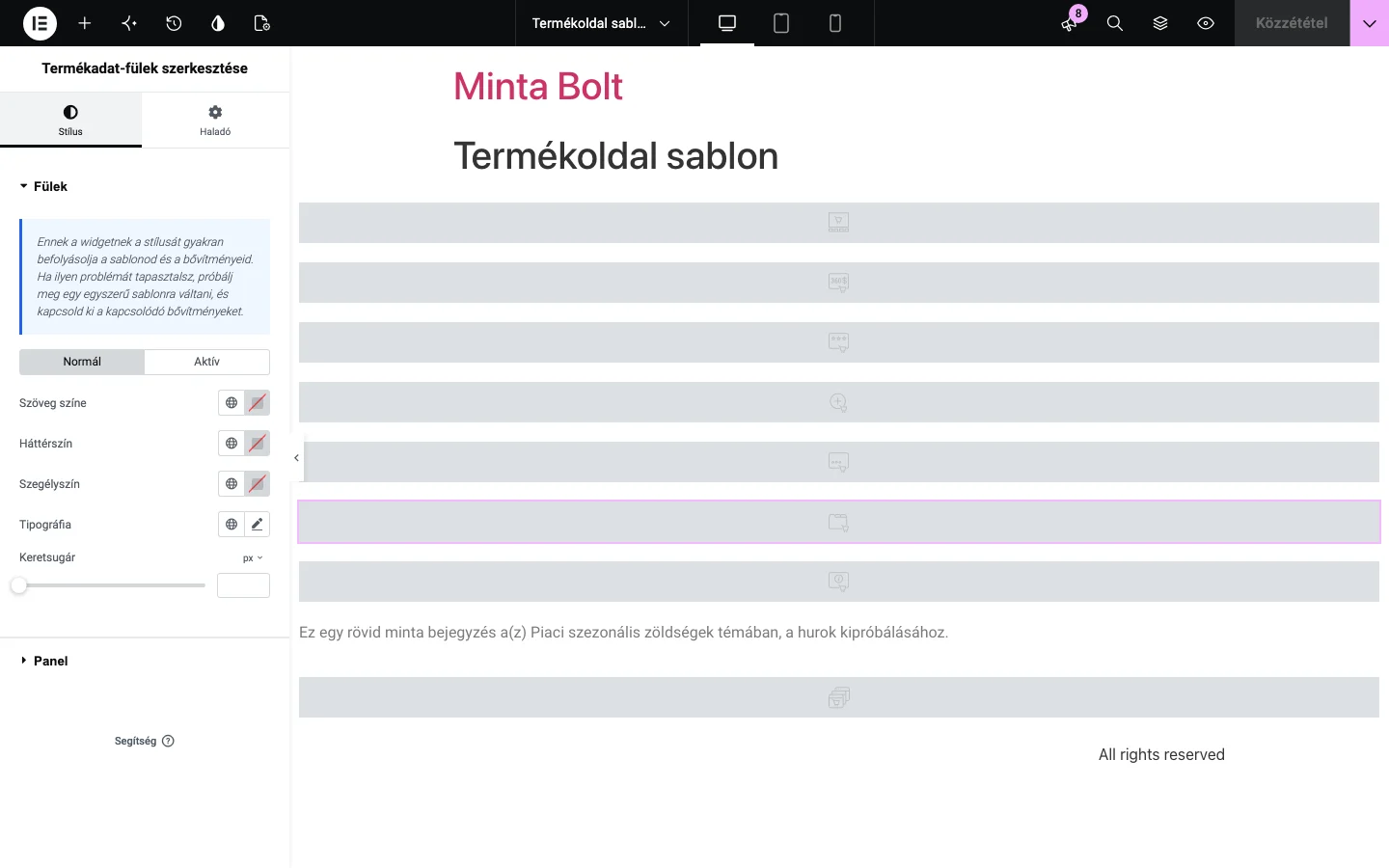
Fülek: a navigációs fülek tervezése. A nem kiválasztott és a kiválasztott fület külön állíthatod: Normál és Aktív.
| Beállítás | Mit csinál |
|---|---|
| Szöveg színe | A fül szövegének színe (Normál és Aktív állapotban külön). |
| Háttérszín | A fül háttérszíne (külön a két állapotra). |
| Szegélyszín | A fül szegélyének színe (külön a két állapotra). |
| Tipográfia | A fülek szövegének betűbeállításai. |
| Keretsugár | A sarkok lekerekítése. |
Panel: a fülek alatti tartalmi panel.
| Beállítás | Mit csinál |
|---|---|
| Szöveg színe, Tipográfia | A panel szövegének színe és betűbeállításai. |
| Címsor | A panel címsorának Szöveg színe és Tipográfia. |
| Keret szélessége | A panel szegélyének vastagsága. |
| Keretsugár | A panel sarkainak lekerekítése. |
| Dobozárnyék | A panel árnyéka. |
További információ
Szekció neve “További információ”A termék további információit (például a tulajdonságait) jeleníti meg a termékoldal-sablonban.
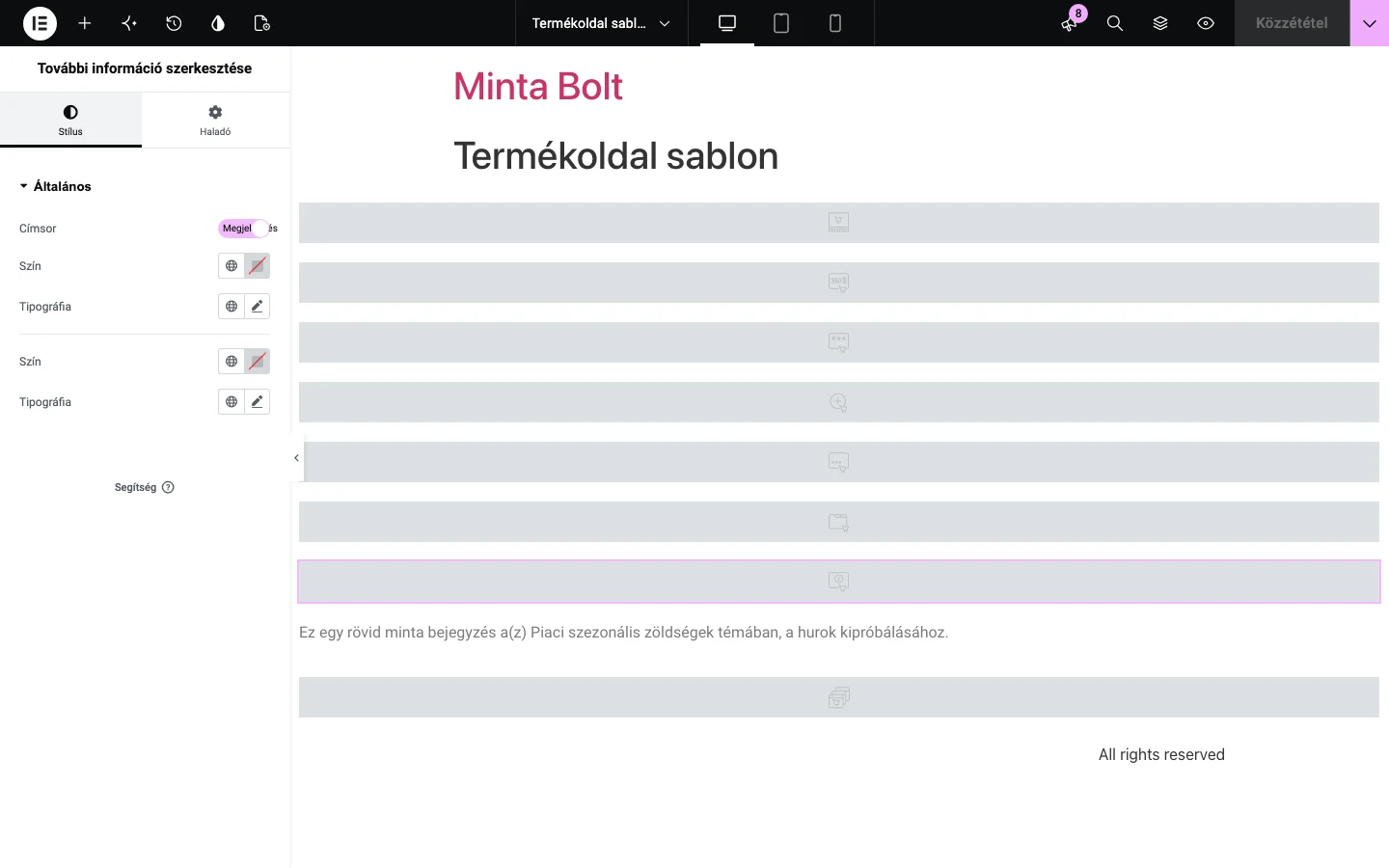
| Beállítás | Mit csinál |
|---|---|
| Címsor | Megjeleníti vagy elrejti a címsort. |
| Szín, Tipográfia (a címsor alatt) | A címsor színe és betűbeállításai. |
| Szín, Tipográfia (alul) | A további információ szövegének színe és betűbeállításai. |
Termék tartalma
Szekció neve “Termék tartalma”A termék leírásának szövegét jeleníti meg a termékoldal-sablonban.
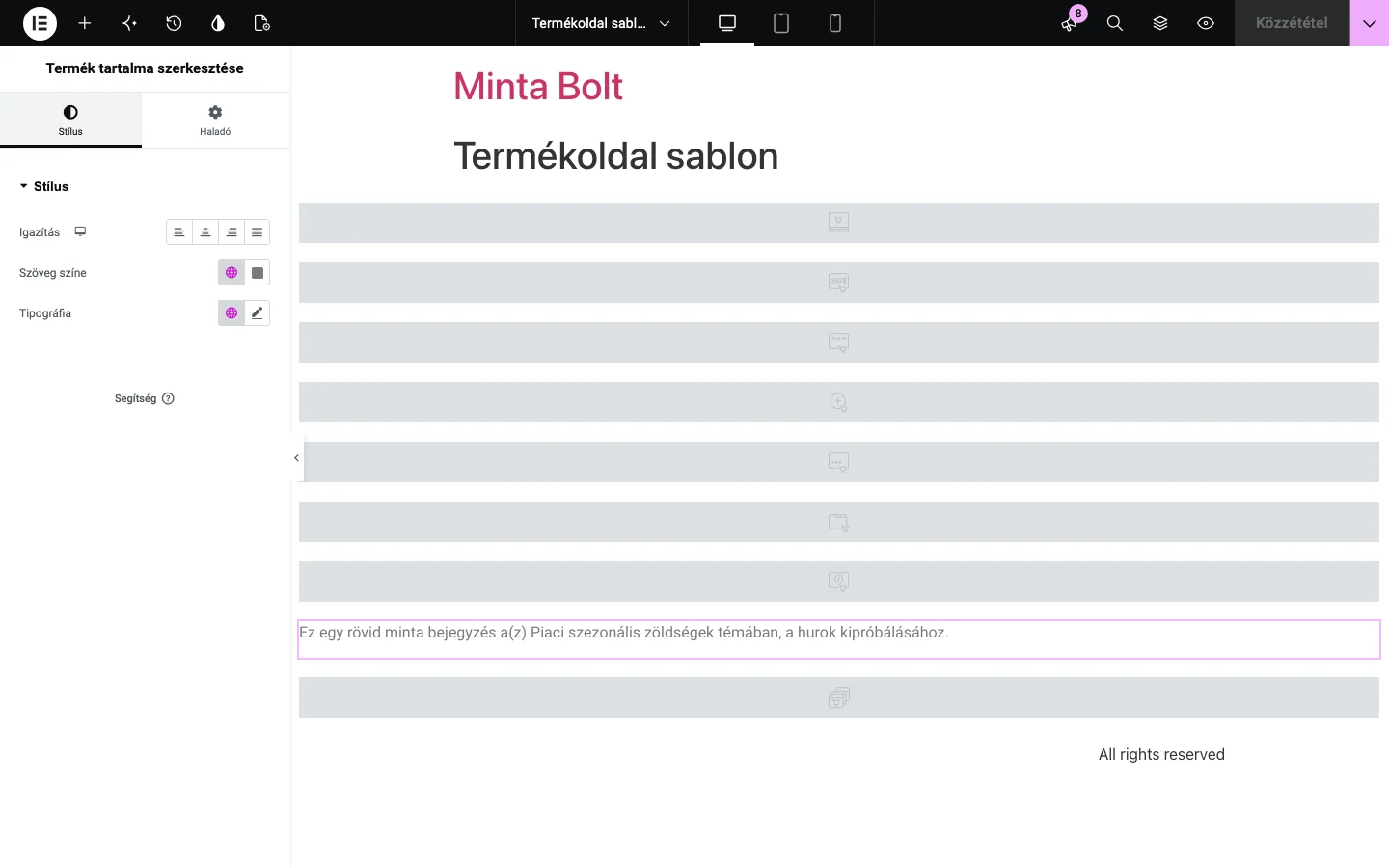
| Beállítás | Mit csinál |
|---|---|
| Igazítás | A szöveg balra, középre, jobbra vagy sorkizártan igazítása. |
| Szöveg színe | A szöveg színe. |
| Tipográfia | A szöveg betűbeállításai. |
Kapcsolódó termékek
Szekció neve “Kapcsolódó termékek”A kapcsolódó termékeket szúrja be és stílusozza a termékoldal-sablonban. A kapcsolódó termékek az azonos címkéjű és kategóriájú termékek, nem a felülértékesítések és a keresztértékesítések.
Tartalom fül, Kapcsolódó termékek szakasz:
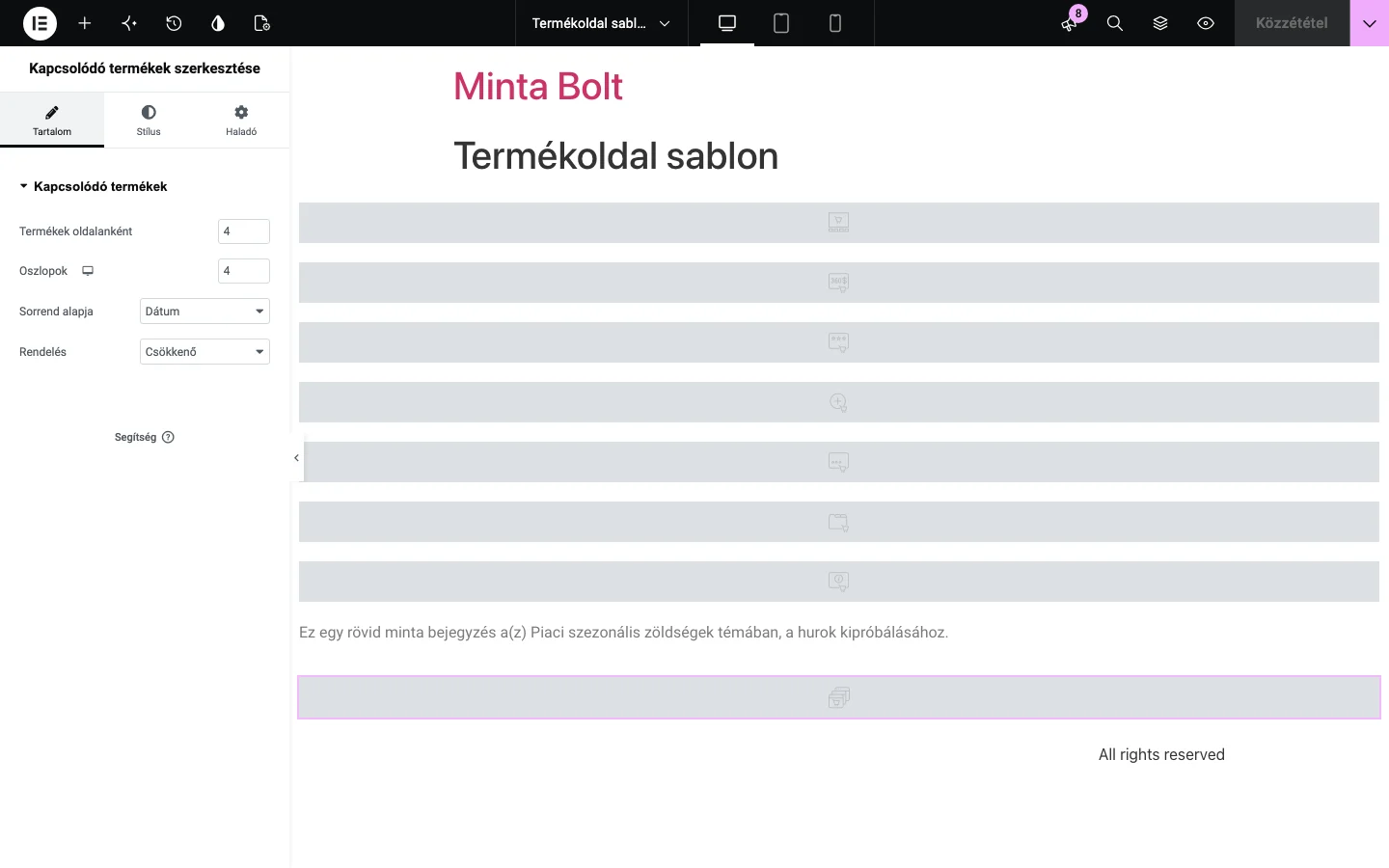
| Beállítás | Mit csinál |
|---|---|
| Termékek oldalanként | A megjelenített kapcsolódó termékek pontos száma. |
| Oszlopok | Az oszlopok száma 1 és 12 között, eszközönként (asztali gép, táblagép, mobil). |
| Sorrend alapja | A rendezés alapja: dátum, cím, ár, népszerűség, értékelés, véletlenszerű vagy menüsorrend. |
| Rendelés | Növekvő vagy Csökkenő sorrend. |
Stílus fül:
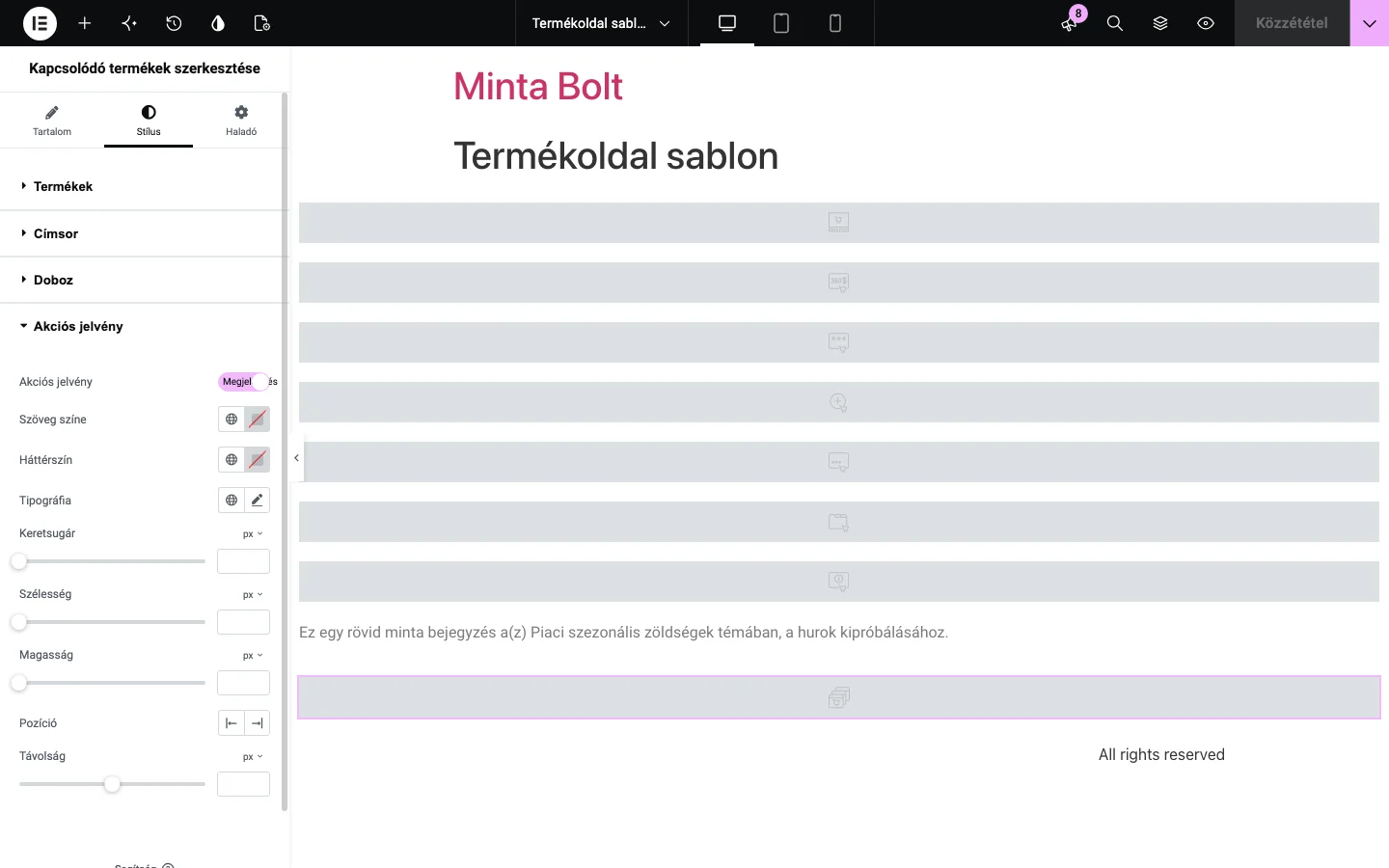
A stílus füle a Termékek, a Címsor, a Doboz és az Akciós jelvény szakaszokat tartalmazza.
| Szakasz | Beállítások |
|---|---|
| Termékek | Az oszlopok és sorok közötti rés, valamint a kapcsolódó termékek adatainak igazítása balra, középre vagy jobbra. Beállítható a termékkép (szegély típusa, vastagsága, színe, lekerekítése, a kép és az adatok közötti távolság), a cím (szín, tipográfia, utána lévő távolság), az értékelés (csillag színe, üres csillag színe, mérete, utána lévő távolság), az ár és az eredeti ár (szín, tipográfia), a gomb (szöveg-, háttér- és szegélyszín Normál és Rámutatás állapotban, tipográfia, szegély, lekerekítés, belső távolság, a gomb feletti távolság) és a gombok alatti „Kosár megtekintése” szöveg (szín, tipográfia). |
| Címsor | A „Kapcsolódó termékek” címsor megjelenítése vagy elrejtése, Szín, Tipográfia, Szöveg igazítása (Indítás, Középre, Vége) és a címsor utáni Térközök. |
| Doboz | A termékdoboz Keret szélessége, Keretsugár, Padding, valamint a Normál és Rámutatás állapotban a Dobozárnyék, a Háttérszín és a Szegélyszín. |
| Akciós jelvény | Akciós jelvény megjelenítése vagy elrejtése, Szöveg színe, Háttérszín, Tipográfia, Keretsugár, Szélesség, Magasság, Pozíció (a termékdoboz bal vagy jobb oldala) és Távolság (a doboz tetejétől). |
Felülértékesítések
Szekció neve “Felülértékesítések”A termékhez felülértékesítésként megadott termékeket jeleníti meg, és szabályozza a stílusukat. A widget a termékeket a WooCommerce termékszerkesztőjéből veszi: nyisd meg a terméket, és a Termékadatok doboz Kapcsolt termékek lapján add meg a Felülértékesítések mezőt. Amíg nincs megadva felülértékesítés, a widget nem jelenít meg semmit.
Tartalom fül, Felülértékesítések szakasz:
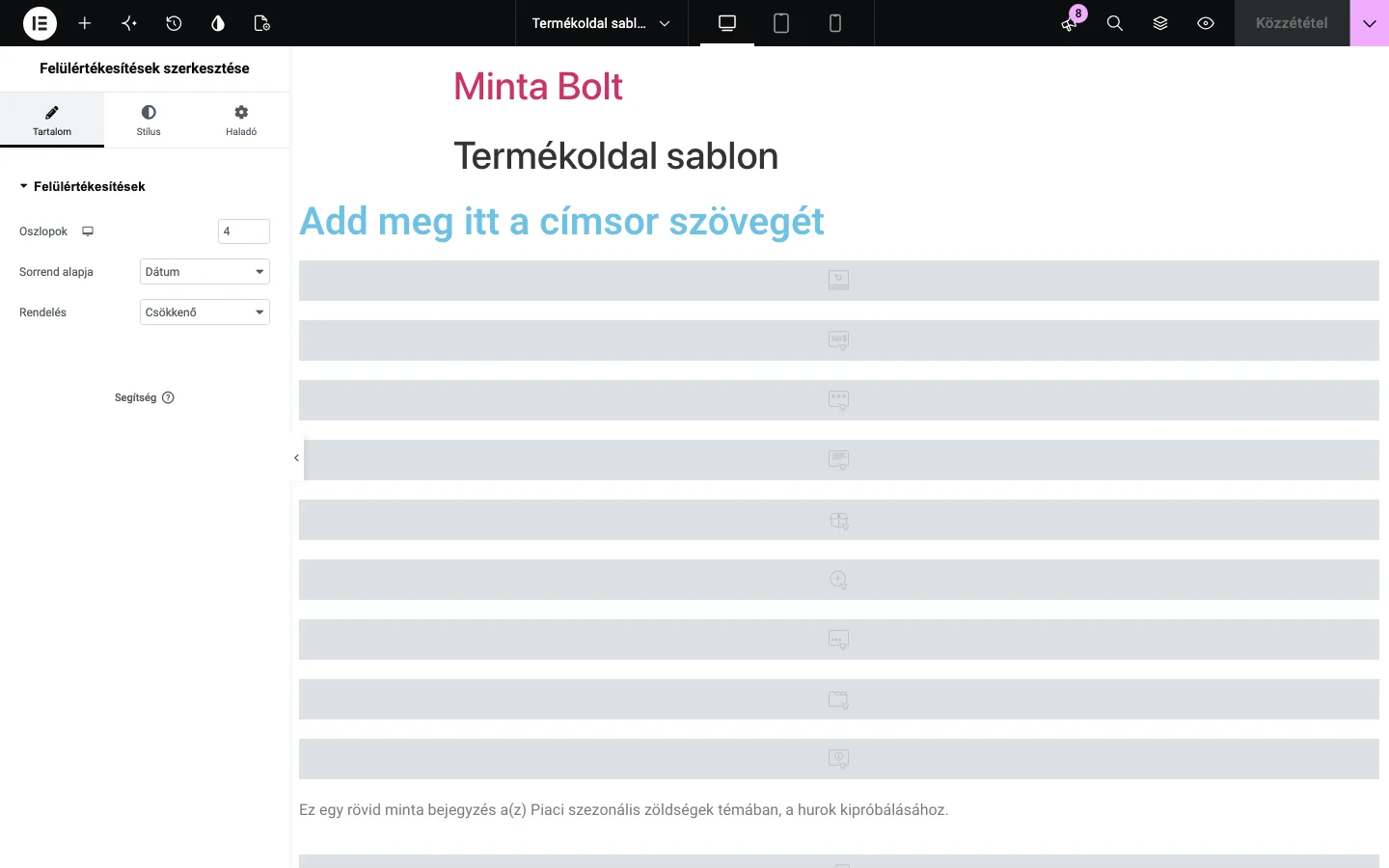
| Beállítás | Mit csinál |
|---|---|
| Oszlopok | Az oszlopok száma 1 és 12 között, eszközönként (asztali gép, táblagép, mobil). |
| Sorrend alapja | A rendezés alapja: dátum, cím, ár, népszerűség, értékelés, véletlenszerű vagy menüsorrend. |
| Rendelés | Növekvő vagy Csökkenő sorrend. |
Stílus fül:
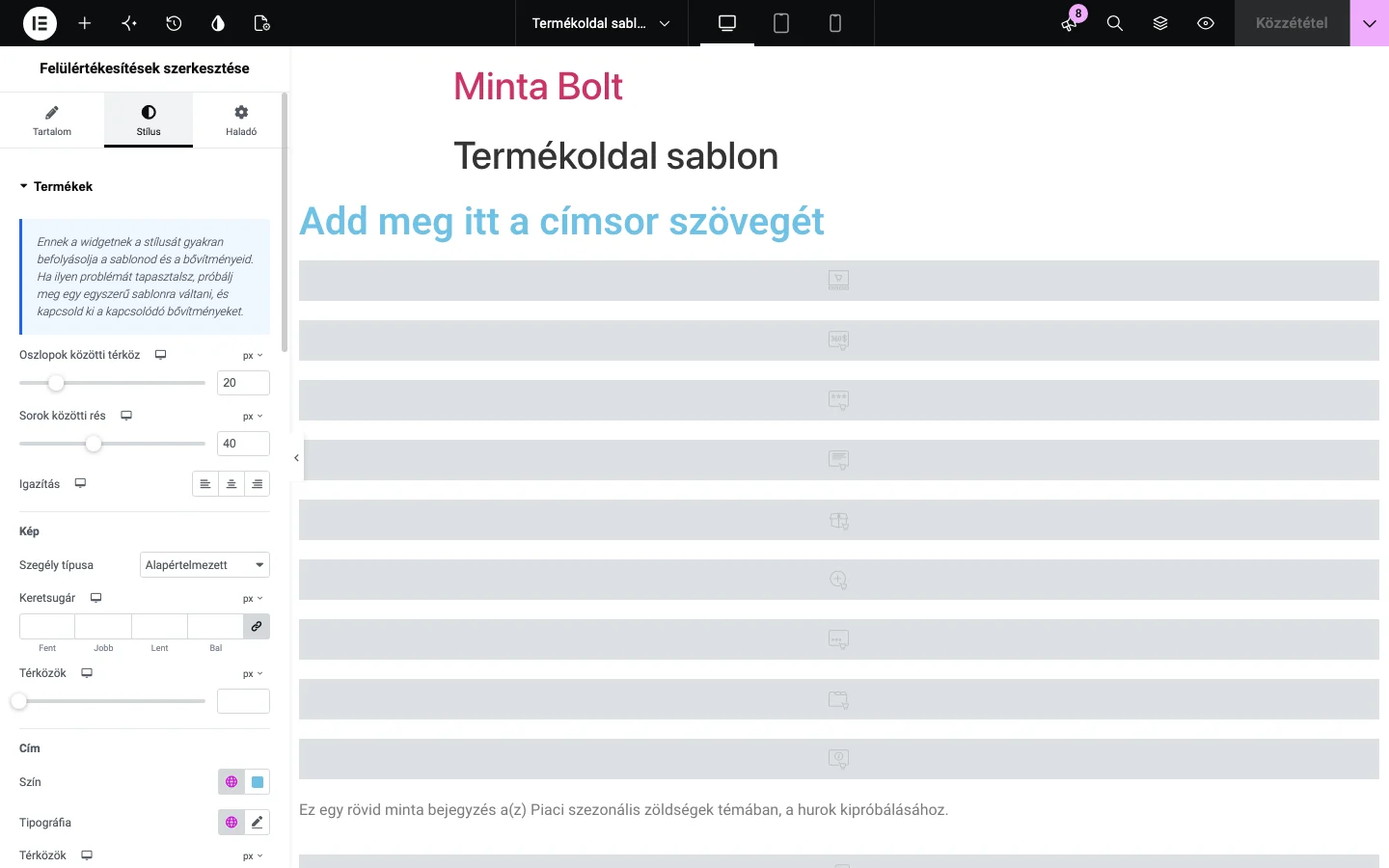
A stílus füle a Termékek, a Címsor, a Doboz és az Akciós jelvény szakaszokat tartalmazza.
| Szakasz | Beállítások |
|---|---|
| Termékek | Oszlopok közötti térköz és Sorok közötti rés, valamint az adatok Igazítása balra, középre vagy jobbra. A Kép alszakaszban a Szegély típusa (nincs, folytonos, dupla, pontozott, szaggatott vagy barázda), a szegély vastagsága és színe, a Keretsugár és a kép és az adatok közötti Térközök. A Cím alszakasz a termék nevének Szín, Tipográfia és utána lévő Térközök beállítása. Az értékelésnél a csillag színe, az üres csillag színe, a csillag mérete és az utána lévő távolság állítható. Az Ár és az Eredeti ár külön Szín és Tipográfia beállítást kap. A Gomb szövegének, hátterének és szegélyének színe külön adható meg a Normál és a Rámutatás állapotra, ezen kívül a tipográfia, a szegély típusa és vastagsága, a keretsugár, a belső távolság és a gomb feletti távolság. A gombok alatt megjelenő „Kosár megtekintése” szöveg Szín és Tipográfia beállítást kap. |
| Címsor | A felülértékesítések címsorának megjelenítése vagy elrejtése. |
| Doboz | A termékdoboz Keret szélessége, Keretsugár, Padding, valamint a Normál és Rámutatás állapotban a Dobozárnyék, a Háttérszín és a Szegélyszín. |
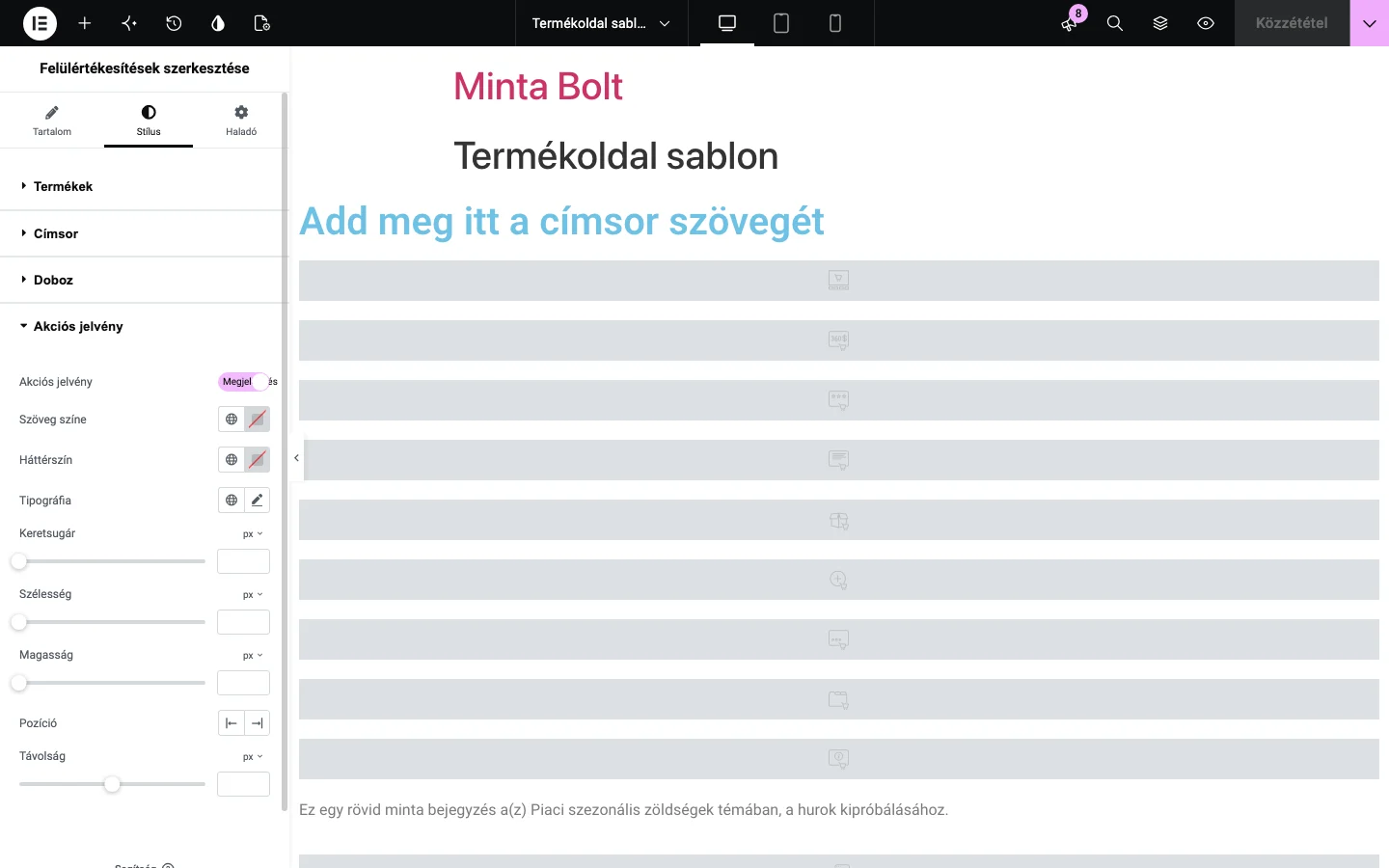
| Akciós jelvény | Akciós jelvény megjelenítése vagy elrejtése, Szöveg színe, Háttérszín, Tipográfia, Keretsugár, Szélesség, Magasság, Pozíció (a termékdoboz bal vagy jobb oldala) és Távolság (a doboz tetejétől). |
Készült: