

 Magyarmagyar
Keresési űrlap widget
A Keresési űrlap widget kinézetei (Klasszikus, Minimális, Teljes képernyő), a Tartalom és a Stílus fül beállításai, teljes oldalas keresés készítése.
A keresősáv segít a látogatóknak megtalálni, amit keresnek. Minél nagyobb a webhely, annál fontosabb: például egy nagy ügyvédi iroda oldalán, ahol blog, ügyvédlista, sajtóközpont és sok egyéb tartalom van, a fejlécbe tett keresőmező megkönnyíti a tájékozódást. Másik gyakori felhasználás a teljes oldalas keresés.
Fontos: az Elementor újabb verziói a Keresési űrlap widgetet a Keresés widgettel váltották fel. A meglévő keresési űrlapok változatlanul működnek, és tovább szerkeszthetők az alábbiak szerint. A szerkesztő panelje ezt jelzi is: „Jelenleg a keresési űrlap widget régi verzióját szerkeszted. A vászonra húzott új keresőwidget már az új, továbbfejlesztett keresési funkciókkal rendelkezik.”
Teljes oldalas keresés készítése
Szekció neve “Teljes oldalas keresés készítése”- Nyiss meg egy oldalt a szerkesztőben.
- Add hozzá a Keresési űrlap widgetet (a + gombbal, vagy húzd a vászonra).
- A panelen a Kinézet listában válaszd a Teljes képernyő lehetőséget. A keresőmező kapcsolóvá alakul.
- A Helykitöltő mezőbe írd be a keresőmező szövegét, például: Mit keresel?
- Kattints a Közzététel gombra vagy mentsd vázlatként.
- Az előnézet ikonnal nézd meg az oldalt, és kattints a kapcsolóra.
A kapcsolóra kattintva a keresés teljes oldalon nyílik meg.
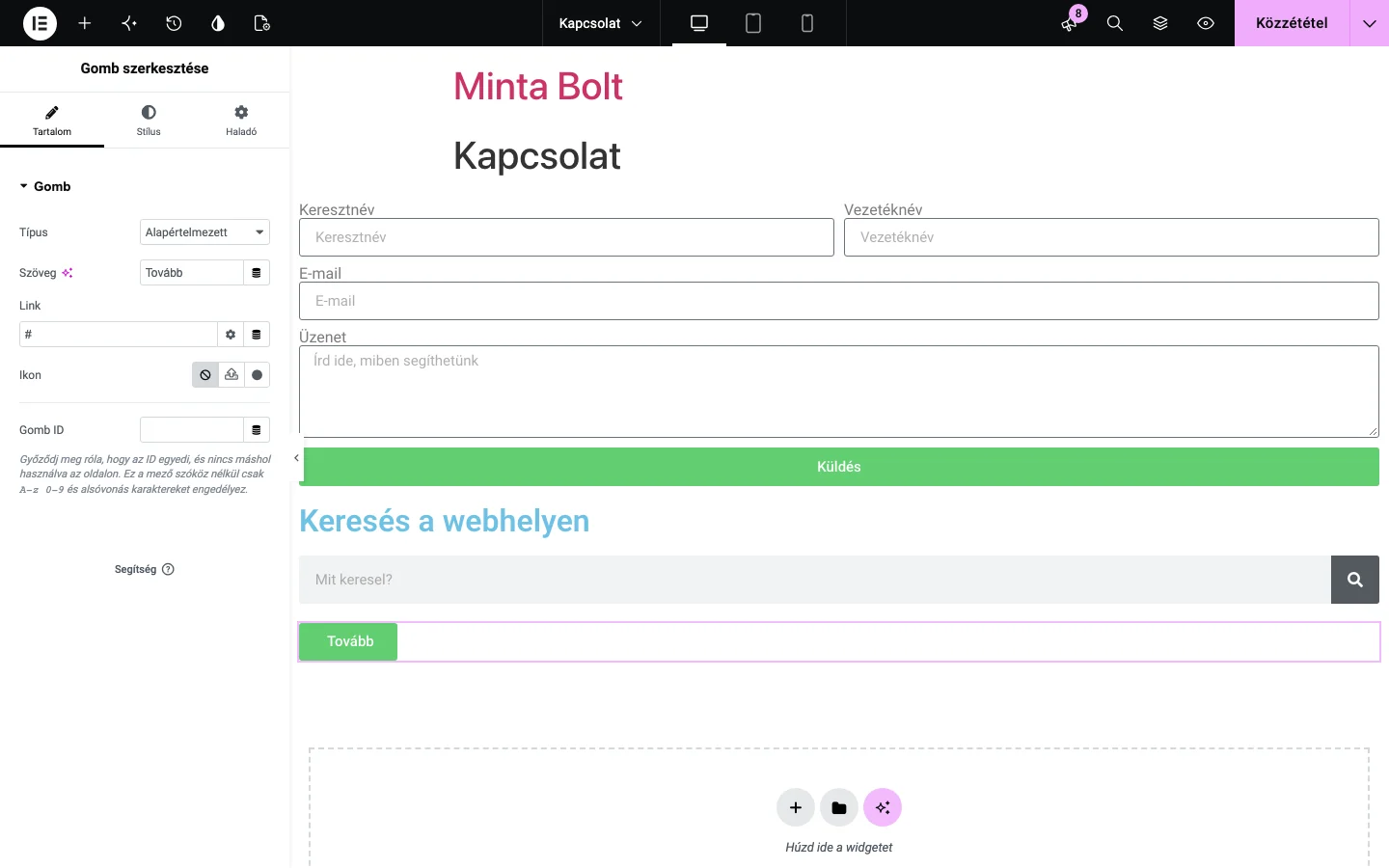
A képen a Keresési űrlap Klasszikus kinézettel: egy keresőmező és mellette a keresés gomb.
A Tartalom fül beállításai
Szekció neve “A Tartalom fül beállításai”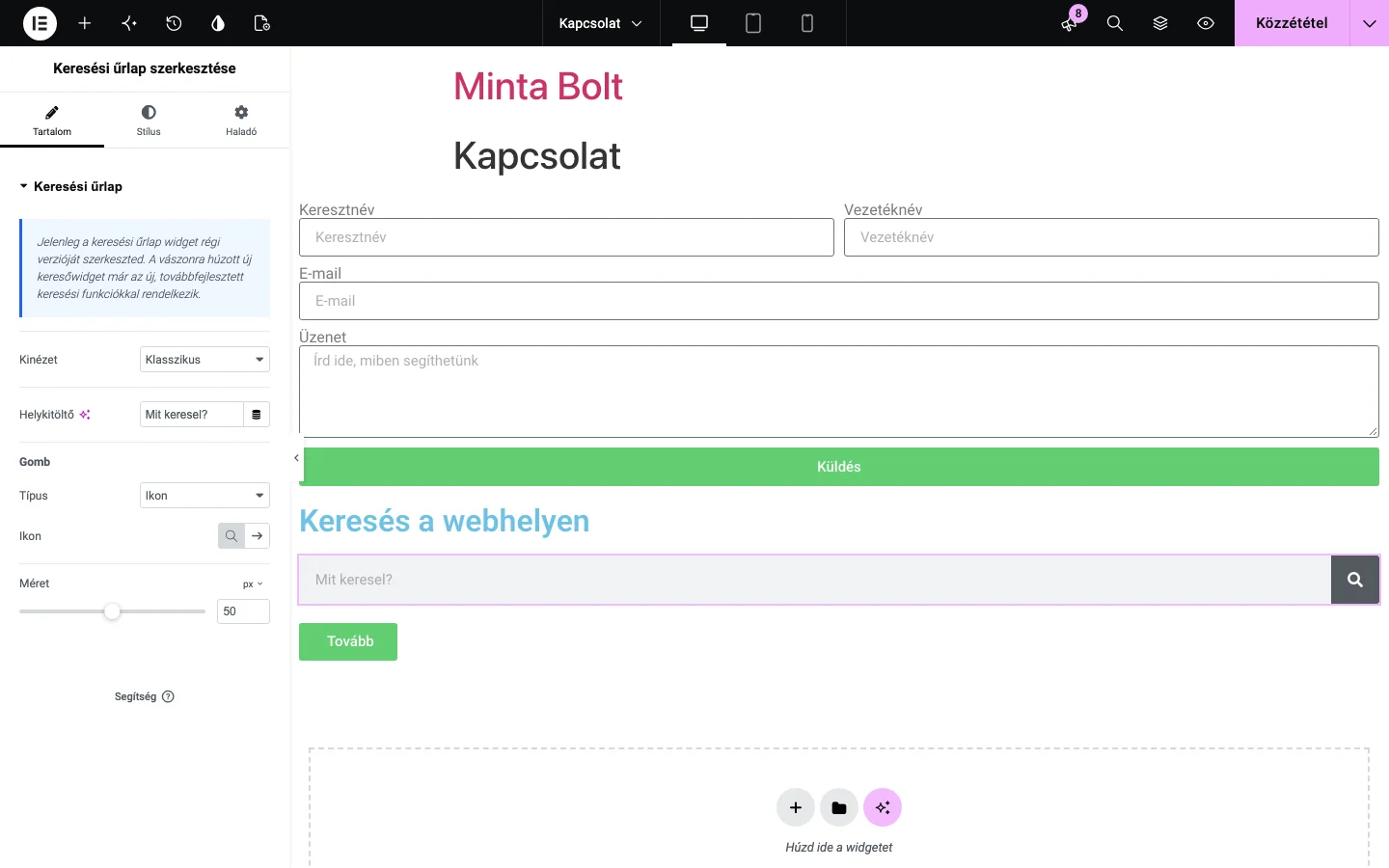
| Beállítás | Mit csinál |
|---|---|
| Kinézet | Három lehetőség: Klasszikus (keresőmező kereső gombbal), Minimális (csak keresőmező), Teljes képernyő (kapcsoló, amelyre kattintva teljes oldalas keresés nyílik). |
| Helykitöltő | A keresőmezőben megjelenő szöveg. |
| Gomb (Klasszikus kinézetnél) | A keresés gombja. Minimális kinézetnél nem látszik, Teljes képernyőnél a Kapcsoló szakasz váltja fel. |
| Típus | A gomb Ikon vagy Szöveg. Ikonnál az Ikon mezőben választasz ikont, szövegnél beírod a szöveget. |
| Méret | A gomb mérete csúszkával. |
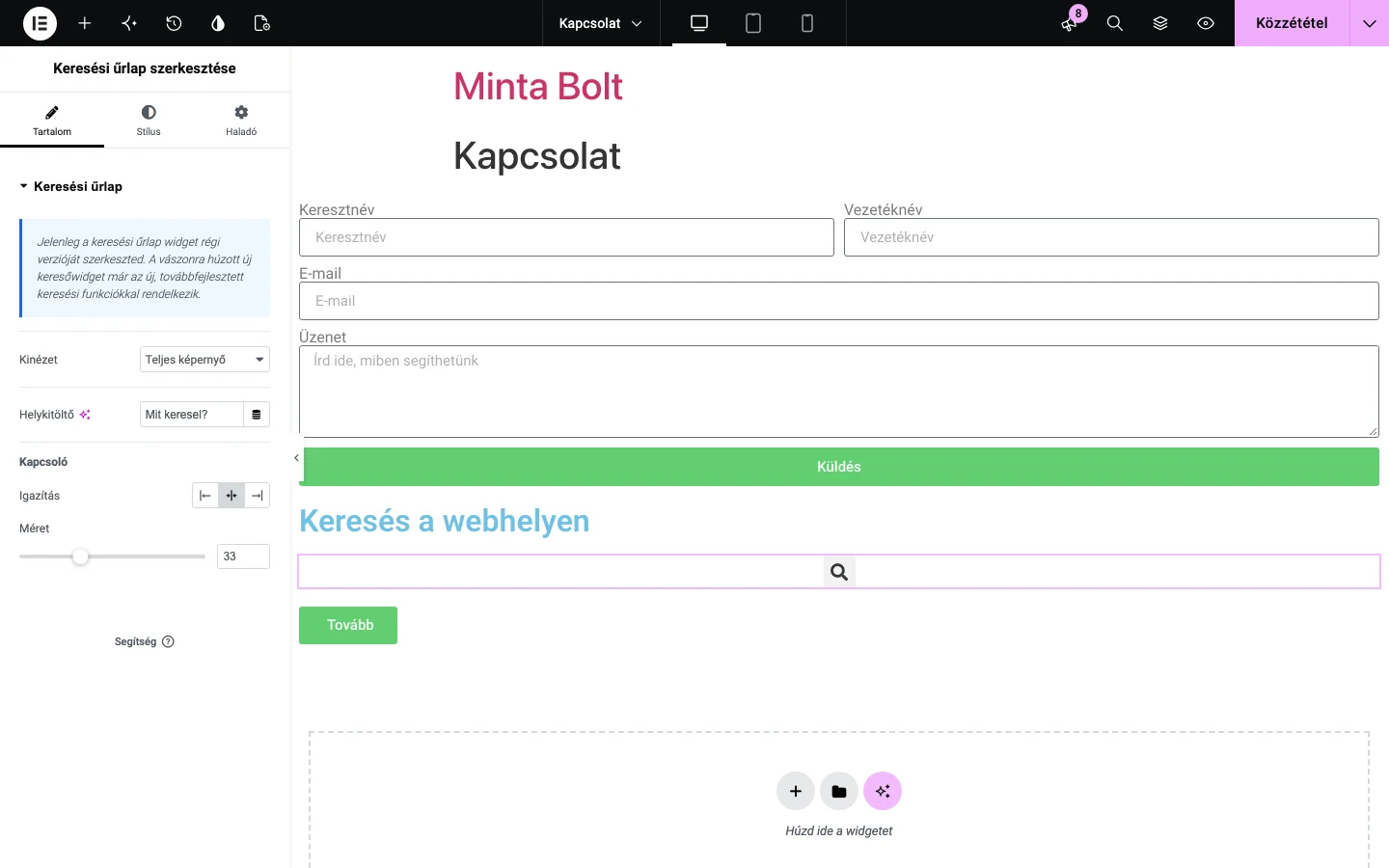
Teljes képernyő kinézetnél a Kapcsoló szakasz jelenik meg:
| Beállítás | Mit csinál |
|---|---|
| Igazítás | A kapcsoló helye: balra, középre vagy jobbra. |
| Méret | A kapcsoló mérete csúszkával. |
A Stílus fül beállításai
Szekció neve “A Stílus fül beállításai”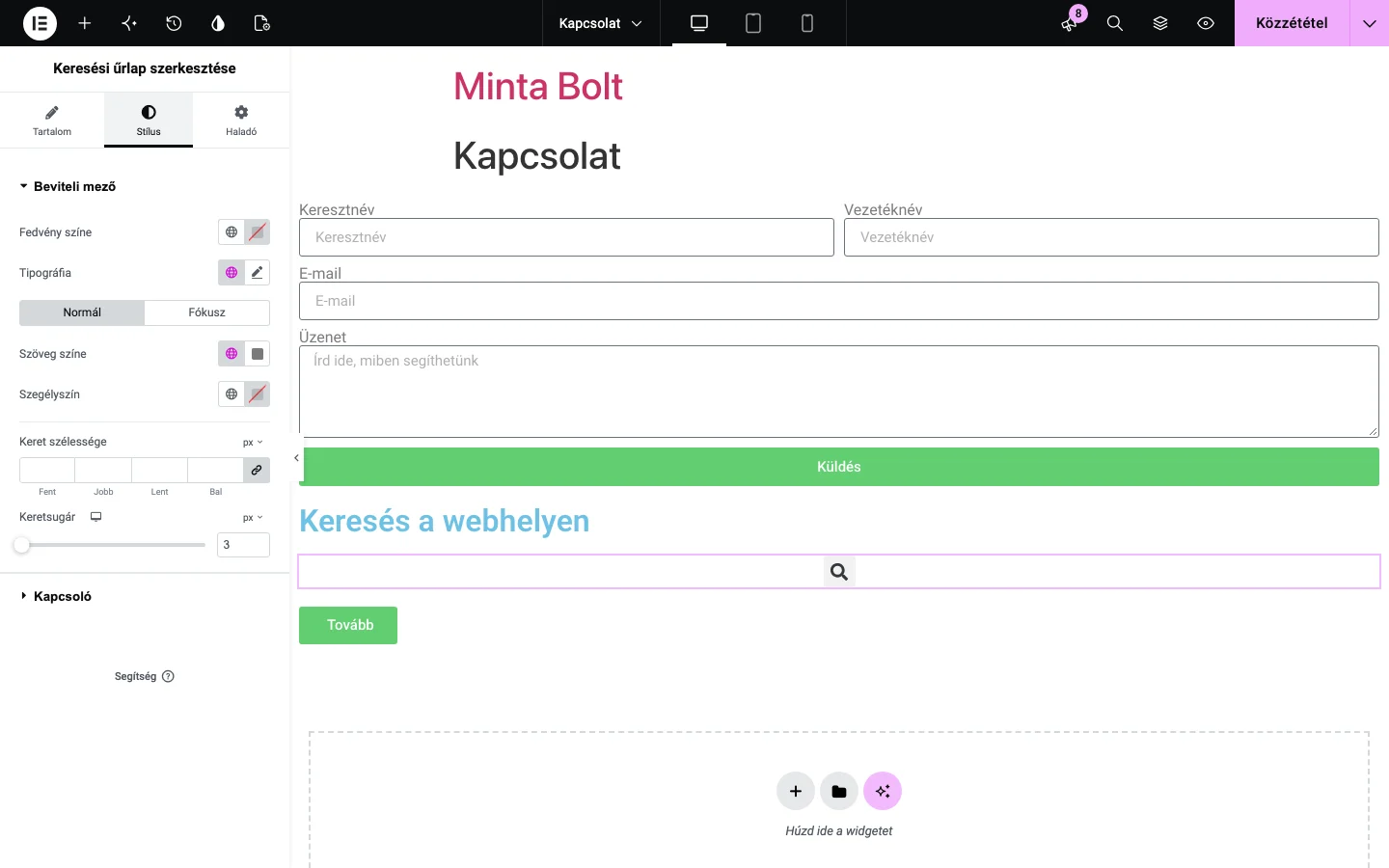
A Stílus fül szakaszai a kinézettől függnek: Klasszikus kinézetnél Beviteli mező és Gomb, Minimálisnál csak Beviteli mező, Teljes képernyőnél Beviteli mező és Kapcsoló.
Beviteli mező (a keresőmező és a beírt szöveg):
| Beállítás | Mit csinál |
|---|---|
| Fedvény színe | Csak Teljes képernyő kinézetnél: a teljes oldalas keresés háttérszíne, amely megnyitáskor kitölti az oldalt. |
| Ikon mérete | Csak Minimális kinézetnél: a keresőmezőben lévő ikon mérete. |
| Tipográfia | A helykitöltő és a beírt szöveg betűtípusa és mérete. |
| Normál és Fókusz | Csak Teljes képernyő kinézetnél külön fül: így néz ki a szöveg alapból, illetve ha a keresőmező ki van jelölve. |
| Szöveg színe | A helykitöltő és a beírt szöveg (Minimálisnál az ikon) színe. |
| Háttérszín | A keresőmező háttere (nem érhető el Teljes képernyő kinézetnél). |
| Szegélyszín | A keresőmező keretének színe. |
| Dobozárnyék | Árnyék a keresőmezőn, hogy mélysége legyen (nem érhető el Teljes képernyő kinézetnél). |
| Keret szélessége | A négy oldali keret vastagsága. |
| Keretsugár | A keresőmező sarkainak lekerekítése. |
Gomb (Klasszikus kinézet): a Normál és a Rámutatás (egérrel érintett) állapotnál külön adható meg a Szöveg színe (szöveges gombnál) és a Háttérszín. Az Ikon mérete az ikonos gomb ikonjának mérete, a Szélesség a gomb szélessége: a szélesebb gombot könnyebb megtalálni.
Kapcsoló (Teljes képernyő kinézet): a Normál és a Rámutatás állapotnál külön adható meg a Szín és a Háttérszín. Az Ikon mérete a kapcsoló mérete, a Keret szélessége és a Keretsugár a kapcsoló keretét szabja meg.
A Haladó fül általános beállításai ugyanazok, mint a többi widgetnél: elhelyezés, linkek, egyedi kód.
Készült: