

 Magyarmagyar
Interakciók
Atomi elemek animálása az Interakciók fülön: eseményindító, hatás, típus, irány, időtartam, késleltetés és easing.
Az Interakciók fül JavaScript-alapú funkciókat ad az elemekhez: belépési és görgetési animációkat. A fül az atomi elemeknél (például az atomi Címsor) jelenik meg az Általános és a Stílus fül mellett.
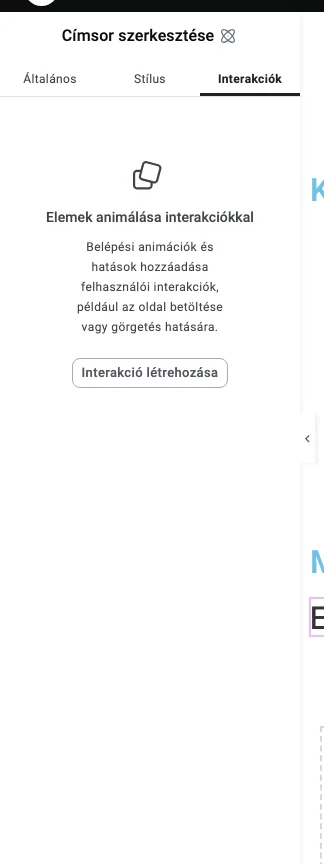
A fülön ez áll: „Elemek animálása interakciókkal”, alatta az Interakció létrehozása gomb.
Első interakció létrehozása
Szekció neve “Első interakció létrehozása”- Jelölj ki egy atomi elemet a szerkesztőben (például egy Címsor vagy Kép elemet).
- Kattints az Interakciók fülre.
- Kattints az Interakció létrehozása gombra. (Ha már van interakció, a + ikonnal adhatsz hozzá újat.)
- A Részletek lapon válaszd ki az Eseményindítót. Az alapérték az Oldal betöltése: az interakció akkor indul, amikor a látogató megnyitja az oldalt.
- A Hatás listán válassz hatást, például Csúsztatás.
- A Típus értéke maradjon Be, ha azt szeretnéd, hogy az elem belépjen a képernyőre.
- Az Irány nyilaival add meg, honnan érkezzen az elem. A lefelé mutató nyíl esetén például felülről érkezik.
- Az Időtartam mezőben add meg ezredmásodpercben (MS), meddig tartson az animáció, például 1500 MS esetén lassan lép be.
- A Késleltetés mezőben az eseményindító és az animáció kezdete közötti időt adhatod meg. A 0 MS azt jelenti, hogy az effektus azonnal indul.
- Mentsd az oldalt, majd az előnézet ikonnal nézd meg az eredményt.
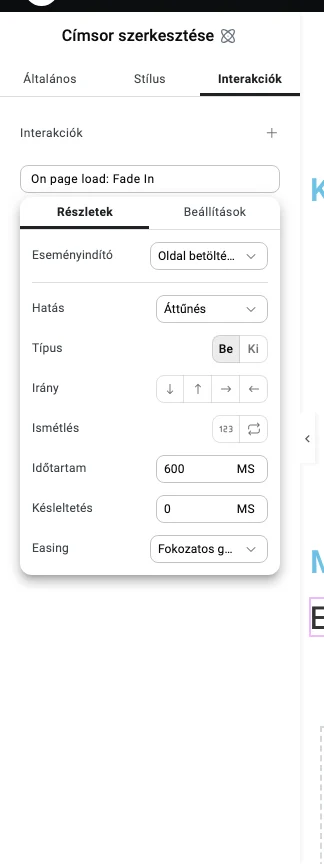
A képen az új interakció alapértékei láthatók: Oldal betöltése eseményindító, Áttűnés hatás, 600 MS időtartam. Az interakció fejléce az eseményindítót és a hatást mutatja (például „On page load: Fade In”).
Több interakciót is hozzáadhatsz ugyanahhoz az elemhez, így összetettebb hatást érhetsz el. Például egy Csúsztatás és egy Áttűnés együtt: a kép felülről érkezik, és közben lassan megjelenik. Ha az áttűnésnek 300 MS késleltetést adsz, az a csúsztatás után indul. Két csúsztatással az elem oldalról és felülről egyszerre érkezhet, vagyis ferdén.
Az interakció mellett a lejátszás ikonnal megnézheted az effektet, az x ikonnal törölheted.
Részletek lap
Szekció neve “Részletek lap”| Beállítás | Mit csinál |
|---|---|
| Eseményindító | Mikor induljon az interakció (lásd lent). |
| Hatás | Áttűnés: az elem megjelenik vagy eltűnik. Csúsztatás: az elem belép az oldalra vagy kilép onnan valamelyik oldal felől. Méretezés: az elem nagyobb vagy kisebb lesz. Egyéni hatás is választható. |
| Típus | Be: az elem megjelenik, belép vagy nagyobb lesz. Ki: az elem eltűnik, kilép vagy kisebb lesz. |
| Irány | A nyilakkal (fel, le, jobbra, balra) adod meg, merre mozogjon az elem. Áttűnésnél az elem a nyíl irányába mozdul el, miközben elhalványul. Csúsztatásnál ez határozza meg, honnan érkezik vagy merre távozik. Méretezésnél a nyíl azt adja meg, merre mozduljon el az elem, miközben nő vagy csökken. |
| Ismétlés | Az animáció ismétlése (szám és ismétlés ikon). |
| Időtartam | Az interakció időtartama ezredmásodpercben (MS). |
| Késleltetés | Az eseményindító és az interakció kezdete közötti idő, ezredmásodpercben (MS). |
| Easing | Az animáció gyorsulási görbéje. Választható: Fokozatos gyorsulás, Ease In Out, Fokozatos lassulás, két Visszalendülés változat (gyorsuló és lassuló), Visszapattanás be- és kilépéskor, Lineáris. |
Eseményindítók
Szekció neve “Eseményindítók”| Eseményindító | Mikor indul |
|---|---|
| Oldal betöltése | Amikor a látogató megnyitja az oldalt. |
| Görgetés a látható területre | Amikor a látogató az oldal ehhez az elemhez ér. |
| Görgetés közben | Az interakció a görgetéssel együtt zajlik. Ilyenkor meg kell adnod az Indítás és a Vége pontot (százalékban), valamint a Viszonyítás alapját (Viewport). A vásznon vezetővonalak jelennek meg, hogy lásd, hol indul és hol ér véget a hatás. |
| Rámutatáskor | Amikor a látogató az elem fölé viszi az egeret. |
| Kattintásra | Amikor a látogató az elemre kattint. |
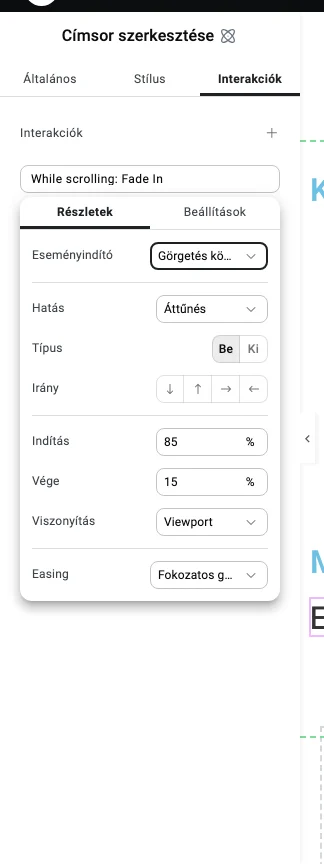
A képen a Görgetés közben eseményindító látható: a Típus és az Irány alatt megjelent az Indítás (85%), a Vége (15%) és a Viszonyítás (Viewport) mező. A vásznon szaggatott zöld vezetővonalak jelölik a két pontot.
Beállítások lap
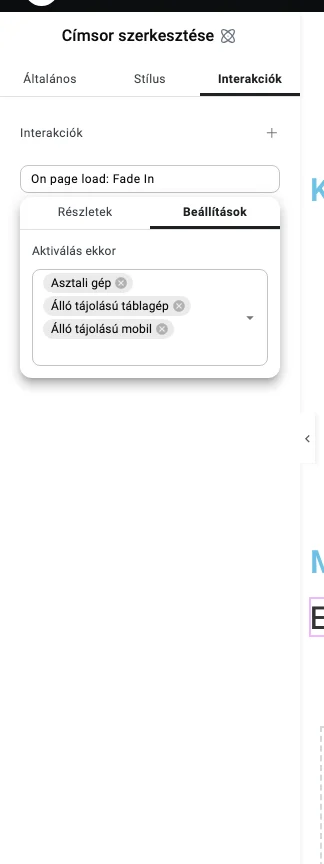
Szekció neve “Beállítások lap”A Beállítások lapon az Aktiválás ekkor mezőben választhatod ki, melyik eszközön legyen aktív az interakció: Asztali gép, Álló tájolású táblagép, Álló tájolású mobil. Alapból mindhárom be van jelölve.
Készült: